Überblick
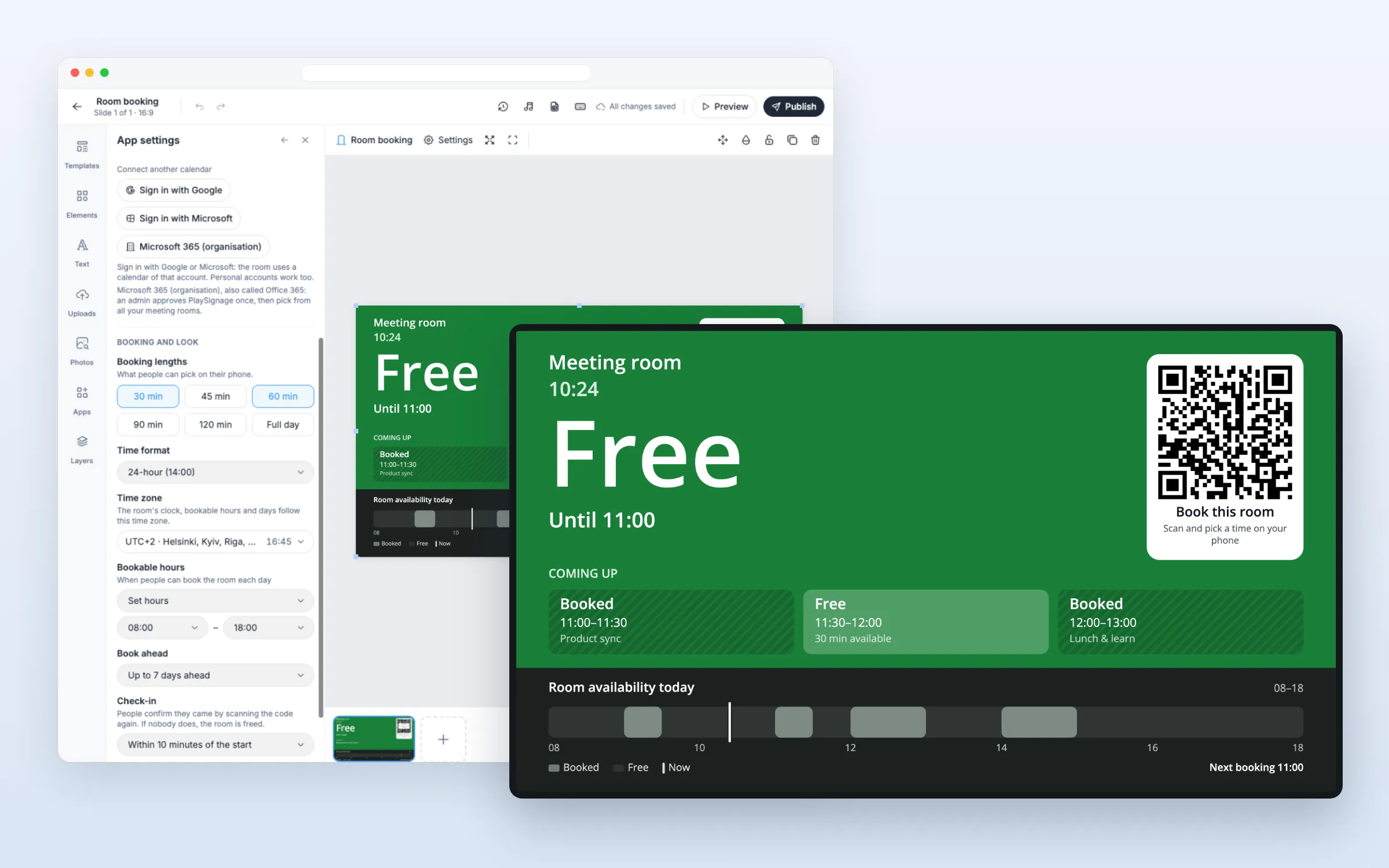
Hängen Sie einen Bildschirm neben die Tür eines Meetingraums und zeigen Sie, ob der Raum frei ist, bald belegt wird oder belegt ist, samt den nächsten Meetings. Wer den QR-Code auf dem Bildschirm scannt, bucht den Raum vom Handy aus, ohne Konto und ohne App. Die Buchungen landen direkt im Kalender des Raums in Microsoft 365 (Organisation), Outlook oder Google Kalender.
Erste Schritte
Alles beginnt im Editor: Gehen Sie zu Wiedergabelisten, öffnen Sie Ihre Wiedergabeliste und wählen Sie die Folie. Wenn Sie fertig sind, klicken Sie auf Veröffentlichen.
Raum einrichten
Raumbuchung zu einer Folie hinzufügen
- Klicken Sie auf Apps, dann unter Zeit auf Raumbuchung
- Verbinden Sie im Schritt Raum den Kalender des Raums (siehe unten), geben Sie dem Raum einen Raumnamen und, wenn Sie möchten, Details wie „4. Etage · 8 Plätze“. Klicken Sie auf Weiter
- Legen Sie im Schritt Buchung und Aussehen fest, was man buchen kann und wie der Bildschirm aussieht. Die Vorschau zeigt Ihren Raum so, wie ihn der Bildschirm zeigen wird
- Klicken Sie auf Zur Folie hinzufügen
Die Raumbuchung füllt die ganze Folie: Der Bildschirm ist das Schild des Raums.
Kalender des Raums mit Google oder Microsoft verbinden
- Klicken Sie unter Kalender verbinden auf Mit Google anmelden oder Mit Microsoft anmelden. Geschäfts-, Schul- und private Konten funktionieren
- Melden Sie sich im neuen Fenster an und erlauben Sie PlaySignage, Ihre Kalender zu sehen und zu bearbeiten
- Wählen Sie unter Kalender des Raums den Kalender, den der Raum verwenden soll, oder klicken Sie auf Kalender „…“ erstellen, um in diesem Konto einen neuen Kalender mit dem Namen des Raums anzulegen
Das Konto ist für Ihr ganzes Team verbunden. Mit Weiteren Kalender verbinden fügen Sie weitere hinzu.
Alle Meetingräume aus Microsoft 365 verbinden
Nutzen Sie das, wenn Ihre Räume Raumpostfächer in Microsoft 365 (Office 365) sind. Ein Microsoft-365-Admin genehmigt PlaySignage einmal, danach kann jeder in Ihrem Team aus all Ihren Meetingräumen wählen.
- Klicken Sie auf Microsoft 365 (Organisation)
- Melden Sie sich mit einem Admin-Konto Ihrer Organisation an und klicken Sie auf der Genehmigungsseite von Microsoft auf Accept. Wenn Sie kein Admin sind, bitten Sie Ihre IT, diesen Schritt zu übernehmen
- Wählen Sie den Raum unter Raum auswählen. Wenn keine Räume angezeigt werden, geben Sie die E-Mail-Adresse des Raums unter E-Mail-Adresse des Raums ein
PlaySignage kann dann Ihre Meetingräume sehen und Buchungen in deren Kalender eintragen, sonst nichts. Wenn Sie noch keine Raumpostfächer haben, lesen Sie Räume in Microsoft 365 einrichten.
Raum oder Einstellungen ändern
- Klicken Sie auf die Raumbuchung auf der Folie
- Ihre Einstellungen stehen unter App-Einstellungen, in Raum und Buchung und Aussehen
- Ändern Sie, was Sie brauchen: Die Folie zeigt es sofort. Beispiele anzeigen zeigt den Bildschirm in jedem Zustand mit Beispielbesprechungen
- Klicken Sie auf Veröffentlichen
Per Handy buchen
Den Raum buchen
- Scannen Sie den QR-Code auf dem Bildschirm mit der Handykamera
- Wählen Sie How long und eine Startzeit. Ist Book ahead eingeschaltet, können Sie auch einen anderen Tag wählen
- Geben Sie Your name ein und tippen Sie auf Book
Die Buchung erscheint sofort auf dem Bildschirm und im Kalender des Raums. Die Handy-Seiten und der Bildschirm sind vorerst auf Englisch.
Buchung stornieren oder Meeting früher beenden
- Scannen Sie den Code noch einmal mit dem Handy, mit dem Sie gebucht haben. Es öffnet sich Your bookings
- Tippen Sie auf Cancel booking, oder während des Meetings auf End meeting now, damit andere den Raum nutzen können
Nur das Handy, das die Buchung gemacht hat, kann sie ändern.
Bei einer Buchung einchecken
Ist Check-in eingeschaltet, zeigt der Bildschirm Check in, sobald eine Buchung beginnt. Scannen Sie den Code innerhalb der eingestellten Zeit mit dem Handy, mit dem gebucht wurde. Checkt niemand ein, wird die Buchung storniert und der Raum ist für andere wieder frei.
Der Check-in gilt nur für Buchungen, die über den QR-Code des Raums gemacht wurden. Termine, die in Google Kalender oder Outlook in den Kalender des Raums eingetragen wurden, zeigt der Bildschirm als belegt. Sie brauchen keinen Check-in und bleiben gebucht, auch wenn niemand kommt.
Für Ihre IT
Räume in Microsoft 365 einrichten
Jeder Meetingraum ist ein Raumpostfach in Microsoft 365. Raumpostfächer brauchen keine Lizenz.
- Gehen Sie im Microsoft 365 Admin Center zu Resources → Rooms & equipment und klicken Sie auf Add resource
- Wählen Sie Room, geben Sie Name, E-Mail-Adresse und Anzahl der Plätze an und speichern Sie
- Neue Räume brauchen bis zu einen Tag, bis sie unter Raum auswählen erscheinen. Bis dahin geben Sie die E-Mail-Adresse des Raums unter E-Mail-Adresse des Raums ein: Buchen funktioniert sofort
Sich Zugriff auf den Kalender eines Raums geben
Der Kalender eines Raums gehört niemandem. Deshalb sieht selbst ein Admin die Buchungen darin erst, wenn er sich Zugriff gibt. Machen Sie das einmal für jeden Raum.
- Gehen Sie im Exchange Admin Center zu Recipients → Resources und klicken Sie auf den Raum
- Öffnen Sie den Tab Delegation und klicken Sie unter Read and manage (Full Access) auf Edit
- Klicken Sie auf Add members, setzen Sie bei Ihrem Namen ein Häkchen und klicken Sie auf Save
Es kann bis zu einer Stunde dauern, bis der Zugriff funktioniert. Bis dahin zeigt Outlook einen Fehler, wenn Sie den Raum öffnen.
Buchungen von Microsoft-365-Räumen sehen
Wenn Sie den Raum mit Mit Google anmelden oder Mit Microsoft anmelden verbunden haben, stehen die Buchungen im Kalender, den Sie ausgewählt haben: Öffnen Sie ihn in Google Kalender oder Outlook. Bei Räumen, die über Microsoft 365 (Organisation) verbunden sind, stehen sie im eigenen Kalender des Raums:
- Um zu sehen, wann der Raum belegt ist: Gehen Sie in Outlook zu Calendar → Add calendar → Add from directory, geben Sie die vollständige E-Mail-Adresse des Raums ein, klicken Sie auf Use this address und dann auf Add. Die Suche nach dem Namen des Raums findet ihn eventuell nicht
- Um die Buchungen mit Namen zu sehen: Geben Sie sich zuerst Zugriff auf den Raum. Klicken Sie dann in Outlook im Web auf Ihr Bild, danach auf Open another mailbox, und geben Sie die vollständige E-Mail-Adresse des Raums ein: Die Suche nach dem Namen findet ihn eventuell nicht
Optionen
Raum
| Option | Was sie bewirkt |
|---|---|
| Raumname | Der Name auf dem Bildschirm, etwa „Besprechungsraum“ oder „Oslo“ |
| Details | Eine kurze Zeile unter dem Namen, etwa „4. Etage · 8 Plätze“ |
| Kalender des Raums | Der Kalender, den der Bildschirm zeigt und in den die Buchungen gehen |
Buchung und Aussehen
| Option | Was sie bewirkt |
|---|---|
| Buchungsdauer | Die Längen, die man auf dem Handy wählen kann: von 30 Minuten bis 2 Stunden, und Ganzer Tag |
| Buchbare Zeiten | Ganztägig (24 Std.) oder Zeiten festlegen mit den Uhrzeiten Ab und Bis, zwischen denen der Raum jeden Tag buchbar ist |
| Im Voraus buchen | Nur heute oder bis zu einer bestimmten Zahl von Tagen im Voraus |
| Check-in | Kein Check-in, oder die Minuten nach dem Beginn, innerhalb derer man einchecken muss |
| Layout | Querformat oder Hochformat, je nachdem, wie der Bildschirm hängt |
| Zeitformat | 24 Stunden (14:00) oder 12 Stunden (2:00 PM) |
| Zeitzone | Wo der Raum ist: Die Uhr auf dem Bildschirm, die Buchbaren Zeiten und die Tage richten sich danach. Anfangs ist es die Zeitzone Ihres Computers; zum Ändern nach einer Stadt oder UTC-Abweichung suchen. Sind Ihre Bildschirme auf eine andere Zeitzone eingestellt, weist ein Hinweis darunter darauf hin |
| Besprechungen auf dem Bildschirm | Namen der Besprechungen anzeigen, oder Nur belegt oder frei, um die Namen der Besprechungen und der Buchenden auszublenden |
FAQ
Wer kann den Raum buchen?
Jeder, der vor dem Bildschirm steht. Der QR-Code ändert sich ständig, ein Foto davon taugt also nicht lange. Ein Handy und ein Netzwerk können nur wenige Buchungen gleichzeitig machen, so kann niemand alle Räume auf einmal buchen.
Worin unterscheidet sich das vom Kalender-Plugin?
Das Kalender-Plugin zeigt Kalender auf einem Bildschirm und ändert sie nie. Die Raumbuchung ist für einen Meetingraum gedacht: Sie zeigt den Status des Raums und lässt ihn per Handy buchen, trägt also Termine in den Kalender des Raums ein.
Es heißt „Microsoft hat PlaySignage noch keinen Zugriff gegeben“
Nachdem Ihr Admin PlaySignage genehmigt hat, dauert es bei Microsoft einige Minuten, bis die Genehmigung gilt. Warten Sie eine Minute und versuchen Sie es erneut. Wenn nach 15 Minuten noch immer diese Meldung erscheint, bitten Sie Ihren Admin zu prüfen, ob PlaySignage mit seinen Berechtigungen unter Enterprise applications im Microsoft Entra Admin Center aufgeführt ist.
Es heißt, es wurden keine Räume gefunden
Ihre Organisation hat noch keine Raumpostfächer, oder neue erscheinen noch nicht in der Raumliste von Microsoft. Geben Sie stattdessen die E-Mail-Adresse des Raums ein oder lesen Sie Räume in Microsoft 365 einrichten.
Ich soll mich mit einem Konto meiner Organisation anmelden
Sie haben sich mit einem Konto einer anderen Organisation angemeldet als der, die PlaySignage genehmigt hat. Melden Sie sich erneut mit Ihrem Geschäftskonto an.
Es heißt, das Konto kann keine Termine in diesen Kalender eintragen
Das Konto kann diesen Kalender nur lesen. Wählen Sie einen Kalender, der dem Konto gehört, oder klicken Sie auf Kalender „…“ erstellen.
Es heißt, die Anmeldung sei abgelaufen
Die Anmeldung bei Google oder Microsoft wurde entfernt oder ist abgelaufen. Klicken Sie auf die Raumbuchung auf der Folie und dann unter App-Einstellungen in Raum auf Erneut anmelden.
Das Anmeldefenster öffnet sich nicht
Ihr Browser hat es blockiert. Erlauben Sie Pop-ups für den Editor und versuchen Sie es erneut.
Werden private Besprechungen angezeigt?
Als privat markierte Besprechungen erscheinen als belegt, ohne Namen. Um alle Namen der Besprechungen und der Buchenden auszublenden, stellen Sie Besprechungen auf dem Bildschirm auf Nur belegt oder frei.
Was passiert, wenn ich ein Konto trenne?
Wenn Sie neben einem Konto auf Trennen klicken, zeigt jeder Raum, der es verwendet, keine Besprechungen mehr, und sein Bildschirm zeigt Calendar not connected. Play löscht die Anmeldung und beendet bei einem Google-Konto auch seinen Zugriff bei Google. Die Termine und Kalender in Ihrem Konto bleiben, wo sie sind. Um die Räume zurückzuholen, melden Sie sich erneut mit demselben Konto an: Sie funktionieren dann wieder mit allen Einstellungen.
Was speichert Raumbuchung und wie lange?
Eine Kopie der Besprechungen jedes Raums, damit der Bildschirm weiterläuft, wenn der Kalender kurz nicht erreichbar ist. Sie wird einen Tag nach der letzten Verwendung des Raums gelöscht. Ein Raum, den 90 Tage lang nichts verwendet hat, wird gelöscht, und ein Konto, das 90 Tage lang kein Raum verwendet hat, wird getrennt. Per Handy gemachte Buchungen werden 7 Tage nach ihrem Ende gelöscht. Mehr dazu unter Google-Nutzerdaten in unserer Datenschutzerklärung.