Überblick
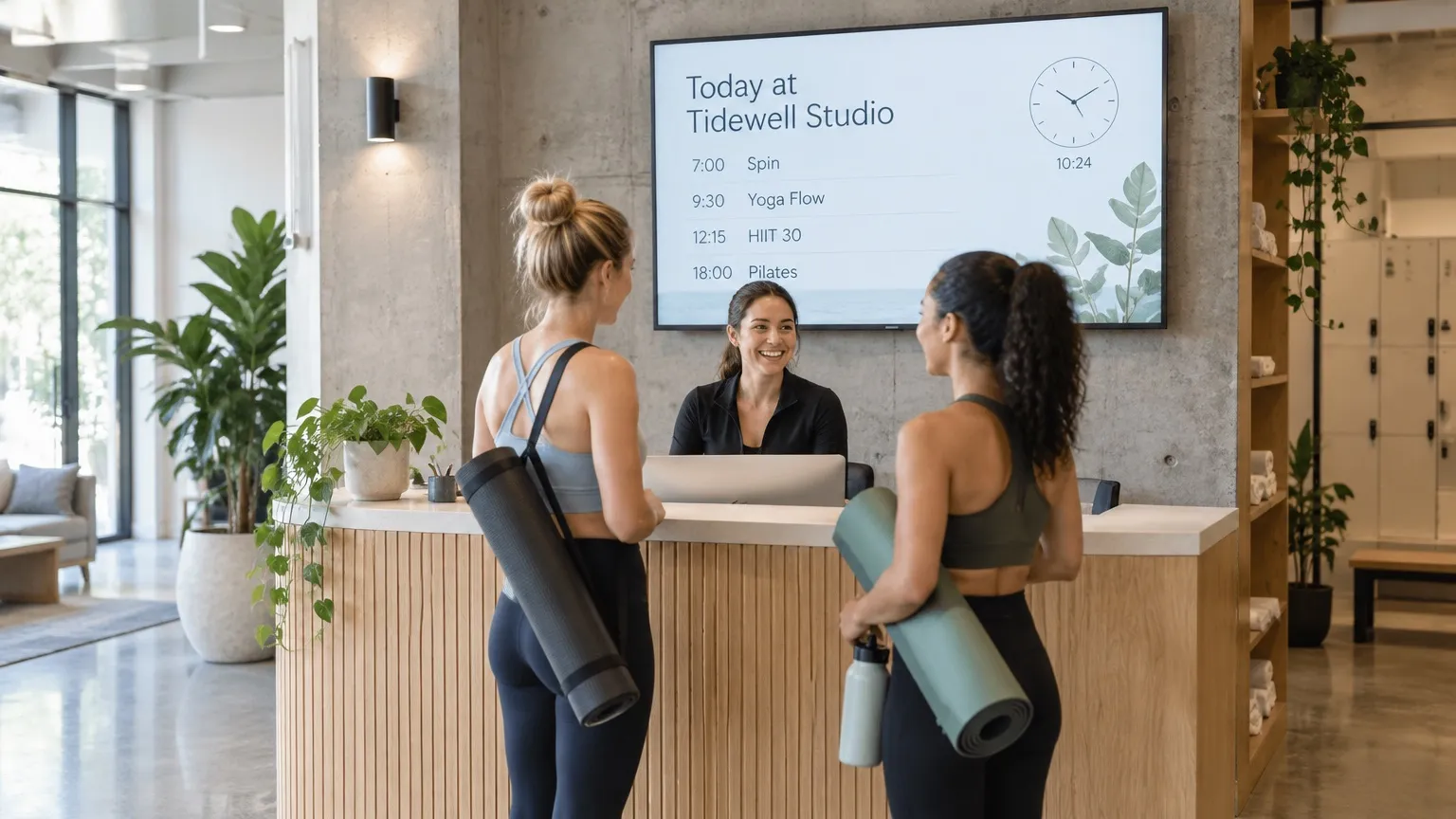
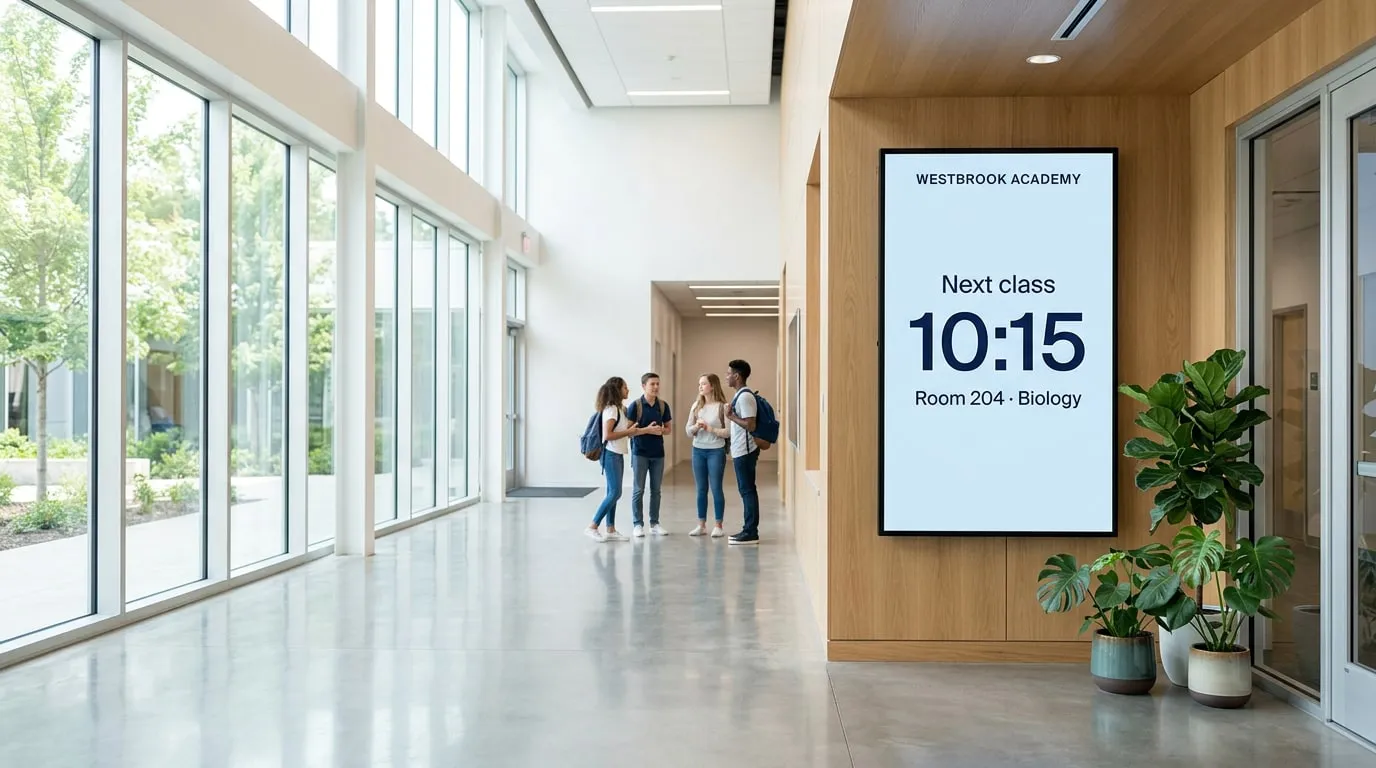
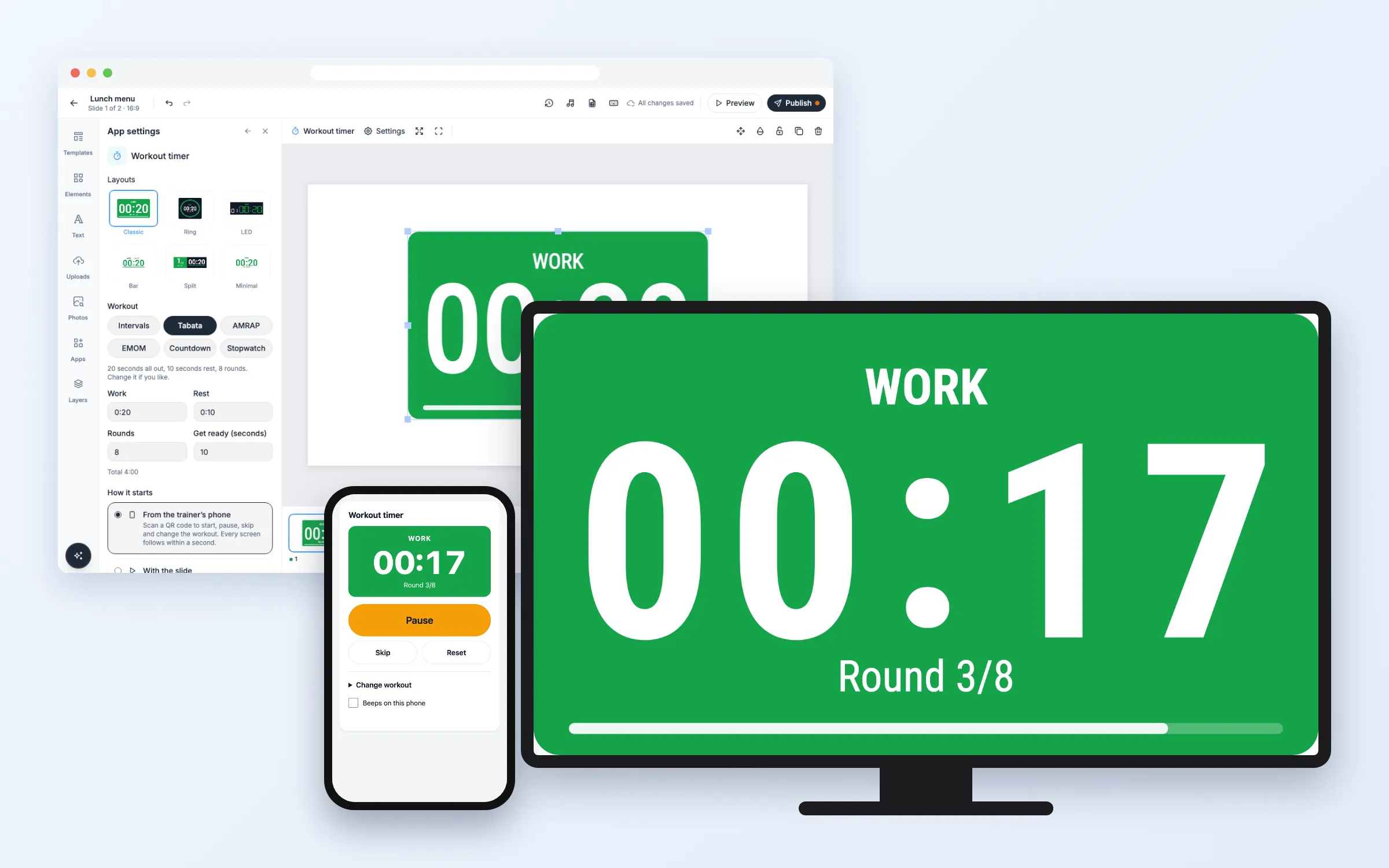
Zeigen Sie einen großen Timer auf den Bildschirmen in Ihrem Studio, Ihrer Box oder Ihrem Kursraum: Intervalle, Tabata, AMRAP, EMOM, einen Countdown oder eine Stoppuhr. Riesige Ziffern, die Runde und Grün für die Belastung, Rot für die Pause, damit jeder es noch in der letzten Reihe lesen kann. Der Trainer startet, pausiert und überspringt Runden vom Handy aus. In jedem Tarif enthalten.
Erste Schritte
Alles beginnt im Editor: Öffnen Sie Ihre Wiedergabeliste und die Folie. Wenn Sie fertig sind, klicken Sie auf Veröffentlichen.
Den Timer einrichten
Einen Trainings-Timer zu einer Folie hinzufügen
- Klicken Sie auf Apps und unter „Zeit“ auf Trainings-Timer (oder geben Sie „Timer“ in „Apps suchen“ ein)
- Wählen Sie unter Training Intervalle, Tabata, AMRAP, EMOM, Countdown oder Stoppuhr und ändern Sie bei Bedarf Zeiten und Runden
- Wählen Sie unter Layouts ein Aussehen
- Wählen Sie unter So startet er Vom Handy des Trainers oder Mit der Folie
- Klicken Sie auf Timer hinzufügen
Beim Start per Handy zeigt das Fenster danach den Steuerungslink und seinen QR-Code. Danach finden Sie alle Einstellungen rechts in den App-Einstellungen.
Vom Handy aus steuern
- Scannen Sie den QR-Code im Fenster oder in den App-Einstellungen unter Vom Handy aus steuern mit dem Handy, das Sie im Kurs benutzen. Oder klicken Sie auf Kopieren und schicken Sie dem Trainer den Link
- Tippen Sie auf dem Handy auf Start. Anhalten und Weiter stoppen und setzen die Zeit fort, Überspringen springt zur nächsten Runde oder Pause, und Zurücksetzen (zweimal tippen) geht zurück an den Anfang
Jeder Bildschirm mit dem Timer folgt innerhalb einer Sekunde. Behalten Sie den Link für sich: Wer ihn hat, kann den Timer starten und stoppen.
Das Training ändern
- Tippen Sie auf dem Handy auf Training ändern, wählen Sie den Modus, stellen Sie Zeiten und Runden ein und tippen Sie auf Dieses Training verwenden
- Oder ändern Sie es im Editor in den App-Einstellungen
Ein neues Training wartet auf dem Bildschirm, bis Sie auf Start tippen.
Stattdessen mit der Folie starten
- Wählen Sie in den App-Einstellungen unter So startet er Mit der Folie
Das Training startet jedes Mal von selbst, wenn die Folie erscheint, ohne dass etwas gesteuert werden muss. Machen Sie die Folie so lang wie das Training.
Einen neuen Steuerungslink erstellen
- Klicken Sie in den App-Einstellungen unter Vom Handy aus steuern auf Neuen Link erstellen
Der alte Link funktioniert sofort nicht mehr. Nutzen Sie das, wenn ein Trainer geht oder der Link zu weit verbreitet wurde.
Optionen
Klicken Sie auf den Timer in der Folie, um dies in den App-Einstellungen zu ändern.
Training
| Option | Funktion |
|---|---|
| Intervalle | Belastung und Pause, Runde für Runde. Stellen Sie Belastung, Pause, Runden und Vorbereitung ein |
| Tabata | 20 Sekunden Belastung, 10 Sekunden Pause, 8 Runden. Sie können alles ändern |
| AMRAP | So viele Runden wie möglich: ein Countdown mit der eingestellten Dauer |
| EMOM | Jede Minute zur vollen Minute: Eine neue Runde beginnt Alle 1 Minute (oder zur eingestellten Zeit), so oft, wie Sie Runden festlegen |
| Countdown | Zählt von der eingestellten Dauer herunter |
| Stoppuhr | Zählt von null aufwärts. Stellen Sie ein Zeitlimit ein, um sie zu stoppen, oder 0:00, damit sie läuft, bis Sie sie anhalten |
| Vorbereitung | Sekunden Countdown vor der ersten Runde, in Bernstein |
Aussehen
| Option | Funktion |
|---|---|
| Layouts | Klassisch (die ganze Tafel in der Farbe der Runde), Ring, LED (die Ziffern einer Studio-Uhr), Balken, Geteilt und Minimal. Balken und Minimal haben keinen Hintergrund |
| Belastung / Pause anzeigen, Runde anzeigen, Fortschritt anzeigen | Schaltet die Wörter, den Rundenzähler und den Fortschrittsbalken oder -ring ein oder aus |
| Aufblinken, wenn eine Runde beginnt oder endet | Der Timer leuchtet bei jedem Wechsel kurz auf |
| Signalton beim Rundenwechsel | Drei kurze Pieptöne vor jedem Wechsel und ein Ton, wenn Belastung oder Pause beginnt |
| Wort für Belastung, Wort für Pause | Ihre eigenen Wörter statt „Belastung“ und „Pause“ |
| Schrift | Jede Schrift des Editors oder eine, die Sie hochgeladen haben |
| Textfarbe, Farbe für Belastung, Farbe für Pause, Farbe für Vorbereitung, Farbe der Tafel | Ihre eigenen Farben |
| Sprache der Anzeige | Die Sprache der Wörter auf dem Bildschirm, aus 12 Sprachen |
So startet er
| Option | Funktion |
|---|---|
| Vom Handy des Trainers | Training über den Steuerungslink starten, anhalten, überspringen, zurücksetzen und ändern |
| Mit der Folie | Startet jedes Mal von selbst, wenn die Folie erscheint |
| Vom Handy aus steuern | Der Steuerungslink und sein QR-Code, Kopieren, Steuerseite öffnen und Neuen Link erstellen |
FAQ
Welche Tarife enthalten den Trainings-Timer?
Jeder Tarif.
Piept mein Bildschirm?
Player unter Windows, Mac, Linux und Android piepen über die Lautsprecher des Bildschirms, wenn dessen Ton eingeschaltet ist. Andere Player und die Vorschau im Browser können in einer solchen App keinen Ton abspielen, deshalb blinkt der Timer bei jedem Wechsel stattdessen auf. Sie können auf der Steuerseite auch Signaltöne auf diesem Handy einschalten und das Handy mit der Lautsprecheranlage des Studios verbinden.
Zeigen mehrere Bildschirme dieselbe Zeit?
Ja. Jeder Bildschirm berechnet die Zeit ab demselben Start, deshalb zeigen alle Bildschirme im Raum dieselbe Sekunde, auch nach einem kurzen Verbindungsabbruch.
Was, wenn der Bildschirm die Internetverbindung verliert?
Der Timer zählt weiter, und in der Ecke erscheint ein kleiner Punkt. Ein Start oder eine Pause vom Handy erreicht den Bildschirm, sobald er wieder online ist.
Wer kann den Timer steuern?
Nur Personen mit dem Steuerungslink. Er steht weder auf dem Bildschirm noch in der Folie. Erstellen Sie in den App-Einstellungen einen neuen Link, um einen alten zu sperren.
Brauchen meine Bildschirme ein Update?
Nein. Die Bildschirme zeigen den Timer wie andere Web-Apps, auf den Playern, die Sie bereits haben.