Überblick
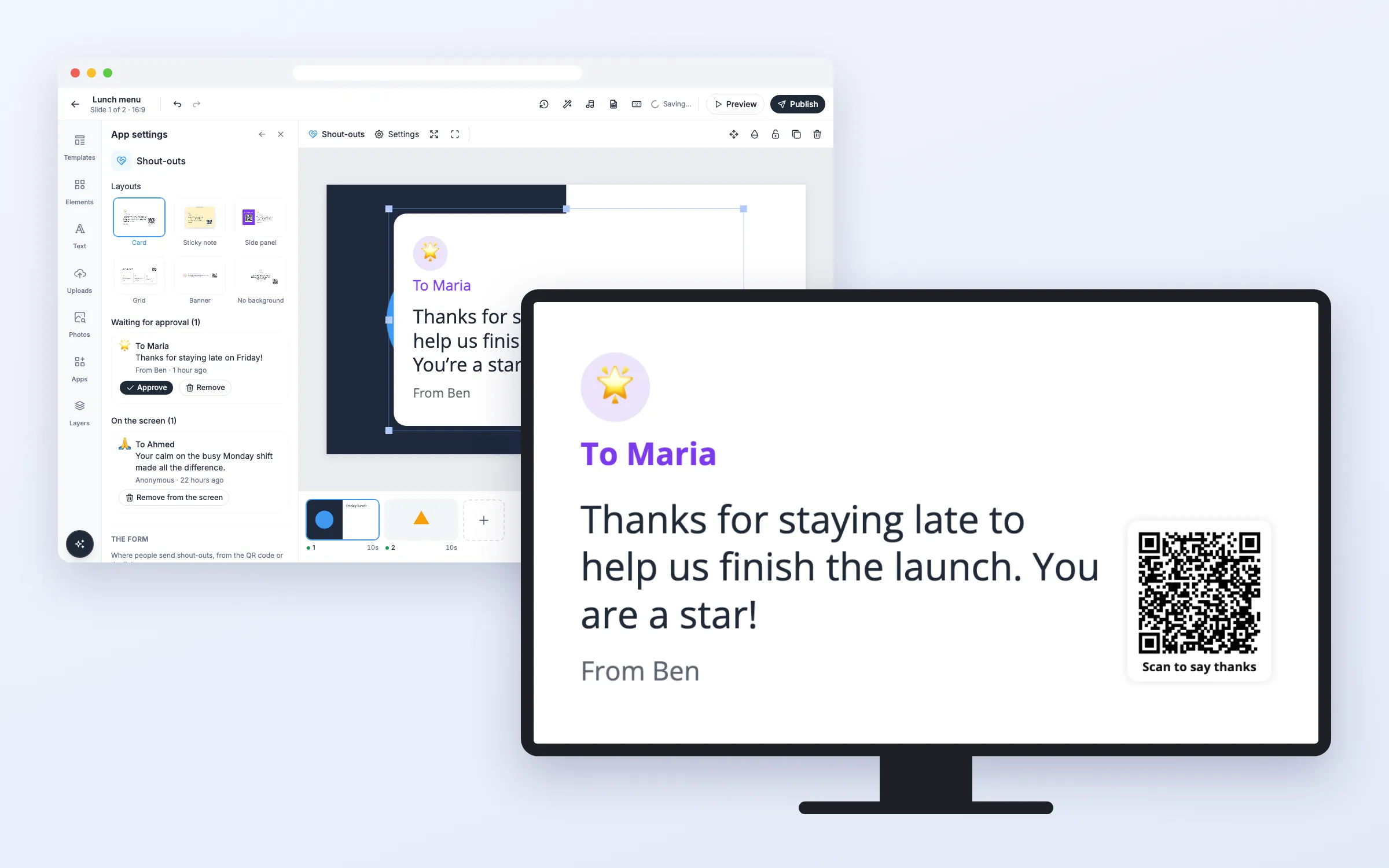
Lassen Sie Ihre Leute auf den Bildschirmen Danke sagen. Sie scannen den QR-Code auf dem Bildschirm oder öffnen den Link zum Formular und schreiben, für wen das Dankeschön ist, eine kurze Nachricht, auf Wunsch ein Emoji und ihren Namen oder gar nichts. Nichts erscheint, bevor jemand aus Ihrem Team es freigegeben hat. Freigegebene Dankeschöns wechseln sich als Karten auf dem Bildschirm ab, das neueste zuerst. In jedem Tarif enthalten.
Erste Schritte
Alles beginnt im Editor: Öffnen Sie Ihre Wiedergabeliste und die Folie. Wenn Sie fertig sind, klicken Sie auf Veröffentlichen.
Die Wand einrichten
Eine Dankeswand zu einer Folie hinzufügen
- Klicken Sie auf Apps und unter „Weitere Apps“ auf Dankeswand (oder geben Sie „Dank“ in „Apps suchen“ ein)
- Wählen Sie ein Layout: Karte, Haftnotiz, Seitenleiste, Raster, Banner oder Ohne Hintergrund
- Klicken Sie auf Wand erstellen
Die Wand kommt auf die Folie, und das Fenster zeigt den Link zum Formular. Klicken Sie auf Kopieren, um ihn mit Ihrem Team zu teilen, zum Beispiel im Chat oder per E-Mail. Dasselbe Formular öffnet sich auch über den QR-Code auf dem Bildschirm.
Dankeschöns freigeben
- Klicken Sie auf die Wand in der Folie. Links öffnen sich die App-Einstellungen
- Lesen Sie unter Warten auf Freigabe jedes Dankeschön und klicken Sie auf Freigeben oder auf Alle freigeben
Ein freigegebenes Dankeschön erscheint innerhalb einer Sekunde als erste Karte auf Ihren Bildschirmen. Neue Dankeschöns tauchen in der Liste von selbst auf, solange die App-Einstellungen offen sind.
Ein Dankeschön entfernen
- Um eines abzulehnen, klicken Sie unter Warten auf Freigabe auf Entfernen und bestätigen Sie
- Um eines vom Bildschirm zu nehmen, klicken Sie unter Auf dem Bildschirm auf Vom Bildschirm nehmen und bestätigen Sie
Es verschwindet sofort von allen Bildschirmen und wird endgültig gelöscht.
Das Aussehen ändern
- Wählen Sie in den App-Einstellungen unter Layouts ein anderes Layout. Die Wand behält ihren Platz und nimmt die Form des neuen Layouts an
- Ändern Sie Sekunden pro Dankeschön, Tage auf dem Bildschirm, die Schrift und die Farben weiter unten
Für Ihre Kolleginnen und Kollegen
So senden Sie ein Dankeschön
- Scannen Sie den QR-Code auf dem Bildschirm mit der Handykamera oder öffnen Sie den Link, den Ihr Team geteilt hat
- Schreiben Sie, für wen das Dankeschön ist, und eine kurze Nachricht, und wählen Sie auf Wunsch ein Emoji
- Tragen Sie Ihren Namen ein oder lassen Sie das Feld leer, um anonym zu senden
- Tippen Sie auf Dankeschön senden
Ohne App und ohne Anmeldung. Das Formular weist darauf hin, dass das Dankeschön erst nach der Freigabe auf dem Bildschirm erscheint.
Optionen
Klicken Sie auf die Wand in der Folie, um dies in den App-Einstellungen zu ändern.
Freigabe
| Option | Funktion |
|---|---|
| Warten auf Freigabe | Neue Dankeschöns, das neueste zuerst, mit Freigeben und Entfernen sowie Alle freigeben |
| Auf dem Bildschirm | Freigegebene Dankeschöns, mit Vom Bildschirm nehmen |
Das Formular
| Option | Funktion |
|---|---|
| Der Link zum Formular | Der Link und der QR-Code zum Formular, mit Kopieren und einer Schaltfläche zum Öffnen |
| Überschrift des Formulars | Bis zu 80 Zeichen. Bleibt das Feld leer, steht dort „Sag einer Kollegin oder einem Kollegen Danke“ |
| Nach dem Namen fragen | An: Der Name muss ausgefüllt werden. Aus: Das Feld darf leer bleiben, und das Dankeschön ist anonym |
| Sprache des Formulars | Die Sprache des Formulars auf dem Handy, aus 12 Sprachen |
Aussehen
| Option | Funktion |
|---|---|
| Layouts | Karte, Haftnotiz, Seitenleiste, Raster (mehrere gleichzeitig), Banner oder Ohne Hintergrund |
| Überschrift | Für Seitenleiste und Raster. Bleibt das Feld leer, steht dort „Dankeschön“ |
| Sekunden pro Dankeschön | Wie lange jedes Dankeschön zu sehen ist, bevor das nächste kommt, 4 bis 120. Beim Raster blättert eine ganze Seite weiter |
| Tage auf dem Bildschirm | Dankeschöns, die vor mehr als so vielen Tagen freigegeben wurden, erscheinen nicht mehr, 1 bis 365 |
| QR-Code zeigen, Text unter dem QR-Code | Der QR-Code zum Formular. Bleibt der Text leer, steht dort „Scannen und Danke sagen“ |
| Schriftart, Textfarbe, Akzentfarbe, Kartenfarbe | Ihre eigene Schrift und Ihre eigenen Farben |
| Sprache auf dem Bildschirm | Die Wörter auf dem Bildschirm, etwa „An“ und „Von“, aus 12 Sprachen |
FAQ
Welche Tarife enthalten die Dankeswand?
Jeder Tarif.
Wer kann Dankeschöns freigeben?
Alle in Ihrem Team, die die Wiedergabeliste bearbeiten dürfen. Sie geben im Editor frei, angemeldet bei Play.
Kann jemand eine unhöfliche Nachricht auf den Bildschirm bringen?
Nein. Nichts erscheint, bevor jemand es freigibt. Außerdem lehnt das Formular Links, HTML und die gängigsten Schimpfwörter ab, hält die Nachrichten kurz und begrenzt, wie viele Dankeschöns ein Handy oder ein Netzwerk innerhalb von 10 Minuten senden kann.
Kann man ein Dankeschön anonym senden?
Ja, solange Sie Nach dem Namen fragen nicht einschalten. Der Bildschirm zeigt dann „Von einem Kollegen“.
Wie lange bleibt ein Dankeschön auf dem Bildschirm?
So viele Tage, wie bei Tage auf dem Bildschirm stehen, standardmäßig 30. Der Bildschirm zeigt bis zu 50 der neuesten freigegebenen Dankeschöns.
Was, wenn der Bildschirm die Internetverbindung verliert?
Der Bildschirm zeigt weiter die Dankeschöns, die er hat, mit einem kleinen grauen Punkt, und verbindet sich von selbst wieder.
Brauchen meine Bildschirme ein Update?
Nein. Die Bildschirme zeigen die Wand wie andere Web-Apps, auf den Playern, die Sie bereits haben.