-
In der Amazon-Konsole hinzufügen
Öffnen Sie console.signage.amazon.com und fügen Sie Ihren neuen Signage Stick hinzu.
Gut zu wissen
Der Amazon Signage Stick funktioniert fast ohne weitere Einrichtung. Hier finden Sie die wichtigsten Funktionen.
Grundvoraussetzungen
Halten Sie zum Start diese Teile, Zubehörteile und Angaben bereit:
- Den Amazon Signage Stick und das Zubehör aus der Packung
- Amazon-Fernbedienung, Stromkabel, Netzteil, AAA-Batterien für die Fernbedienung und HDMI-Verlängerungskabel (optional)
- Einen TV oder ein Display mit einem freien HDMI-Anschluss
Hinweis: Ihr Display muss HDCP unterstützen, damit geschützte Inhalte angezeigt werden - Ein Amazon-Konto, also Ihre E-Mail-Adresse oder Telefonnummer und Ihr Passwort
- Sie haben noch kein Konto? Hier können Sie eines anlegen: Amazon-Konto erstellen
- Ein Mobilgerät oder einen Computer mit Internetverbindung
- Eine Internetverbindung, also den Namen Ihres WLANs und das Passwort
Mehr zur Amazon-Fernbedienung: Über die Fernbedienung des Signage Stick.
Der Kopplungscode
Mit Kopplungscodes koppeln Sie ein Signage-Gerät über Ihr Mobiltelefon oder Ihren Computer schnell mit dem Konto Ihres Teams auf signage.amazon.com.
Sie sehen zwei Kopplungscodes: den ersten, um das Gerät mit Ihrem Amazon-Konto zu koppeln, und einen zweiten, um das Gerät mit Ihrem Konto auf my.playsignage.com zu verknüpfen.
Ein Kopplungscode ist ein eindeutiger Code, der auf dem angeschlossenen Display erscheint, wenn der Amazon Signage Stick zum ersten Mal eingerichtet wird. Ein neues Signage-Gerät richten Sie auf der Seite signage.amazon.com ein. Dort können Sie:
- sich bei einem bestehenden Amazon-Konto anmelden und dann den Code eingeben, der auf Ihrem Gerät steht
- ein Team anlegen, um Ihre Geräte zu verwalten
- Geräte zu Ihrem Konto oder zum Konto Ihres Teams hinzufügen und verwalten
- Mitglieder Ihres Teams hinzufügen und verwalten
Mehr zur Einrichtung Ihres Signage-Geräts: Signage Stick verbinden
Signage Manager
Der Signage Manager ist ein Produkt von Amazon, mit dem Sie Ihre Geräte zentral verwalten.
So melden Sie sich im Signage Manager an:
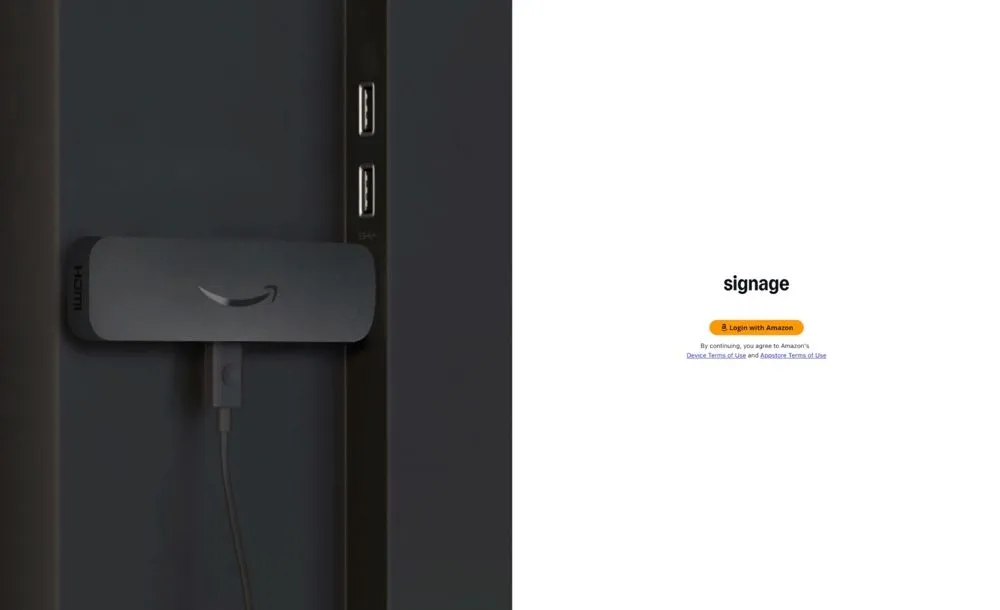
- Öffnen Sie console.signage.amazon.com
- Wählen Sie die Schaltfläche Mit Amazon anmelden. Es erscheint ein Anmeldebildschirm von Amazon.
- Geben Sie Benutzername und Passwort Ihres Amazon- oder Amazon-Business-Kontos ein.
Hinweis: Sie müssen nicht das Konto verwenden, mit dem die Geräte gekauft wurden.
Tipp: Das erste Konto, mit dem Geräte eingerichtet werden, ist der Eigentümer der Geräte. Dieses Konto kann andere in sein Team einladen, damit sie die Geräte verwalten. - Beim ersten Anmelden im Signage Manager werden Sie gefragt, ob Name und E-Mail-Adresse mit dem Signage Manager geteilt werden dürfen. Diese Angaben werden nicht außerhalb von Amazon weitergegeben.
- Wenn Sie sich zum ersten Mal anmelden, werden Sie aufgefordert, Ihr erstes Gerät einzurichten. Sonst gelangen Sie zum Dashboard und sehen Ihre Geräte.
So schließen Sie Ihr Gerät an
- Legen Sie die Batterien in die Fernbedienung ein.
- Verbinden Sie das USB-Kabel mit dem Netzteil und dem Stick.
- Stecken Sie den Stick in einen freien HDMI-Anschluss Ihres TVs. Nutzen Sie das HDMI-Verlängerungskabel, wenn sich der Stick schlecht in den HDMI-Anschluss des TVs stecken lässt.
- Stecken Sie das Netzteil in die Steckdose. Stecken Sie das USB-Kabel nicht direkt in den TV.
- Schalten Sie Ihren TV ein und wechseln Sie zum richtigen HDMI-Eingang.
Tipp: Wählen Sie den richtigen HDMI-Eingang mit der Fernbedienung, die zu Ihrem TV gehört.
- Folgen Sie den Anweisungen auf dem Bildschirm, um das WLAN zu verbinden und das neueste Software-Update herunterzuladen.
- Schließen Sie die Einrichtung auf Ihrem Mobilgerät oder Computer mit dem Kopplungscode ab, der auf Ihrem TV unter console.signage.amazon.com angezeigt wird.
Fernbedienungen nachträglich koppeln
Wenn Sie Ihren Amazon Signage Stick mit der mobilen App eingerichtet haben (Einrichtung ohne Bildschirm), können Sie danach leicht eine physische Fernbedienung hinzufügen und koppeln.
So koppeln Sie die physische Fernbedienung:
- Öffnen Sie auf dem Signage Stick Einstellungen.
- Wählen Sie Add physical remote (oder gehen Sie zu Controllers & Bluetooth Devices → Amazon Fire TV Remotes → Add New Remote).
- Halten Sie die Home-Taste auf der physischen Fernbedienung etwa 10 Sekunden gedrückt, bis die LED blinkt.
- Folgen Sie den Hinweisen auf dem Bildschirm, um die Kopplung abzuschließen.
Danach können Sie die mitgelieferte Fernbedienung für die Bedienung vor Ort und zur Fehlersuche nutzen, auch wenn die Einrichtung über die mobile App lief.
Optionen & FAQ
Die Optionen erreichen Sie direkt am TV über OPTIONS.
Optionen
Die Optionen erreichen Sie direkt am Player oder in den Einstellungen Ihres Players.
Optionen auf der Seite Bildschirme:
- Namen Ihres Signage Stick festlegen (auf den Stift klicken)
- Ort Ihres Signage Stick festlegen (auf den Stift klicken)
- Der Gruppe zugeordnet (klicken, um die Gruppe zu ändern)
- Notizen (auf den Stift klicken)
- Status (sehen, ob Ihr Mediaplayer vollständig aktualisiert ist)
- Screenshot
- Veröffentlichen
- Einstellungen
Optionen auf der Einstellungsseite:
- Player beim Start starten - Schalten Sie dies ein, damit unsere App startet, sobald Ihr Player hochfährt, zum Beispiel nach einem Stromausfall.
- Obere Menüleiste anzeigen - Schalten Sie dies ein, wenn die obere Leiste erscheinen soll, sobald Sie die Maus bewegen oder die Fernbedienung Ihres Players benutzen. Schalten Sie es aus, wenn Sie ein Kiosk-Erlebnis wünschen, bei dem Nutzer die App nicht über die Beenden-Schaltfläche in der oberen Menüleiste verlassen können. Das Menü erreichen Sie weiterhin mit der Tastenkombination „Ctrl + O“.
- Optimieren für Touchscreen - Schalten Sie dies ein, wenn Sie unsere App auf einem Touchscreen verwenden möchten. Die Einstellung passt die Funktionsweise der App geringfügig an die Touch-Bedienung an.
- Analytik - Schalten Sie dies ein, wenn Sie Analysedaten für diesen Player benötigen. Mehr zu Analytik
- Zeit synchronisieren
- Ausrichtung des Bildschirms - Nutzen Sie diese Option nur, wenn das Betriebssystem Ihres Players das Ändern der Ausrichtung nicht unterstützt, denn wir empfehlen, die Anpassung auf Betriebssystemebene vorzunehmen. Zur Auswahl stehen Portrait (im Uhrzeigersinn) und Portrait (gegen den Uhrzeigersinn).
- Website Rendering Engine - Unsere App enthält eine mitgelieferte Chromium-Engine, und Websites werden standardmäßig damit dargestellt. Sie können das ändern und stattdessen die System-Engine nutzen. Websites werden dann mit dem Standardbrowser dargestellt, der auf Ihrem Android-Gerät als Webview-Engine eingestellt ist. Der mitgelieferte Browser funktioniert für die meisten Nutzer gut. Sie müssen ihn nur ändern, wenn bestimmte Websites nicht richtig dargestellt werden.
- Media-Player-Engine - Wählen Sie, welchen Videoplayer das Gerät zum Abspielen von Videos nutzt:
- MediaPlayer - der MediaPlayer, der auf dem Gerät vorinstalliert ist. Wir nutzen MediaPlayer standardmäßig, weil er nach unserer Erfahrung auf vielen verschiedenen Geräten besser funktioniert.
- ExoPlayer - ein Videoplayer von Google. Er verspricht bessere Codec-Unterstützung und kann auf manchen Geräten besser funktionieren, auf anderen gar nicht.
- Website-Plugin-Engine - Wählen Sie, wie der Player Websites darstellt:
- WebView - Diese Option erzeugt eine neue Browser-Instanz, um die Website darzustellen. Damit können Sie auch die Funktion Website-Scripting nutzen. Die Zoom-Option funktioniert dabei aber anders.
- iframe - Diese Option erzeugt ein iframe im selben Browser-Prozess, in dem unsere App dargestellt wird. IFrames unterstützen kein Website-Scripting und unterliegen weiteren Sicherheitsbeschränkungen des Webs, zum Beispiel X-Frame-Options, mit denen der Betreiber einer Website verhindern kann, dass sie in einem iframe angezeigt wird. Die iframe-Option kommt mit der Zoom-Option aber besser zurecht und hält die Skalierung auf die Desktop-Version besser ein als die WebView-Option.
- BenutzerAgent - Der UserAgent ist ein Text, mit dem sich Browser gegenüber dem Webserver ausweisen. Manche Websites zeigen eine mobile Ansicht, wenn sie einen Android-UserAgent erkennen, obwohl sie auf einem großen Bildschirm laufen. Mit dieser Option umgehen Sie das, indem Sie den UserAgent eines Desktop-Computers vortäuschen. Zur Auswahl stehen Standard, Mobil, Desktop oder Benutzerdefiniert.
- Den Player jeden Tag aktualisieren um - Es ist empfehlenswert, den Cache des Players alle 24 Stunden zu leeren. Hier legen Sie eine passende Uhrzeit fest, zum Beispiel nachts, wenn niemand auf Ihre TVs schaut. Geräte mit Root-Zugriff werden neu gestartet. Geräte ohne Root-Zugriff starten nur unsere App neu.
- Bildschirm an / aus – Schaltet den Bildschirm nach einem Zeitplan ein und aus. (So planen Sie den Bildschirm)
- Tags - Wenn Sie Tags verwenden, werden sie hier aufgeführt. Sie können hier auch einen Tag suchen und hinzufügen.
- Cache löschen - Hier leeren Sie den Cache bei Bedarf manuell. Das hilft zum Beispiel, wenn Sie Ihre Inhalte laufend ändern und etwas nicht wie erwartet funktioniert, denn dabei werden alte Daten vom Speicher des Players entfernt.
- Bildschirm übertragen - Verschieben Sie Bildschirme zwischen Teams, ohne sie zu löschen oder neu zu verknüpfen. Mehr zu Bildschirm übertragen
- Cookies löschen - Löscht alle auf dem Gerät gespeicherten Cookies
- Delete assets - Löscht alle auf das Gerät heruntergeladenen Dateien
- Neu laden - Startet das Gerät selbst neu.
- Bildschirmränder - Bei einem LED-Bildschirm, einer Videowand oder einem älteren TV müssen Sie die Ränder eventuell anpassen, damit sie zu Ihrem TV und den Inhalten passen.
- Entfernen - Entfernt das Gerät aus Ihrem Konto
Optionen auf dem Gerät selbst:
- Portrait-Modus (im Uhrzeigersinn) - Dreht die Inhalte um 90 Grad im Uhrzeigersinn
- Portrait-Modus (gegen den Uhrzeigersinn) - Dreht die Inhalte um 90 Grad gegen den Uhrzeigersinn
- Touchscreen - Schalten Sie dies ein, wenn Sie unsere App auf einem Touchscreen verwenden möchten. Die Einstellung passt die Funktionsweise der App geringfügig an die Touch-Bedienung an.
- Use built-in browser - Schalten Sie dies aus, um stattdessen die Android-WebView-Engine zu nutzen
- Android settings - Erweiterte Einstellungen (öffnen Sie das nur, wenn Sie wissen, was Sie tun)
- Browser - Hier öffnen Sie bequem den Browser, den die App nutzt, um Inhalte, Konnektivität usw. zu prüfen.
- Cookies löschen - Löscht alle auf dem Gerät gespeicherten Cookies
- Reset - Entfernt den Bildschirm aus Ihrem Konto und setzt die App zurück
- Bildschirmname - Der Name des Bildschirms
- Version - Die Version unserer App
- Status - Der Status zeigt, ob die App mit der Cloud verbunden ist. Grün bedeutet verbunden, Rot bedeutet nicht verbunden. Bei rotem Status prüfen Sie die Internet- und WLAN-Verbindung Ihres Players.
- Device Time - Die Gerätezeit zeigt Uhrzeit und Datum des Players. Ist die Gerätezeit falsch, ist sie auch in unserer App falsch, und alle zeitbezogenen Zeitpläne laufen falsch. Korrigieren Sie bei Problemen also die Uhrzeit im Betriebssystem des Players.
- Auflösung - Die Auflösung, die das Betriebssystem Ihres Players meldet. Meldet das Betriebssystem HD, werden Ihre Inhalte auf den TVs für HD optimiert. Beachten Sie: Viele Geräte, die als 4K beworben werden, können Videos nur in 4K dekodieren, führen Apps aber in niedrigerer Auflösung aus. Unsere App meldet dann möglicherweise eine niedrigere Auflösung, aber jedes 4K-Video wird weiterhin in 4K abgespielt. Wenn Sie eine niedrigere Auflösung sehen, können Sie auf dem Gerät eine „Resolution Checker“-App eines Drittanbieters installieren, um die Auflösung auch aus einer anderen App zu prüfen.
- Screen ID - Auch UID genannt: die eindeutige ID Ihres Players.
- Festplattennutzung - Zeigt, wie viele Daten im Speicher des Players belegt sind. Wir empfehlen, höchstens 80 % des Speichers zu nutzen.
FAQ
Mein Bildschirm ist verknüpft. Wie geht es weiter?
Wir empfehlen unser Einführungsvideo.
Kann der Amazon Signage Stick 4K-Inhalte abspielen?
Ja. Der Amazon Signage Stick spielt 4K-Inhalte ab, auch in Apps von Drittanbietern wie Play Digital Signage.
Mein TV hat einen USB-Anschluss. Kann ich den Signage Stick darüber mit Strom versorgen?
Wir empfehlen nicht, die USB-Anschlüsse der TVs zu nutzen. Sie sind für die Datenübertragung gedacht und liefern oft nicht so viel Strom, wie der Stick braucht. Das Gerät läuft dann in einem sparsameren Modus und stürzt häufiger ab.
Mein Signage Stick ist für einen anderen Signage-Anbieter eingerichtet. Wie wechsle ich zu Play Digital Signage?
Amazon beschreibt das so: Halten Sie die Tasten BACK und RIGHT etwa 10 Sekunden gleichzeitig gedrückt. Das setzt den Signage Stick auf die Werkseinstellungen zurück. Folgen Sie danach der Anleitung oben, um mit dem Signage Stick zu starten.
Wie erreiche ich OPTIONS, wenn ich die obere Menüleiste deaktiviert habe?
In den App-Optionen können Sie die obere Menüleiste ausblenden, zum Beispiel bei einem Touchscreen. Ist sie ausgeblendet, erreichen Sie sie mit CTRL + O für die Optionen oder mit CTRL + Q, um die App zu schließen.
Kann ich den Bildschirm ein- und ausschalten?
Ja. Lesen Sie unsere Anleitung TV ein- und ausschalten.
