
Überblick
Organisationen nutzen Microsoft Active Directory, um den Zugriff von Mitarbeitenden auf Apps wie Play Digital Signage zu steuern. Diese Anleitung zeigt, wie Sie die App Play Digital Signage in Ihrem Entra-ID-Mandanten einrichten.
Wenn Sie mit Ihrem persönlichen Microsoft-Konto auf Play Digital Signage zugreifen wollen und den Zugriff von Mitarbeitenden in Ihrem Entra-ID-Mandanten nicht verwalten müssen, können Sie diese Anleitung überspringen und sich bei Play Digital Signage registrieren.
Erste Schritte
Voraussetzungen
Für diese Anleitung brauchen Sie Folgendes:
- Einen vorhandenen Entra-ID-Mandanten (wenn Sie keinen haben, können Sie sich für Microsoft Entra ID registrieren)
- Ihr Benutzer braucht die Rolle Global Administrator für den Entra-ID-Mandanten
1. Play Digital Signage über den Entra-ID-Marketplace installieren
Als globaler Administrator des Entra-ID-Mandanten klicken Sie zuerst auf „New Application“ auf der Seite „Enterprise Applications“.
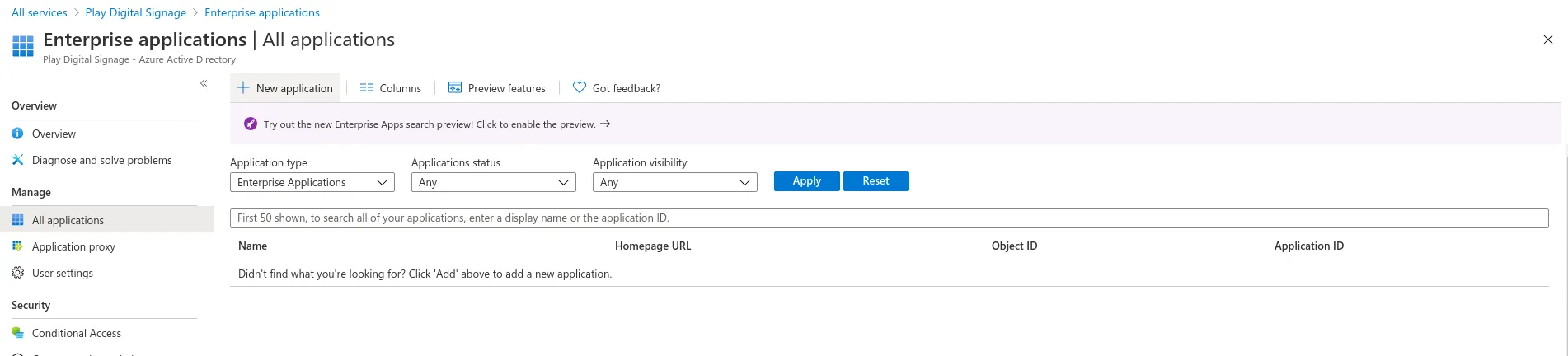
Abbildung 1: Klicken Sie auf der Seite Enterprise Applications auf New Application
Auf der nächsten Seite suchen Sie nach „Play Digital Signage“, klicken auf das Suchergebnis und folgen rechts im Menü dem Link „Signup for Play Digital Signage“.
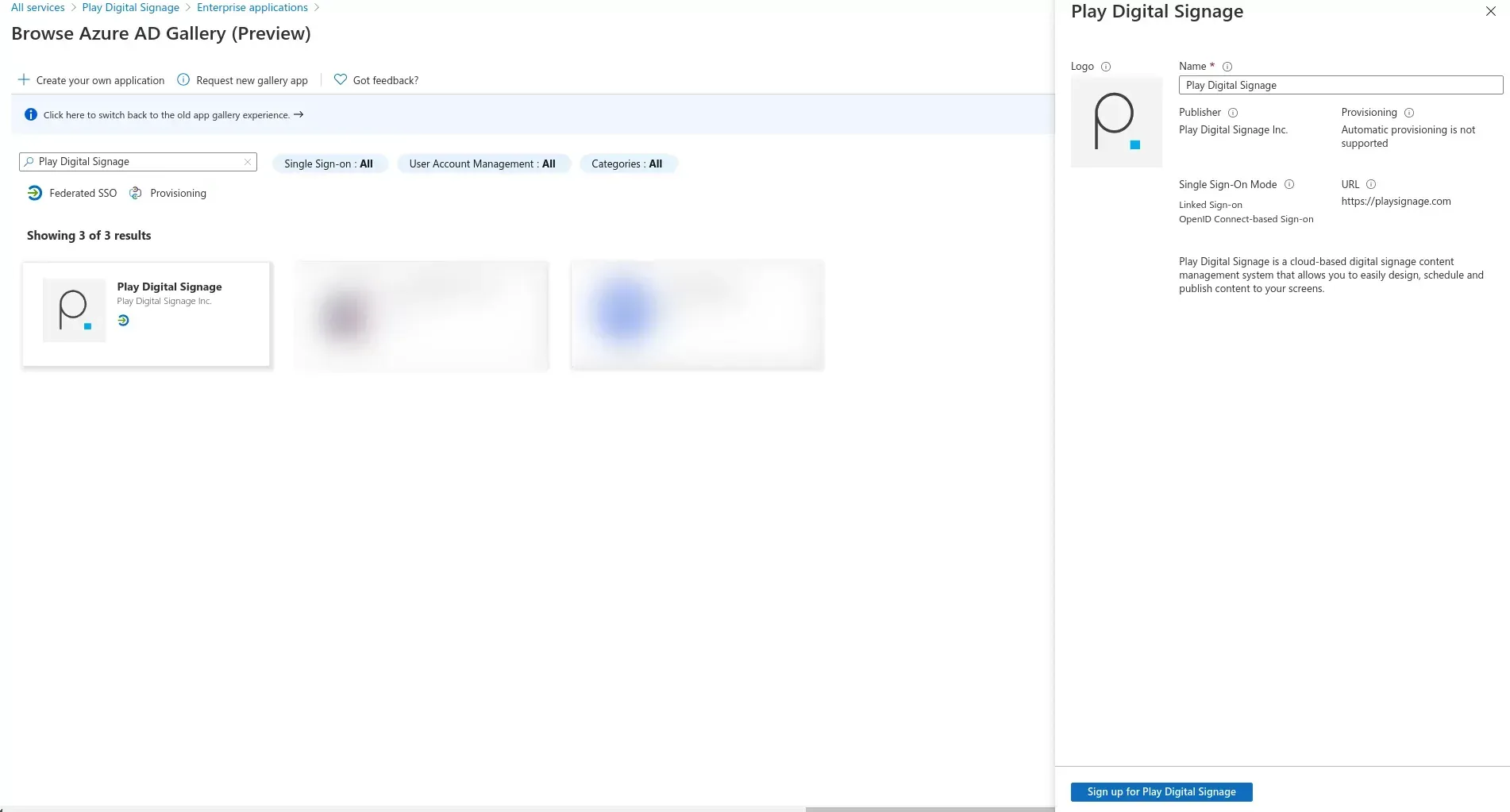
Abbildung 2: Suchen Sie im Entra-ID-Marketplace nach Play Digital Signage
Die Schaltfläche zur Registrierung führt zu einer Seite, auf der Sie auf „Log in with Microsoft“ klicken.
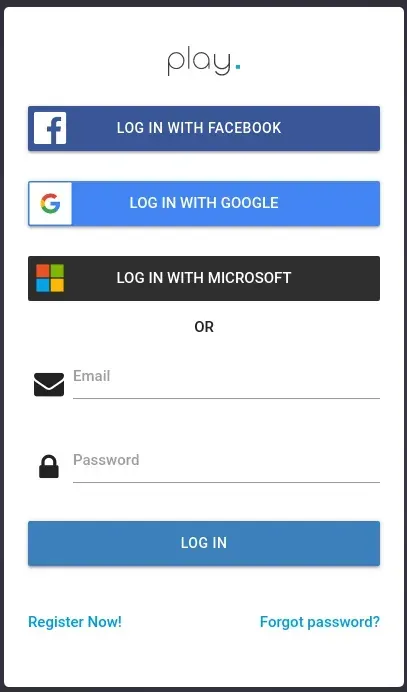
Abbildung 3: Klicken Sie auf Login with Microsoft
Im folgenden Fenster wählen Sie ein Arbeitskonto, das Global Administrator für Ihren Mandanten ist.
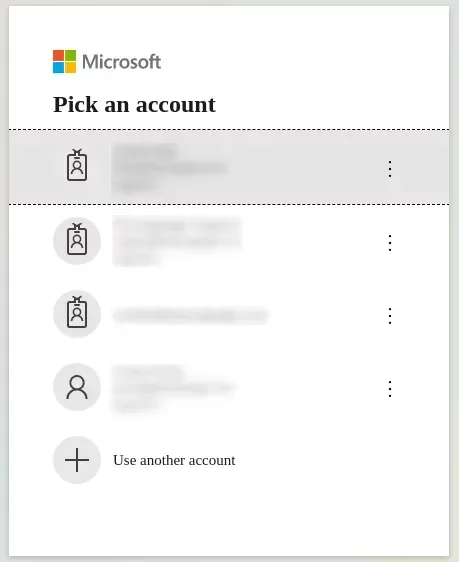
Abbildung 4: Wählen Sie ein Arbeitskonto mit der Rolle Global Administrator in Ihrem Mandanten
Danach sehen Sie eine Seite mit allen Berechtigungen, die Play Digital Signage für die Registrierung braucht. Wenn Sie möchten, können Sie diesen Berechtigungen für die ganze Organisation zustimmen, damit Kolleginnen und Kollegen diese Wahl nicht noch einmal treffen müssen.
Prüfen Sie die Berechtigungen und klicken Sie, wenn Sie einverstanden sind, auf „Accept“. Damit legen Sie ein neues Play-Digital-Signage-Konto für Ihren Mandanten an. Ihr Benutzer gilt als Eigentümer dieses Kontos. Alle weiteren Benutzer, die sich aus Ihrem Mandanten registrieren, erhalten die Rolle Mitglied (das können Sie später ändern).
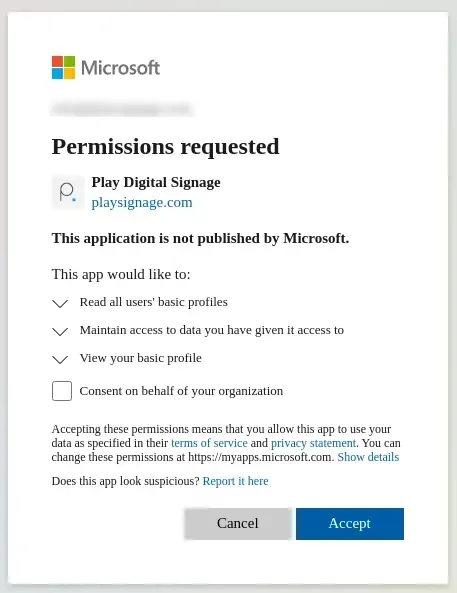
Abbildung 5: Stimmen Sie zu, dass Play Digital Signage auf Ihre Kontodaten zugreift. Als Global Administrator können Sie optional für die ganze Organisation zustimmen
2. Zugriff verwalten
Nach der Installation sehen Sie Play Digital Signage in der Liste Ihrer Enterprise Applications. Von dort können Sie den Zugriff auf Play Digital Signage weiter steuern, wenn Sie möchten. Standardmäßig verlangt eine frisch installierte Instanz unserer Anwendung keine Benutzerzuweisungen.
Wenn die Einrichtung passt, verweisen Sie Kolleginnen und Kollegen auf unsere Anmeldeseite und bitten Sie sie, auf „Login with Microsoft“ zu klicken und ihr Arbeitskonto zu wählen. Sie werden automatisch Mitglieder Ihres Teams in Play Digital Signage. Die Benutzerrolle ändern Sie auf der Team-Seite.
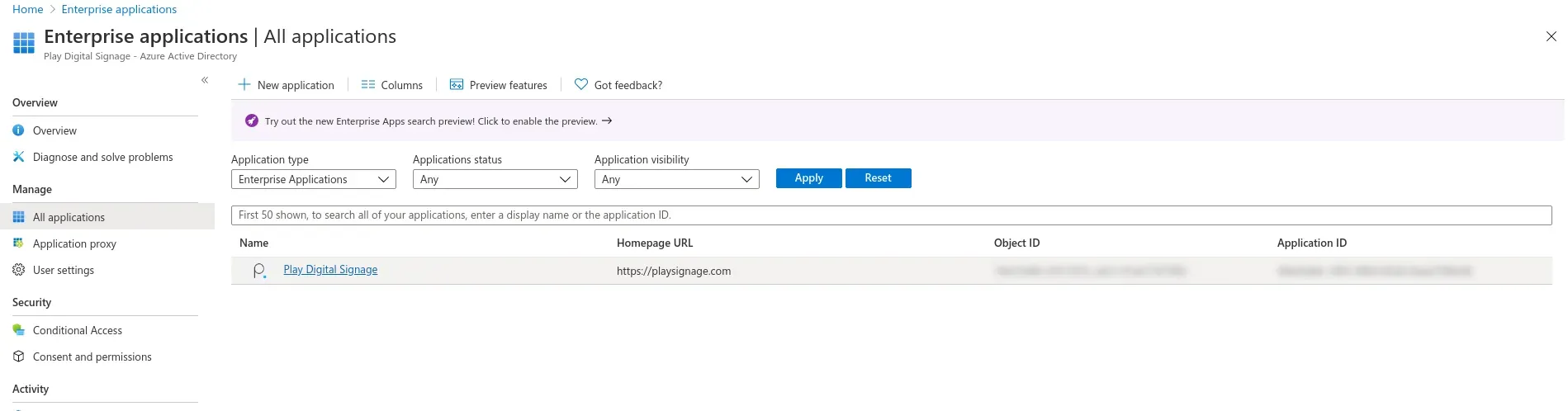
Abbildung 6: Play Digital Signage finden Sie jetzt in der Liste Ihrer Unternehmensanwendungen