Überblick
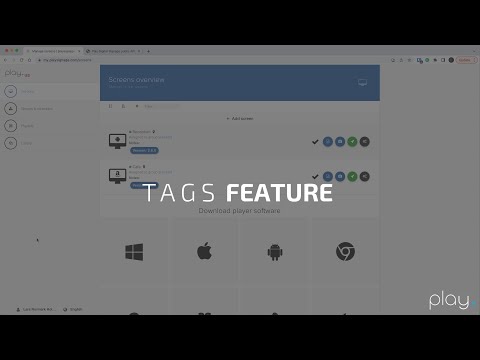
Mit Markierungen legen Sie Alternativszenarien für einige oder alle Ihre Bildschirme an. Eine Markierung können Sie für eine bestimmte Dauer aktivieren. So können Sie zum Beispiel eine Wiedergabeliste für den Brandfall erstellen, die Menschen zur sofortigen Evakuierung auffordert. Legen Sie dazu eine neue Markierung an, wählen Sie die erstellte Brandfall-Wiedergabeliste aus und weisen Sie alle Bildschirme zu.
Erste Schritte
Das Prinzip der Markierungen
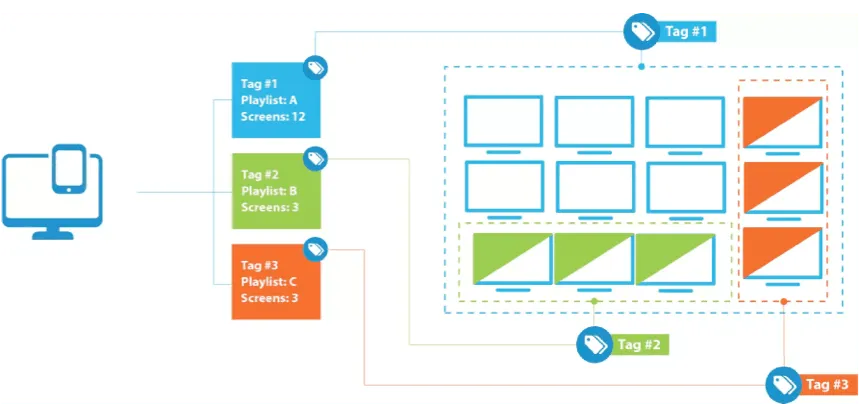
Die folgende einfache Grafik zeigt 3 Markierungen: Markierung 1 steuert 12 Bildschirme (alle Bildschirme), die Markierungen 2 und 3 steuern je 3 Bildschirme. Diese Markierungen können die Inhalte auf ihren Bildschirmen ändern und alle Ihre Inhalte überschreiben, auch solche aus Zeitplänen.
Markierungen lassen sich auch über unsere REST-API aktivieren. So können Sie die Aktivierung mit Sensoren oder Auslösern automatisieren.
So arbeiten Sie mit Markierungen
Markierungen sind ideal, wenn Sie Ihre Inhalte in bestimmten Situationen schnell und für eine festgelegte Dauer ändern müssen. Die Aktivierung können Sie vor Ablauf der Dauer jederzeit beenden.
Im folgenden Beispiel geht es um einen Notfall.
In einer Notfallsituation möchten Sie die Inhalte auf allen gewählten Bildschirmen schnell ändern, um Besucher zu warnen oder Anweisungen zur Evakuierung zu geben.
- Notfall-Wiedergabeliste erstellen
- Notfall-Markierung erstellen
- Notfall-Markierung aktivieren
- Notfall-Markierung deaktivieren
Notfall-Wiedergabeliste erstellen
Öffnen Sie zuerst Ihre Wiedergabelisten und klicken Sie auf Wiedergabeliste erstellen. Geben Sie ihr einen Namen wie „Notfall“. Sie können mehrere Notfall-Wiedergabelisten anlegen. Gestalten Sie die Inhalte so, wie Sie es von anderen Wiedergabelisten gewohnt sind.
Notfall-Markierung erstellen
Klicken Sie unten links auf Ihren Profilnamen und dann auf Markierungen. Klicken Sie auf Markierung erstellen, vergeben Sie einen Namen, wählen Sie Ihre Notfall-Wiedergabeliste (oder auch mehrere) und markieren Sie die Bildschirme, die zur Markierung gehören sollen. Bei Bedarf können Sie mehrere Markierungen anlegen, etwa „Brandfall“ oder „Sturmwarnung“.
Notfall-Markierung aktivieren
Um die Markierung zu aktivieren und die Notfall-Wiedergabeliste auf allen zugehörigen Bildschirmen zu veröffentlichen, klicken Sie einfach auf Markierung aktivieren. Sie können die Markierung für Sekunden, Minuten oder Stunden aktivieren, oder praktisch unbegrenzt, indem Sie die Dauer auf 9999 Stunden setzen. Beachten Sie: Unabhängig von der Dauer können Sie die Markierung jederzeit deaktivieren oder überschreiben.
Notfall-Markierung deaktivieren
Um die Markierung zu deaktivieren und zu Ihren normalen Inhalten zurückzukehren, klicken Sie auf Markierung deaktivieren. Alternativ können Sie eine andere Markierung aktivieren, um sie zu überschreiben. Die zuletzt aktivierte Markierung hat Vorrang, unabhängig von der Dauer einer Markierung.
Optionen
Name
Name der Markierung.
Wiedergabeliste
Die Wiedergabeliste, die abgespielt wird, wenn die Markierung aktiviert ist.
Bildschirme
Die Bildschirme, die zu dieser Markierung gehören.
FAQ
Was passiert, wenn der Bildschirm offline ist, während eine Markierung aktiviert wird?
Sobald der Bildschirm wieder online ist, spielt er die markierte Wiedergabeliste für die verbleibende Aktivierungsdauer der Markierung ab. Richten Sie am besten Warnmeldungen ein, um benachrichtigt zu werden, wenn Bildschirme offline oder wieder online gehen.
Was passiert, wenn ich mehrere Markierungen gleichzeitig aktiviere?
Sind für einen Bildschirm mehrere Markierungen aktiv, hat die zuletzt aktivierte Vorrang.
Warum muss ich einer Markierung vorab eine Wiedergabeliste zuweisen?
Wenn eine Markierung schnell aktiviert werden soll, muss der Player alle Dateien der markierten Wiedergabeliste bereits heruntergeladen haben. Weil den Bildschirmen die Wiedergabeliste vorab zugewiesen ist, können sie die benötigten Dateien im Voraus laden und sofort mit der Wiedergabe beginnen, sobald die Markierung aktiviert wird.