
Überblick
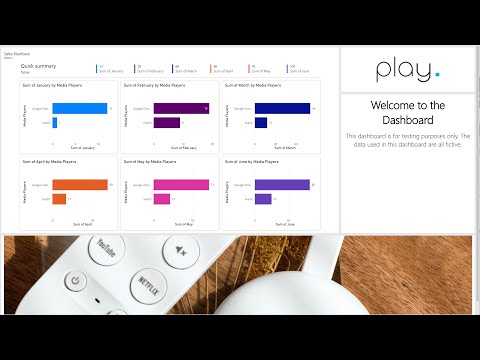
Microsoft Power BI macht aus Geschäftsdaten Berichte und Dashboards. Mit dem Power-BI-Plugin legen Sie diese Berichte und Dashboards auf eine Folie, neben Ihre anderen Inhalte.
Sie brauchen keinen Link, keinen Code Im Web veröffentlichen und keinen Einbettungscode. Stattdessen klicken Sie auf Authentifizieren, melden sich bei Microsoft an und wählen in zwei Listen, was gezeigt wird: Workspace auswählen und Ressource auswählen. Ihr Bericht bleibt privat. Er wird nicht im öffentlichen Internet veröffentlicht.
Hinweis: Das Power-BI-Plugin gibt es in den Tarifen Pro und Ultimate.
Erste Schritte
Bevor Sie beginnen
- Ein Tarif Play Digital Signage Pro oder Ultimate. Bei Essential sehen Sie einen Hinweis zum Upgrade.
- Ein Microsoft-Konto mit Zugriff auf Power BI. Das Konto muss den Bericht oder das Dashboard in Power BI öffnen können.
- Eine Power-BI-Lizenz. Inhalte aus einem freigegebenen Workspace brauchen in den meisten Fällen eine Lizenz Power BI Pro oder Premium Per User (PPU). Die Ausnahme: Der Workspace liegt auf Kapazität von Power BI Premium oder Microsoft Fabric (F64 oder höher). Sind Sie unsicher, welche Lizenz Sie haben, fragen Sie Ihr IT-Team oder den Power-BI-Admin.
- Ihre Organisation muss die App vielleicht freigeben. Manche Organisationen lassen nur Admins neue Apps freigeben. Sehen Sie bei der Anmeldung eine Meldung, die eine Admin-Freigabe verlangt, bitten Sie Ihren Microsoft-365- oder Power-BI-Admin, Play Digital Signage freizugeben. Ihr Power-BI-Admin muss in Power BI vielleicht auch die Einstellung Inhalte in Apps einbetten einschalten.
- Der Bericht oder das Dashboard muss in einem Workspace liegen. In den Listen erscheint nur Inhalt aus einem Workspace, auf den Sie zugreifen können.
Power-BI-Bericht oder Dashboard zu einer Folie hinzufügen
- Öffnen Sie die Wiedergabeliste und gehen Sie zur Folie, die Sie nutzen möchten
- Klicken Sie in der oberen Leiste auf Plugins, suchen Sie im Fenster Add Plugin nach Power BI und klicken Sie auf die Kachel PowerBI
- In der Mitte der Folie erscheint ein Power-BI-Kasten. Rechts sehen Sie die Schaltfläche Authentifizieren
- Klicken Sie auf Authentifizieren. Ein kleines Microsoft-Anmeldefenster öffnet sich
- Melden Sie sich an und akzeptieren Sie die Berechtigungen, die Play Digital Signage verlangt. Das Fenster schließt sich von selbst, wenn Sie fertig sind
- Wählen Sie unter Workspace auswählen den Workspace, der Ihren Bericht oder Ihr Dashboard enthält
- Wählen Sie unter Ressource auswählen, was gezeigt wird. Die Liste ist in Reports und Dashboards geteilt
- Ziehen Sie an den Ecken des Kastens, um die Größe zu ändern, oder nutzen Sie An die Leinwand anpassen, damit er die ganze Folie füllt
- Veröffentlichen Sie die Wiedergabeliste, damit sie auf Ihre Bildschirme kommt
Tipp: Der Power-BI-Kasten startet im Format 16:9. Berichte sehen meist am besten aus, wenn der Kasten dieselbe Form hat wie die Berichtsseite.
Workspace oder Ressource ändern
- Wählen Sie das Power-BI-Objekt auf Ihrer Folie
- Wählen Sie unter Workspace auswählen einen anderen Workspace. Die Liste Ressource auswählen zeigt dann, was in diesem Workspace liegt
- Wählen Sie unter Ressource auswählen einen Bericht oder ein Dashboard
- Veröffentlichen Sie die Wiedergabeliste nach jeder Änderung, um auf der sicheren Seite zu sein
Automatische Aktualisierung einstellen
Der Bildschirm kann den Bericht nach einer Zeit neu laden, damit immer die neueste Version zu sehen ist.
- Wählen Sie das Power-BI-Objekt
- Schalten Sie Regelmäßig aktualisieren ein
- Stellen Sie Aktualisierungsintervall Sekunden mit dem Zahlenfeld oder dem Schieberegler ein. Sie können 16 bis 6000 Sekunden wählen. Die Vorgabe ist 600 Sekunden (10 Minuten)
- Veröffentlichen Sie die Wiedergabeliste
Regelmäßig aktualisieren ist aus, wenn Sie das Plugin zum ersten Mal hinzufügen.
Hinweis: Damit wird der Bericht auf Ihrem Bildschirm neu geladen. Ihre Daten in Power BI werden dadurch nicht aktualisiert. Der Bericht kann nur so aktuell sein wie Ihre letzte Datenaktualisierung in Power BI. Prüfen Sie den Aktualisierungsplan auch in Power BI.
Screenshot Mode nutzen
Mit Screenshot Mode zeigt Ihr Bildschirm ein Bild des Berichts statt des Live-Berichts. Unser Server macht das Bild und aktualisiert es nach einem Zeitplan, den Sie wählen. Das hilft auf Bildschirmen, deren eingebauter Browser zu alt ist, um Power BI zu laden.
- Wählen Sie das Power-BI-Objekt
- Schalten Sie Screenshot Mode ein
- Legen Sie unter Screenshot Maximum Age fest, wie alt das Bild werden darf:
- No Limit (Static): das Bild wird nie aktualisiert
- 15 Minutes: nur Tarif Ultimate
- 1 Hour: Tarife Pro und Ultimate
- 24 Hours: das ist die Vorgabe
- Veröffentlichen Sie die Wiedergabeliste
Ist Screenshot Mode eingeschaltet, sind Regelmäßig aktualisieren und Aktualisierungsintervall Sekunden aus. Das Bild wird stattdessen nach Screenshot Maximum Age aktualisiert.
Hinweis: Ein Screenshot ist ein Standbild. Es ist nicht interaktiv und ändert sich nur, wenn ein neues Bild gemacht wird.
Abmelden oder Konto wechseln
- Wählen Sie das Power-BI-Objekt
- Scrollen Sie nach unten und klicken Sie auf Abmelden
- Die Auswahl von Workspace und Ressource wird geleert, und die Schaltfläche Authentifizieren erscheint wieder
- Klicken Sie auf Authentifizieren und melden Sie sich mit dem Konto an, das Sie nutzen möchten
- Wählen Sie Workspace und Ressource erneut
- Veröffentlichen Sie die Wiedergabeliste
Power-BI-Objekt löschen
- Wählen Sie das Power-BI-Objekt auf der Folie
- Klicken Sie in der Leiste auf den Papierkorb (Entfernen), oder drücken Sie Delete oder Backspace auf der Tastatur
- Veröffentlichen Sie die Wiedergabeliste, damit Ihre Bildschirme es nicht mehr zeigen
Es gibt keinen Bestätigungsschritt. Haben Sie es aus Versehen gelöscht, machen Sie es sofort rückgängig (Ctrl + Z, oder Cmd + Z auf dem Mac).
Das Löschen des Objekts meldet Sie nicht bei Microsoft ab. Wollen Sie Ihr Microsoft-Konto auch von diesem Objekt trennen, klicken Sie zuerst auf Abmelden und löschen Sie es dann.
Hinweis: Ist das Objekt gesperrt, entsperren Sie es zuerst. Gesperrte Objekte lassen sich nicht auswählen.
Wichtige Hinweise zu Power BI
- Das Power-BI-Plugin gibt es in Pro und Ultimate. Bei Essential sehen Sie Nur Pro- und Ultimate-Abonnement mit einer Schaltfläche Ausprobieren. Sie können das Plugin im Editor ausprobieren, beim Veröffentlichen wird es aber entfernt. Ihre Bildschirme zeigen es nicht, und Sie sehen eine Meldung, dass Ihr aktueller Tarif manche Funktionen nicht unterstützt.
- Sie brauchen keinen Link, keinen Code Im Web veröffentlichen und keinen Einbettungscode. Nach der Anmeldung wählen Sie alles aus Listen.
- Änderungen an Größe, Position, Aktualisierung und Screenshot Mode erreichen Ihre Bildschirme erst, wenn Sie die Wiedergabeliste veröffentlichen. Veröffentlichen Sie nach jeder Änderung, auch bei einem neuen Workspace oder einer neuen Ressource.
- Ihre Anmeldung bleibt bis zu 90 Tage aktiv. Das Plugin hält sie frisch, solange der Bericht gezeigt wird. Wird er 90 Tage nicht gezeigt, müssen Sie sich erneut anmelden. Microsoft kann eine Anmeldung auch früher beenden, zum Beispiel nach einer Passwortänderung oder wenn ein Admin Sie abmeldet.
- Unter Ressource auswählen erscheinen nur Berichte und Dashboards in einem Workspace, auf den Sie zugreifen können.
- Der Live-Bericht braucht auf dem Bildschirm einen recht neuen Webbrowser (Chrome 100 oder neuer). Manche Fernseher und Player mit eingebautem Browser können ihn nicht laden. Nutzen Sie auf diesen Bildschirmen Screenshot Mode.
- Für mehrere Berichte fügen Sie je Bericht ein Power-BI-Plugin hinzu. Wir empfehlen, jedes Mal ein neues Power-BI-Plugin hinzuzufügen, statt ein vorhandenes zu kopieren und einzufügen.
- Das Power-BI-Plugin gibt es nur im Portal von Play Digital Signage unter my.playsignage.com. Auf Portalen mit Partner-Marke wird es nicht angeboten.
Optionen
Optionen im Power-BI-Bereich
- Ausrichtung: An die Leinwand anpassen, Links ausrichten, Mitte ausrichten, Rechts ausrichten, Oben ausrichten, Mitte ausrichten (vertikal), Unten ausrichten sowie Sperren / Entsperren
- Workspace auswählen: der Power-BI-Workspace, der genutzt wird
- Ressource auswählen: der Bericht oder das Dashboard, gruppiert unter Reports und Dashboards
- Regelmäßig aktualisieren: den Bericht auf dem Bildschirm nach einer Zeit neu laden (standardmäßig aus)
- Aktualisierungsintervall Sekunden: wie oft neu geladen wird, von 16 bis 6000 Sekunden (Vorgabe 600)
- Screenshot Mode: ein Bild des Berichts zeigen statt des Live-Berichts
- Screenshot Maximum Age: No Limit (Static), 15 Minutes (Ultimate), 1 Hour (Pro und Ultimate), 24 Hours (Vorgabe)
- Abmelden: Ihr Microsoft-Konto von diesem Objekt trennen
FAQ
Welche Tarife enthalten das Power-BI-Plugin?
Pro und Ultimate. Bei Essential können Sie das Plugin im Editor zum Ausprobieren hinzufügen. Beim Veröffentlichen wird es entfernt und erscheint nicht auf Ihren Bildschirmen. Im Screenshot Mode braucht ein Screenshot Maximum Age von 15 Minutes Ultimate, und 1 Hour braucht Pro oder Ultimate.
Brauche ich eine Lizenz Power BI Pro?
Sie brauchen eine Power-BI-Lizenz, mit der Sie den Bericht oder das Dashboard in Power BI öffnen können. Für Inhalte in freigegebenen Workspaces verlangt Microsoft meist Power BI Pro oder Premium Per User (PPU). Die Ausnahme: Der Workspace liegt auf Kapazität von Power BI Premium oder Fabric F64 (oder höher). Ihr Power-BI-Admin kann Ihnen sagen, welche Lizenz Sie haben.
Bei der Anmeldung wird eine Admin-Freigabe verlangt. Was tun?
Ihre Organisation lässt nur Admins neue Apps freigeben. Bitten Sie Ihren Admin für Microsoft 365 oder Microsoft Entra, Play Digital Signage freizugeben. Ihr Power-BI-Admin muss im Power-BI-Adminportal vielleicht auch Inhalte in Apps einbetten einschalten (Mandanteneinstellungen → Entwicklereinstellungen).
Kann ich einen Link „Im Web veröffentlichen“ oder einen Einbettungscode einfügen?
Nein, und das brauchen Sie nicht. Das Plugin hat kein Linkfeld. Klicken Sie auf Authentifizieren, melden Sie sich an und wählen Sie Ihren Bericht unter Workspace auswählen und Ressource auswählen. Im Web veröffentlichen macht einen Bericht außerdem für jeden im Internet öffentlich, und die sicheren Einbettungslinks von Power BI verlangen eine erneute Anmeldung. Beides passt schlecht zu einem unbeaufsichtigten Bildschirm.
Kann ich mehr als einen Bericht zeigen?
Ja. Fügen Sie für jeden Bericht ein eigenes Power-BI-Plugin hinzu, auf derselben Folie oder auf verschiedenen Folien. Wählen Sie für jedes den Workspace und die Ressource. Wir empfehlen, jedes Mal ein neues Plugin hinzuzufügen, statt ein vorhandenes zu kopieren und einzufügen.
Wie oft werden die Daten aktualisiert?
Es gibt zwei Teile:
- Auf Ihrem Bildschirm: Ist Regelmäßig aktualisieren eingeschaltet, lädt der Bildschirm den Bericht alle Aktualisierungsintervall Sekunden neu. Im Screenshot Mode wird das Bild nach Screenshot Maximum Age aktualisiert.
- In Power BI: Der Bericht zeigt Daten nur so aktuell wie Ihre letzte Datenaktualisierung in Power BI. Legen Sie den Aktualisierungsplan für Ihre Daten in Power BI fest.
Ich sehe auf meinem Bildschirm nur das Lade-Logo von Power BI. Was ist falsch?
Der Live-Bericht nutzt Microsoft-Technik, die einen recht neuen Webbrowser braucht (Chrome 100 oder neuer). Fernseher und Player mit einem eingebauten Browser, der selten aktualisiert wird, etwa Samsung Tizen, LG webOS oder BrightSign, laden ihn vielleicht nicht.
- Schalten Sie Screenshot Mode ein. Der Bildschirm zeigt dann ein Bild des Berichts, statt ihn live zu laden
- Fragen Sie den Gerätehersteller, ob es eine Firmware mit einem neueren Browser gibt
- Unter Android: Öffnen Sie im Webportal die Geräteeinstellungen des Bildschirms und setzen Sie Website Rendering Engine auf Use system engine. Aktualisieren Sie außerdem den Chrome-Browser auf dem Android-Gerät selbst
Wie lange bleibt das Plugin angemeldet? Was passiert, wenn die Anmeldung abläuft?
Bis zu 90 Tage. Das Plugin hält die Anmeldung frisch, solange der Bericht gezeigt wird. Wird der Bericht 90 Tage nicht gezeigt, oder beendet Microsoft die Anmeldung früher (zum Beispiel nach einer Passwortänderung), müssen Sie sich erneut anmelden. Wählen Sie das Objekt, klicken Sie auf Abmelden, dann auf Authentifizieren, wählen Sie Workspace und Ressource und veröffentlichen Sie. Sie können das Plugin auch neu hinzufügen. Zeigt ein Bildschirm den Bericht nach der erneuten Anmeldung immer noch nicht, wenden Sie sich an unser Support-Team (auf Englisch).
Warum finde ich meinen Bericht oder mein Dashboard unter Ressource auswählen nicht?
Es erscheinen nur Berichte und Dashboards, die in einem Workspace liegen, auf den Sie zugreifen können. Prüfen Sie, dass der Inhalt in einem Workspace liegt und dass das Konto, mit dem Sie sich angemeldet haben, Zugriff hat. Haben Sie sich mit dem falschen Konto angemeldet, klicken Sie auf Abmelden und melden Sie sich erneut an.
Meldet mich das Löschen des Power-BI-Objekts ab?
Nein. Das Löschen entfernt das Objekt von der Folie, trennt aber nicht Ihr Microsoft-Konto. Wollen Sie es auch trennen, klicken Sie auf Abmelden, bevor Sie das Objekt löschen.
Kann ich ein persönliches Microsoft-Konto nutzen?
Wir haben nicht bestätigt, welche Arten von Microsoft-Konten mit dem Plugin funktionieren. Nutzen Sie dasselbe Konto, mit dem Sie den Bericht in Power BI öffnen. Funktioniert es nicht, wenden Sie sich an unser Support-Team (auf Englisch).
Muss ich nach Änderungen veröffentlichen?
Ja. Änderungen an Größe, Position, Aktualisierung und Screenshot Mode erreichen Ihre Bildschirme erst, wenn Sie die Wiedergabeliste veröffentlichen. Veröffentlichen Sie nach jeder Änderung, um auf der sicheren Seite zu sein.