-
App installieren
Das Herunterladen und Installieren unserer App auf LG-webOS-TVs braucht ein paar zusätzliche Schritte. Zu den Einrichtungsschritten.
Gut zu wissen
LG hat drei Produktlinien mit webOS: Signage, Consumer und Hospitality. Unsere Software läuft nur auf Geräten der Signage-Serie mit webOS 6.0, weil die APIs der anderen Linien nicht zu unserer Software passen (Geräte mit der Bezeichnung Signage with Essentials haben nicht die nötigen Funktionen). Unterstützt werden diese Serien:
UL3J-Serie, TNF-Touchscreen-TV, UH5J-Serie, UH7J-Serie, UH5N-Serie und UM5N-Serie.
LG hat eine gewerbliche TV-Serie speziell für Digital Signage. Diese webOS-TVs haben einen eingebauten Player (die Hardware, die Ihre Inhalte abspielt), Sie brauchen also kein separates Gerät. Das Betriebssystem sorgt dafür, dass unsere App beim Systemstart immer öffnet und weiterläuft. Durch die Integration auf Partnerebene kann unsere App den TV und seine Funktionen steuern. Sie können zum Beispiel das TV-Panel zu geplanten Zeiten ein- oder ausschalten, um Strom zu sparen und die Lebensdauer des LCDs zu verlängern. Weil die TVs HDMI-Eingänge haben, können Sie mit dem Plugin Videoeingabe Inhalte wie Live-TV von einer TV-Box zeigen.
Kompatible LG-TVs
LG hat drei Produktlinien mit webOS: Signage, Consumer und Hospitality. Unsere Software läuft nur auf Geräten der Signage-Serie mit webOS 6.0, weil die APIs der anderen Linien nicht zu unserer Software passen (Geräte mit der Bezeichnung „Signage with Essentials“ haben nicht die nötigen Funktionen).
Serie UL3J (300 Nit Helligkeit, 16/7)
- 43UL3J-N,
- 50UL3J-N,
- 55UL3J-N,
- 86UL3J-N
Touchscreen-TVs
- 27TNF3K,
- 32TNF5J,
- 43TNF5J,
- 55TNF5J
Serie UH5J (500 Nit Helligkeit, 24/7)
Serie UH7J (700 Nit Helligkeit, 24/7)
Serie UH5N (500 Nit Helligkeit, 24/7)
Serie UM5N (500 Nit Helligkeit, 24/7)
- 43UM5N-H,
- 49UM5N-H,
- 55UM5N-H,
- 65UM5N-H
Einrichtungsschritte
TV vorbereiten
Ein paar Dinge müssen Sie erledigen, bevor Sie unsere App installieren können.
Mit WLAN oder Kabel-Internet verbinden -> settings antippen (Zahnrad) -> General -> Time and Date (prüfen, ob die Uhrzeit stimmt) -> settings antippen -> General -> Power -> No IR Power Off (4 hours) -> Die Option muss OFF sein.
Schritt 1
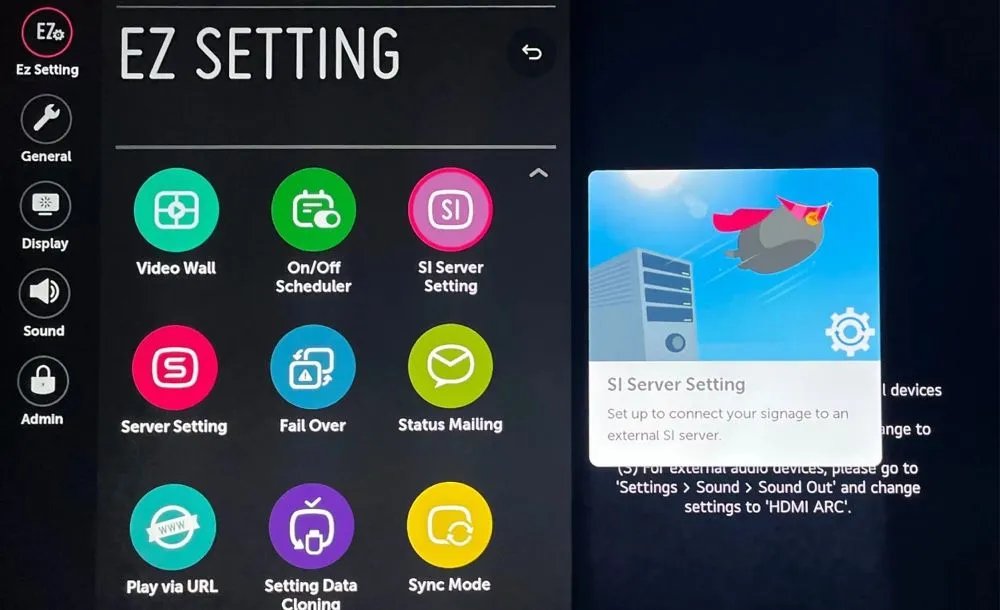
Drücken Sie die Settings-Taste am TV (Zahnrad).
Unter Ez Setting öffnen Sie SI Server Setting.
Schritt 2
Setzen Sie diese Werte: Fully Qualified Domain Name: on -> Geben Sie diese URL in das Feld ein: https://lg.playsignage.com/app.ipk -> Secure connection: https:// -> Application Launch Mode: Local -> Application Type: IPK
Schritt 3
Local Application Upgrade -> tippen Sie auf REMOTE (EXTERNAL bei manchen Modellen) und dann auf CONFIRM.
Der TV lädt jetzt unsere App herunter. Nach einem Moment sehen Sie die Meldung Complete. Drücken Sie OK und schalten Sie den TV aus.
Schritt 4
Schalten Sie den TV wieder ein. Nach etwa 30 Sekunden sehen Sie oben rechts die Meldung Start to upgrade application.
Schritt 5
Wenn die Anwendung installiert ist, zeigt der TV die Meldung Complete, und unsere App startet.
Konfiguration per USB
Sie können sich das Eintippen der Adresse sparen, indem Sie die Konfiguration von einem USB-Stick laden.
- Formatieren Sie einen USB-Stick mit FAT32.
- Laden Sie die .json-Konfiguration von hier herunter.
- Kopieren Sie die Datei scap_installation.json auf den USB-Stick (die Datei muss im Stammordner liegen).
- Tippen Sie auf die Settings-Taste (Zahnrad) -> EZ Setting -> SI Server Settings
- Gehen Sie nach unten zu „Auto Set“, schalten Sie die Option ein und achten Sie darauf, dass das Storage Device ausgewählt ist.
- Schalten Sie den TV aus.
- Schalten Sie den TV ein.
- Öffnen Sie SI Server Settings erneut. Jetzt sind alle Felder ausgefüllt.
- Gehen Sie zu „Local Application Upgrade“, tippen Sie auf die Schaltfläche „Remote“ -> Confirm
- Wenn der TV meldet, dass das Upgrade fertig ist, tippen Sie auf OK und schalten den TV aus.
- Schalten Sie den TV ein.
- Nach etwa 30 Sekunden installiert der TV unsere App und startet sie.
Vorteile und Grenzen
Vorteile
- Die LCD-Panels der Signage-Serie sind robuster und für längere Laufzeiten ausgelegt.
- Ordentliche Player-Leistung
- Das System sorgt immer dafür, dass die Play Digital Signage App läuft.
- Das TV-Panel lässt sich nach einem Zeitplan ein- und ausschalten (der Computerteil des TVs bleibt an).
- Das Plugin Videoeingabe ohne zusätzliche Hardware: Stecken Sie das Signal einfach in den Anschluss HDMI1.
Grenzen
- Teurer als ein Heim-TV plus Android-Player
- Website-Scripting wird nicht unterstützt.
- Das Überschreiben des UserAgent im Website-Plugin wird nicht unterstützt.
- Der eingebaute Speicher umfasst ein paar Gigabyte. Wenn Sie viele Videos planen, müssen Sie den Speicher eventuell mit einem USB-Stick erweitern (siehe FAQ).
Optionen & FAQ
Die Optionen erreichen Sie direkt am TV über OPTIONS.
Optionen
Die Optionen erreichen Sie direkt am Player oder in den Einstellungen Ihres Players.
- Optimieren für Touchscreen – Schalten Sie dies ein, wenn Sie unsere App auf einem Touchscreen verwenden möchten. Die Einstellung passt die Funktionsweise der App geringfügig an die Touch-Bedienung an.
- Analytik – Schalten Sie dies ein, wenn Sie Analysedaten für diesen Player benötigen. Mehr zu Analytik
- Ausrichtung des Bildschirms – Stellen Sie die Ausrichtung auf 90 oder 270 Grad für das Hochformat.
- Den Player jeden Tag aktualisieren um – Es ist empfehlenswert, den Cache des Players alle 24 Stunden zu leeren. Hier legen Sie eine passende Uhrzeit fest, zum Beispiel nachts, wenn niemand auf Ihren TV schaut.
- Bildschirm an / aus – Schaltet den Bildschirm nach einem Zeitplan ein und aus. (So planen Sie den Bildschirm)
- Tags – Wenn Sie Tags verwenden, werden sie hier aufgeführt. Sie können hier auch einen Tag suchen und hinzufügen.
- Assets erneut herunterladen – Fordern Sie den Mediaplayer auf, alle Dateien herunterzuladen.
- Neustarten – Startet den TV aus der Ferne neu.
- Bildschirm übertragen - Verschieben Sie Bildschirme zwischen Teams, ohne sie zu löschen oder neu zu verknüpfen. Mehr zu Bildschirm übertragen
- Bildschirmname, Bildschirm-UID, Auflösung, Platform, RAM, Navigator Platform, Letzte IP-Adresse, Model und Verknüpft am sind Angaben, die wir brauchen, wenn es ein Problem mit Ihrem Mediaplayer oder Smart-TV gibt.
- Player-Zeit jetzt – Die Gerätezeit zeigt Uhrzeit und Datum des Players. Ist die Gerätezeit falsch, ist sie auch in unserer App falsch, und alle zeitbezogenen Zeitpläne laufen falsch. Korrigieren Sie bei Problemen also die Uhrzeit im Betriebssystem des Players.
- Festplattennutzung – Zeigt, wie viele Daten im Speicher des Players belegt sind. Wir empfehlen, höchstens 80 % des Speichers zu nutzen.
- Bildschirmränder – Bei einem LED-Bildschirm, einer Videowand oder einem älteren TV müssen Sie die Ränder eventuell anpassen, damit sie zu Ihrem TV und den Inhalten passen.
- Entfernen – Wenn Sie Ihren Player trennen oder mit einem anderen Konto verknüpfen möchten, nutzen Sie Entfernen.
FAQ
Ich erhalte Unable to connect to the server
Stellen Sie sicher, dass die Uhrzeit des Geräts stimmt und dass es mit dem Internet verbunden ist.
Mein Bildschirm ist verknüpft. Wie geht es weiter?
Wir empfehlen unser Einführungsvideo.
Mein Gerät meldet, dass es offline ist
Wenn das Gerät offline ist, hat es keine Verbindung zum Internet und kann deshalb keine Verbindung zu unserer Digital-Signage-Cloud herstellen. Lesen Sie dazu unsere Offline-Anleitung.
Warum läuft mein 4K-TV mit 1920×1080?
Die 4K-Geräte von LG führen Apps in Full-HD-Auflösung aus (1920×1080), ihr Videoplayer kann aber 4K abspielen. 4K-Videos in Ihrer Wiedergabeliste werden also in 4K abgespielt. So ist die Architektur des TVs aufgebaut, und wir können unsere App (oder jede andere Drittanbieter-App) nicht in 4K ausführen.
Mein Plugin für den HDMI-Eingang wird nicht angezeigt.
Wenn Sie einen HDMI-Eingang in unserer Software zeigen möchten, muss das Gerät am Anschluss HDMI1 des TVs stecken.
Warum werden LG-TVs für den Heimgebrauch nicht unterstützt?
Der Hauptgrund: Normale LG-TVs können eine Anwendung nicht automatisch starten und sich nicht von einem Absturz erholen. Beides ist nötig, damit Digital-Signage-Inhalte ohne Unterbrechung auf dem Bildschirm laufen.
Wie erweitere ich den Speicher?
Die Geräte haben wenig eingebauten Speicher. Wenn Ihre Inhalte den verfügbaren Speicher überschreiten, können Sie ihn mit einem USB-Stick erweitern. Formatieren Sie den USB-Stick mit FAT32 und stecken Sie ihn in den TV.
Drücken Sie auf der Fernbedienung die Pfeiltaste nach oben. Es erscheint eine Menüleiste. Öffnen Sie das Menü Options. Unten im Menü sehen Sie, dass Internal die aktuell gewählte Option ist, neben einer Schaltfläche „usb:1“ (diese Option sehen Sie nur, wenn der USB-Stick eingesteckt ist). Wählen Sie die USB-Schaltfläche und tippen Sie sie an. Die App lädt Dateien dann auf den USB-Speicher und setzt die Wiedergabe fort.
Kann ich den Bildschirm ein- und ausschalten?
Ja. Lesen Sie unsere Anleitung TV ein- und ausschalten.
