-
App starten
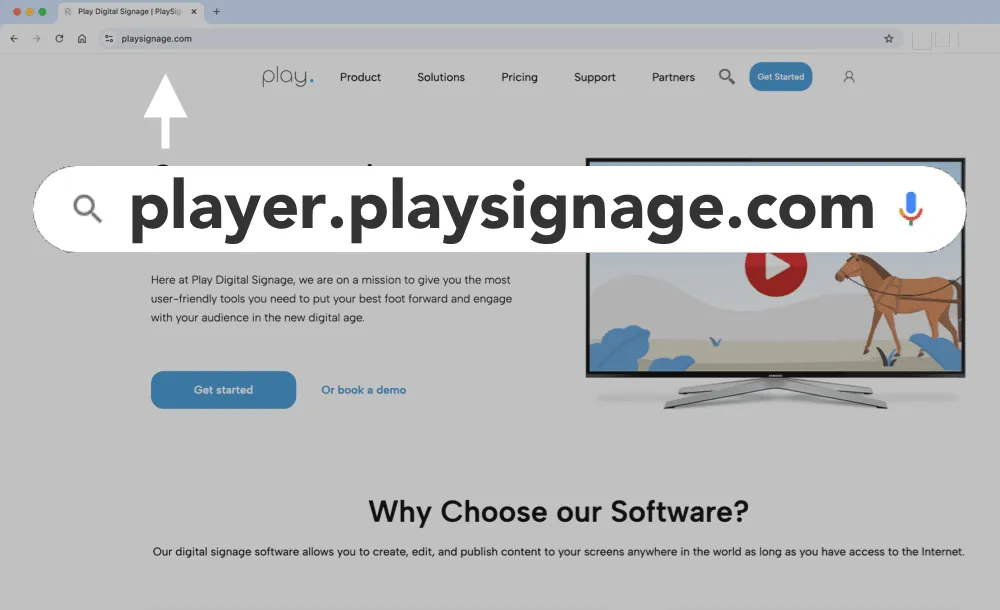
Starten Sie die App einfach über player.playsignage.com.
Gut zu wissen
Der PWA-Player funktioniert fast ohne weitere Einrichtung. Hier finden Sie die wichtigsten Funktionen.
Automatischer Start
Da der Web-Player nur eine Webseite ist, kann er sich nicht selbst beim Systemstart öffnen. Sie können aber einen Befehl für den Systemstart planen. Unter Windows nutzen Sie dazu zum Beispiel die Aufgabenplanung. Öffnen Sie zuerst das Startmenü und tippen Sie „cmd“ ein. Klicken Sie dann mit der rechten Maustaste auf das Ergebnis Eingabeaufforderung und wählen Sie „Als Administrator ausführen“.
So öffnen Sie den Web-Player im Edge-Browser im Kioskmodus:
SCHTASKS /Create /TN "Launch PlaySignage Kiosk" /TR "\"C:\Program Files (x86)\Microsoft\Edge\Application\msedge.exe\" --kiosk https://player.playsignage.com --edge-kiosk-type=fullscreen" /SC ONLOGON /RL HIGHESTFür den Chrome-Browser:
SCHTASKS /Create /TN "Launch PlaySignage Kiosk" /TR "\"C:\Program Files\Google\Chrome\Application\chrome.exe\" --kiosk https://player.playsignage.com" /SC ONLOGON /RL HIGHESTSo löschen Sie die geplante Aufgabe:
SCHTASKS /Delete /TN "Launch PlaySignage Kiosk" /FHochformat
Wiedergabelisten können im Querformat und im Hochformat sein. In dieser Anleitung erfahren Sie, wie Sie Ihre Digital-Signage-Folien um 90 Grad im Uhrzeigersinn drehen (Hochformat). Das ist nützlich, wenn Sie Ihren Bildschirm senkrecht drehen möchten. Lesen Sie die Anleitung zum Hochformat.
So aktualisieren Sie die App
Die PWA ist für den Browser gemacht und muss nicht installiert oder aktualisiert werden. Updates der PWA werden automatisch ausgeliefert.
Einschränkungen
Mit der PWA sind Sie auf den Browser und die Hardware angewiesen. Es kann Einschränkungen geben, die vom Betriebssystem und vom Browser abhängen, den Sie nutzen.
Einschränkungen für iOS-Geräte
- Beim ersten Start unserer App werden Sie gebeten, den Zugriff auf den App-Bildschirm und den Ton zu erlauben.
Optionen & FAQ
Die Optionen erreichen Sie direkt am TV über OPTIONS.
Optionen
Die Optionen erreichen Sie direkt am Player oder in den Einstellungen Ihres Players.
- Obere Menüleiste anzeigen - Schalten Sie dies ein, wenn die obere Leiste erscheinen soll, sobald Sie die Maus bewegen oder die Fernbedienung Ihres Players benutzen. Schalten Sie es aus, wenn Sie ein Kiosk-Erlebnis wünschen, bei dem Nutzer die App nicht über die Beenden-Schaltfläche in der oberen Menüleiste verlassen können. Das Menü erreichen Sie weiterhin mit der Tastenkombination „Ctrl + O“.
- Optimieren für Touchscreen - Schalten Sie dies ein, wenn Sie unsere App auf einem Touchscreen verwenden möchten. Die Einstellung passt die Funktionsweise der App geringfügig an die Touch-Bedienung an.
- Analytik - Schalten Sie dies ein, wenn Sie Analysedaten für diesen Player benötigen. Mehr zu Analytik
- Zeit synchronisieren - Schalten Sie dies ein, um die Zeit mit der Player-Zeit abzugleichen.
- Ausrichtung des Bildschirms - Nutzen Sie diese Option nur, wenn das Betriebssystem Ihres Players das Ändern der Ausrichtung nicht unterstützt, denn wir empfehlen, die Anpassung auf Betriebssystemebene vorzunehmen. Zur Auswahl stehen Portrait (im Uhrzeigersinn) und Portrait (gegen den Uhrzeigersinn).
- Den Player jeden Tag aktualisieren um - Es ist empfehlenswert, den Cache des Players alle 24 Stunden zu leeren. Hier legen Sie eine passende Uhrzeit fest, zum Beispiel nachts, wenn niemand auf Ihre TVs schaut.
- Tags - Wenn Sie Tags verwenden, werden sie hier aufgeführt. Sie können hier auch einen Tag suchen und hinzufügen.
- Audience Agent URL - Mehr zu AudienceAware.
- Nach Updates suchen - Klicken Sie, um ausstehende Updates zu installieren.
- Cache löschen - Hier leeren Sie den Cache bei Bedarf manuell. Das hilft zum Beispiel, wenn Sie Ihre Inhalte laufend ändern und etwas nicht wie erwartet funktioniert, denn dabei werden alte Daten vom Speicher des Players entfernt.
- Bildschirm übertragen - Verschieben Sie Bildschirme zwischen Teams, ohne sie zu löschen oder neu zu verknüpfen. Mehr zu Bildschirm übertragen
- Assets erneut herunterladen - Klicken Sie, um alle Dateien aus dem Speicher zu entfernen und danach erneut herunterzuladen.
- Neu laden - Das Neuladen Ihres Players ähnelt dem Löschen des Caches. Zusätzlich wird die App beendet und neu gestartet.
- Bildschirmränder - Bei einem LED-Bildschirm, einer Videowand oder einem älteren TV müssen Sie die Ränder eventuell anpassen, damit sie zu Ihrem TV und den Inhalten passen.
- Entfernen - Wenn Sie Ihren Player trennen oder mit einem anderen Konto verknüpfen möchten, nutzen Sie Entfernen.
FAQ
Mein Bildschirm ist verknüpft. Wie geht es weiter?
Wir empfehlen unser Einführungsvideo.
Mein Gerät meldet, dass es offline ist
Wenn das Gerät offline ist, hat es keine Verbindung zum Internet und kann deshalb keine Verbindung zu unserer Digital-Signage-Cloud herstellen. Lesen Sie dazu unsere Offline-Anleitung.
Kann die PWA 4K-Inhalte abspielen?
Ja. Die PWA funktioniert wie jede andere Webseite und kann 4K abspielen, wenn Ihre Inhalte in 4K vorliegen.
Wie richte ich den Bildschirm im Hochformat ein?
Lesen Sie unsere Anleitung zum Hochformat.
Wie erreiche ich OPTIONS, wenn ich die obere Menüleiste deaktiviert habe?
In den App-Optionen können Sie die obere Menüleiste ausblenden, zum Beispiel bei einem Touchscreen. Ist sie ausgeblendet, erreichen Sie sie mit CTRL + O für die Optionen oder mit CTRL + Q, um die App zu schließen.
