Überblick
Mit der Okta-Lösung für Single Sign-on steuern Organisationen den Zugang von Mitarbeitenden zu Apps wie Play Digital Signage sicher und zentral. In dieser Anleitung richten Sie Play Digital Signage in Ihrer Organisation ein.
Unterstützte Funktionen: IdP-initiated SSO
Erste Schritte
Voraussetzungen
Diese Anleitung setzt Folgendes voraus:
- Ein bestehendes Play-Digital-Signage-Konto, das Ihnen gehört (wenn Sie noch keines haben, können Sie sich für Play Digital Signage registrieren)
- Eine bestehende Okta-Organisation mit Administratorrechten (wenn Sie noch keine Organisation haben, können Sie sich bei okta.com registrieren)
1. Play Digital Signage OIDC-App installieren
Suchen Sie im Integration Network (OIN) nach der App Play Digital Signage und installieren Sie sie über die Okta-Seite zu Play Digital Signage.
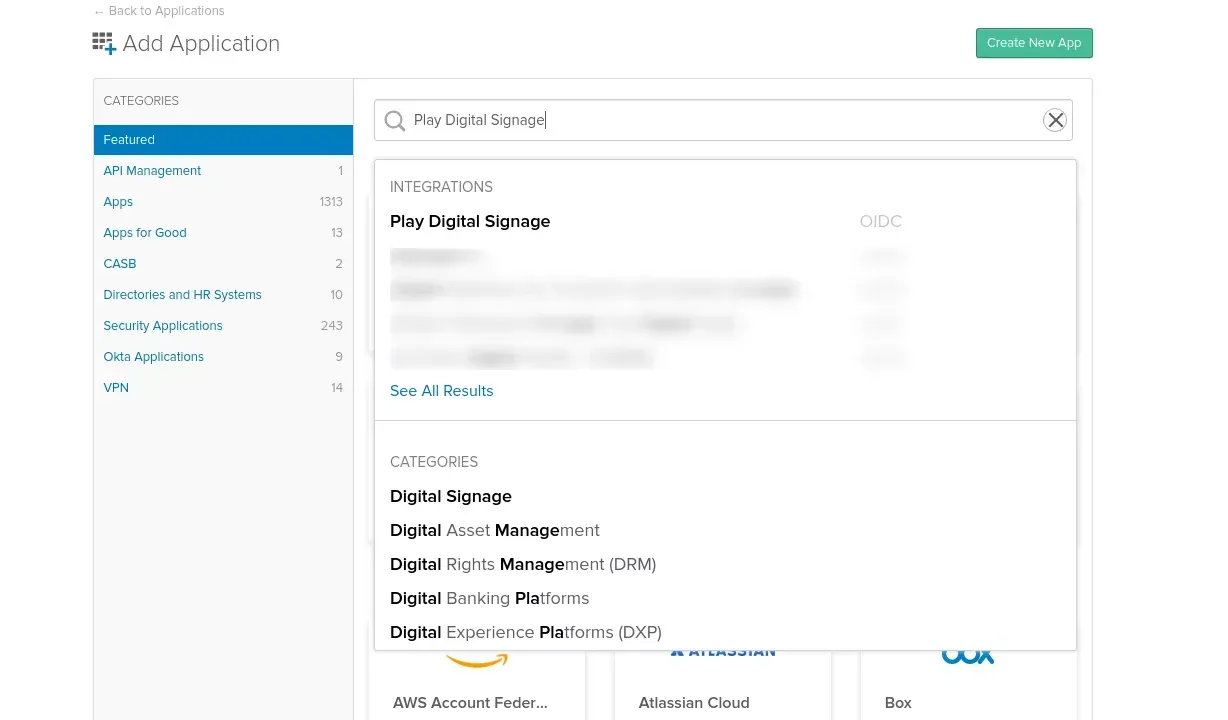
Abbildung 1: Suchen Sie im Integration Network (OIN) nach Play Digital Signage
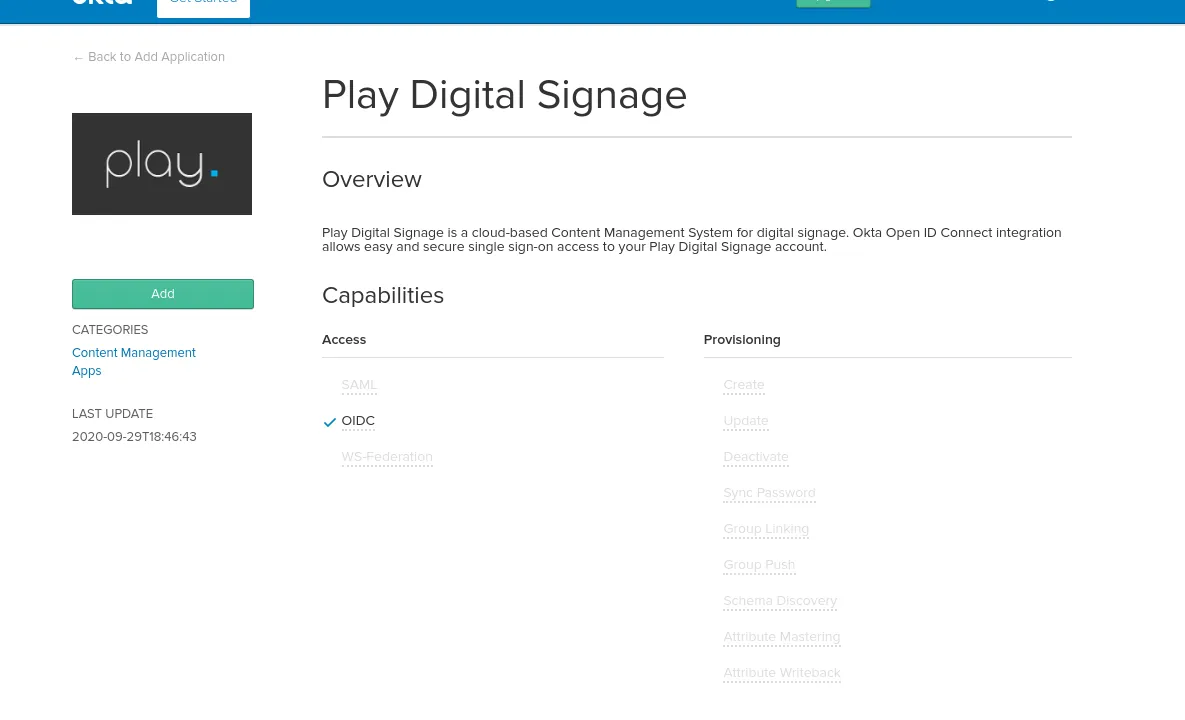
Abbildung 2: Fügen Sie Play Digital Signage zu Ihrer Okta-Organisation hinzu
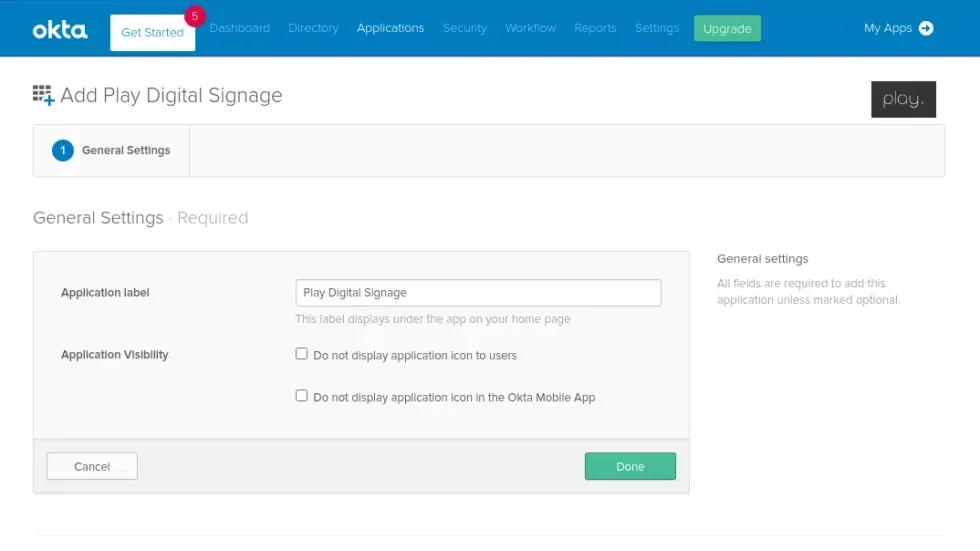
Abbildung 3: Optional einen anderen App-Namen setzen und auf Done klicken.
2. Benutzer zuweisen
Weisen Sie Benutzer oder Gruppen zu, die sich über die Kachel auf der Anwendungsseite bei Ihrem Play-Digital-Signage-Team anmelden dürfen.
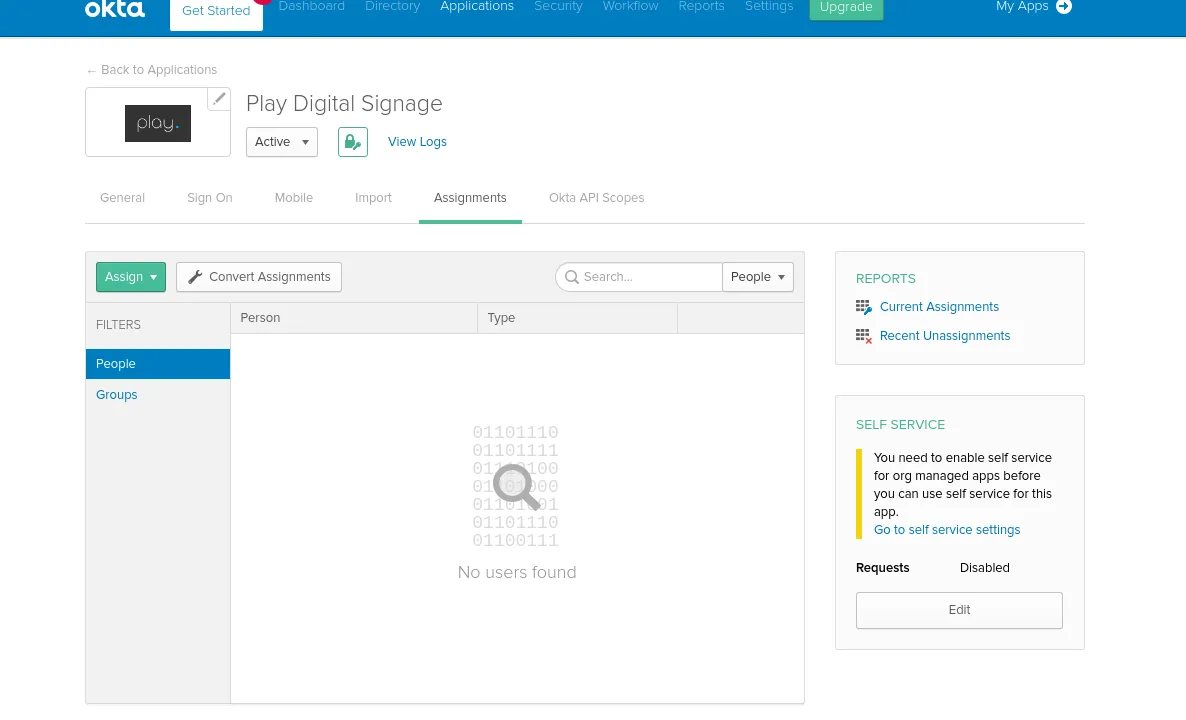
Abbildung 4: Weisen Sie der App Play Digital Signage Benutzer oder Gruppen zu
3. Ihr Play-Digital-Signage-Team einrichten
Öffnen Sie den Bereich Sign On in den Einstellungen der App Play Digital Signage und notieren Sie die client ID und das client secret.
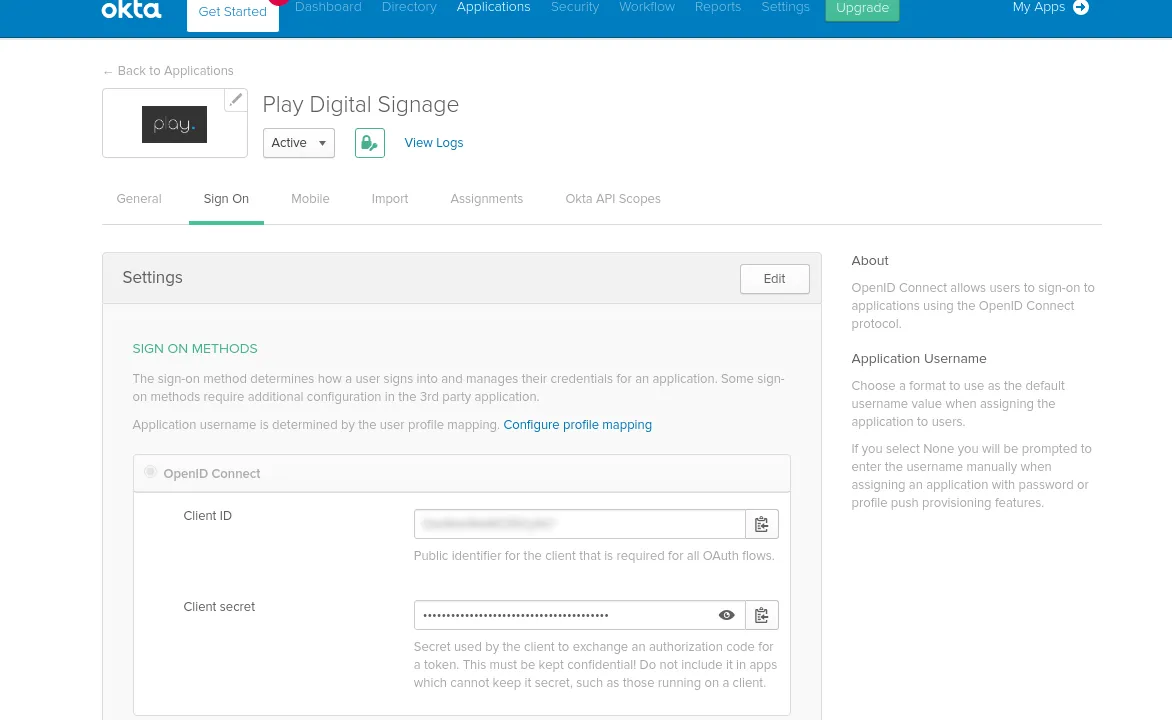
Abbildung 5: client ID und client secret kopieren
Öffnen Sie nun die Team-Seite Ihres bestehenden Play-Digital-Signage-Kontos und suchen Sie die Schaltfläche „Okta Authentifizierung einrichten“ (dafür müssen Sie Eigentümer des Teams sein).
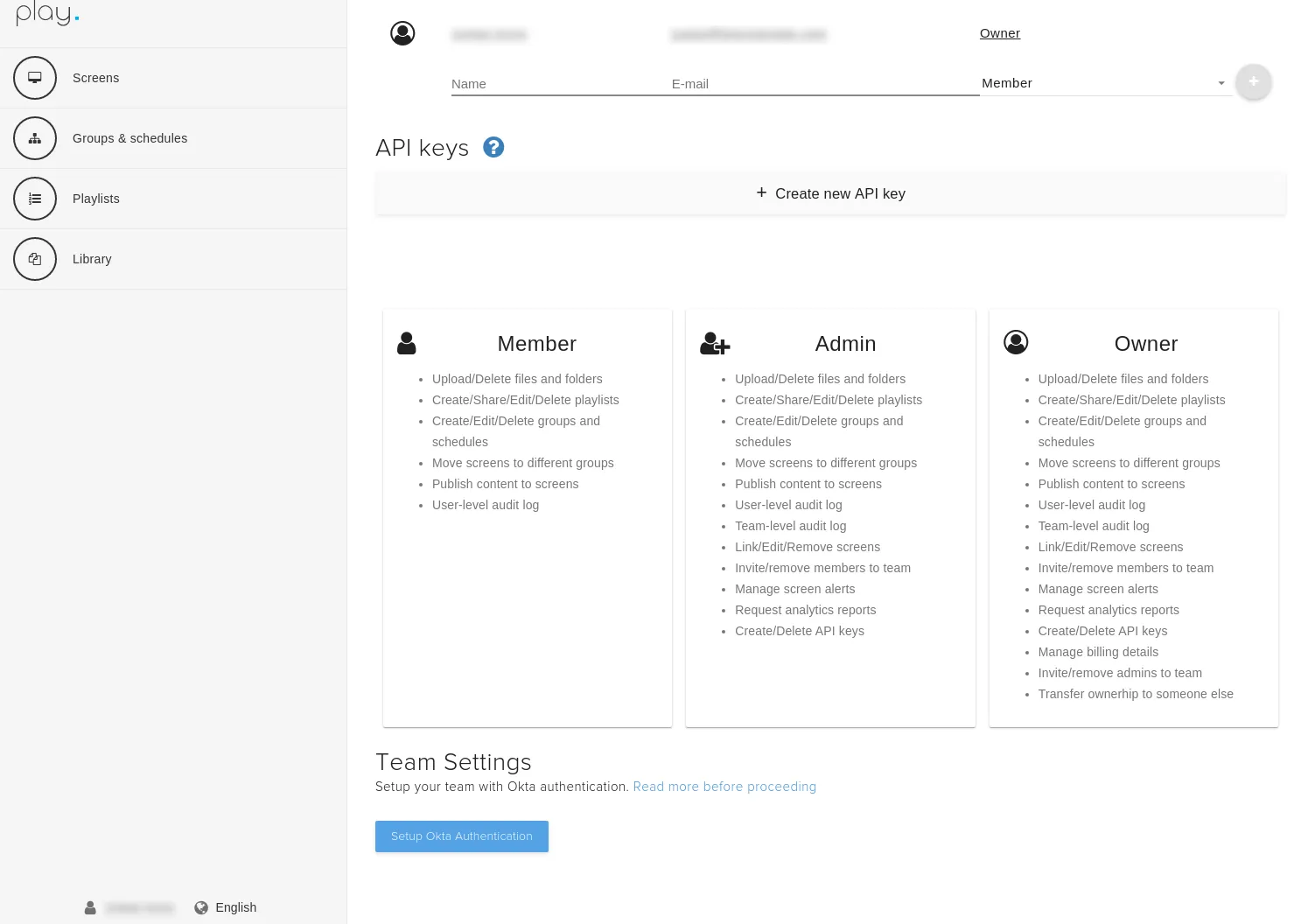
Abbildung 6: Öffnen Sie die Team-Seite des bestehenden Kontos und klicken Sie auf Okta Authentifizierung einrichten
Klicken Sie auf „Okta Authentifizierung einrichten“ und tragen Sie Ihre Okta-organization URL ein (zum Beispiel https://my-org.okta.com), Ihre client ID und Ihr client secret. Klicken Sie dann auf „Speichern“.
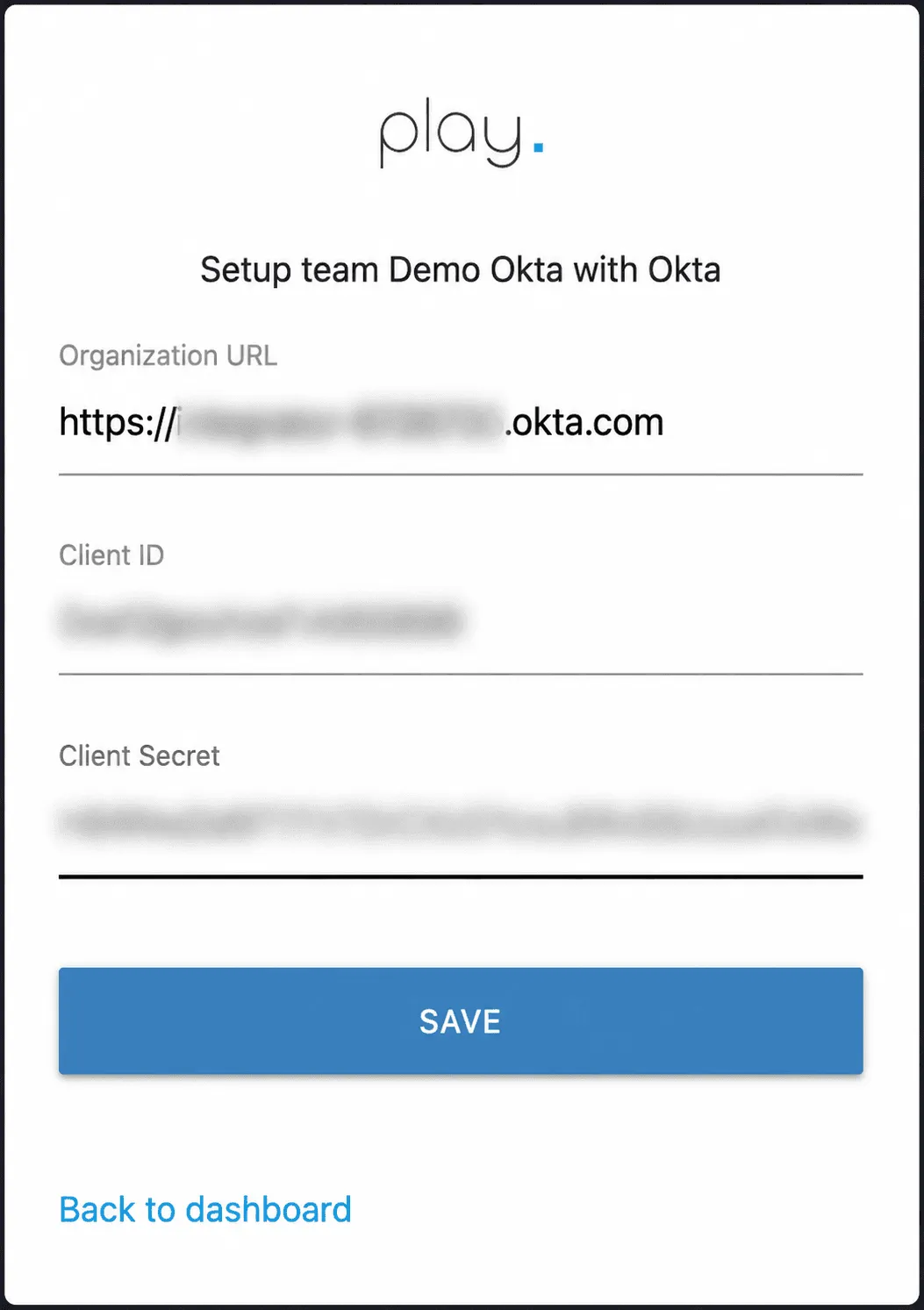
Abbildung 7: Tragen Sie die zuvor notierten App-Zugangsdaten zusammen mit Ihrer organization URL ein und klicken Sie auf „Speichern“
4. Bei Ihrem Team anmelden
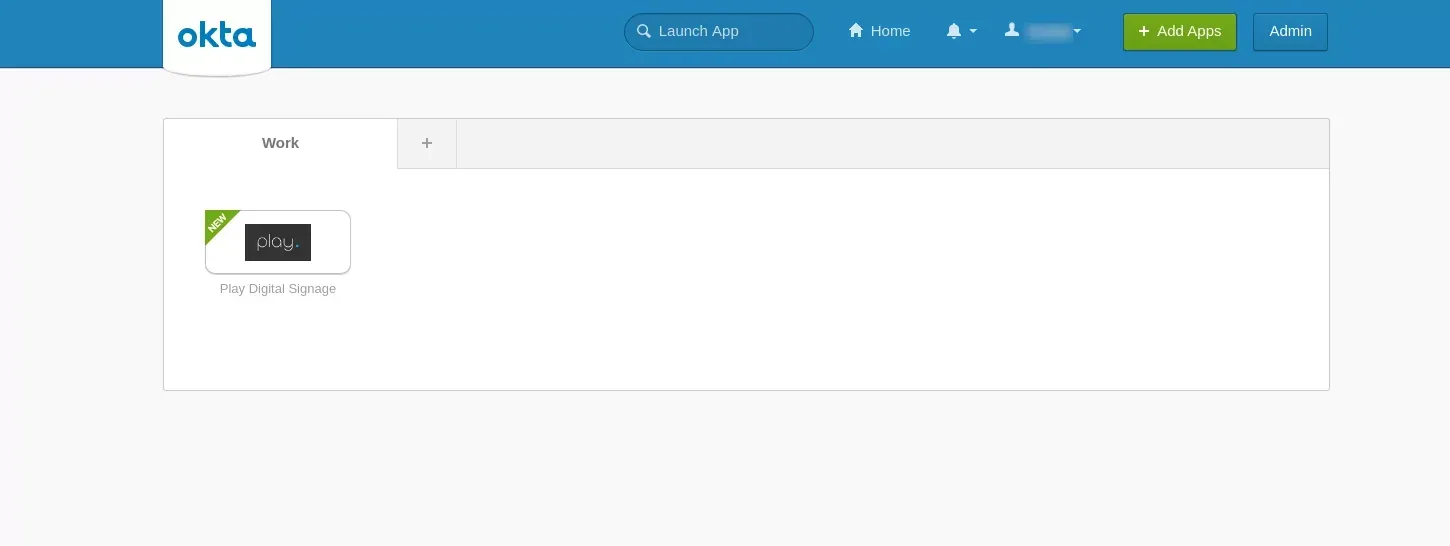
Nachdem Ihr Play-Digital-Signage-Team mit der Okta-Authentifizierung eingerichtet ist, melden Sie sich über die Kachel Play Digital Signage in Ihrem Dashboard beim Team an.