-
App herunterladen
Zum Herunterladen und Installieren unserer App öffnen Sie den Google Play Store und suchen nach Play Digital Signage.
Gut zu wissen
Hier finden Sie die wichtigsten Funktionen, die Sie brauchen, damit Ihr Smart-TV reibungslos läuft.
Automatischer Start
Wenn Sie unsere App zum ersten Mal starten, fragt sie die Berechtigung Über anderen Apps einblenden ab. Der Name ist irreführend: Unsere App braucht diese Berechtigung, damit sie unter Android beim Start automatisch öffnet.
Wenn Sie die Berechtigung anfangs nicht erteilt haben, finden Sie sie unter Einstellungen -> Apps -> Spezielle App-Berechtigungen -> Anzeige über anderen Apps zulassen -> Play Digital Signage.
Wenn die App trotz erteilter Berechtigung nicht beim Start öffnet, prüfen Sie, ob es Software-Updates für Ihr Gerät gibt. Ältere Chromecast-Versionen hatten ein Problem, das inzwischen behoben ist.
Über anderen Apps einblenden
Bevor Sie unsere App starten, verlangen neuere Android-Geräte (Android 10 und später) zusätzliche Berechtigungen, die Sie ausdrücklich erteilen müssen, damit der automatische Start funktioniert.
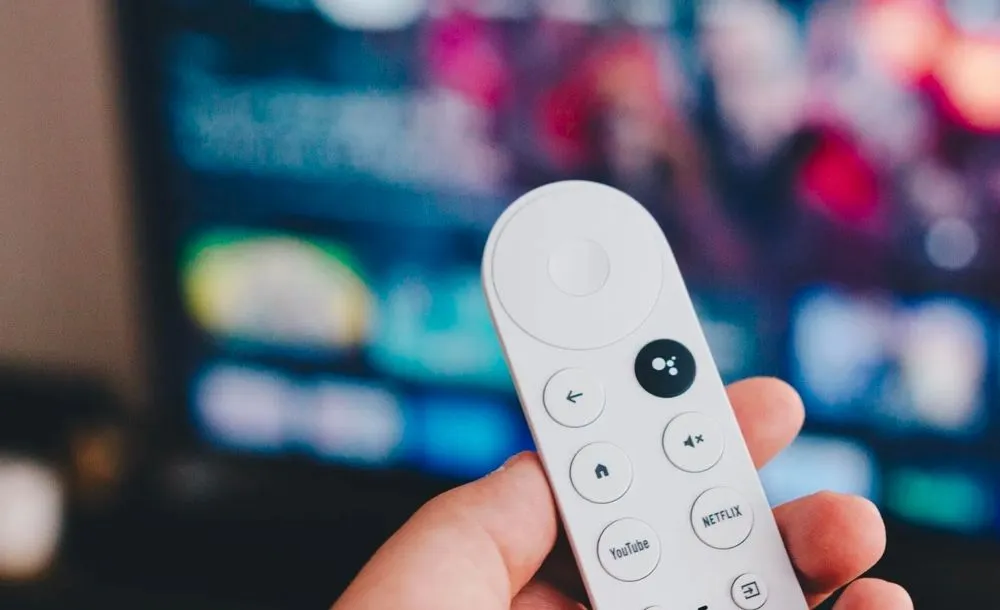
Bitte beachten Sie: Manche Geräte vom Typ Google Chromecast with Google TV (je nach Version) erlauben unserer App keinen automatischen Start.
- Öffnen Sie Einstellungen oben rechts
- Öffnen Sie Apps
- Wählen Sie Spezieller App-Zugriff
- Wählen Sie Über anderen Apps einblenden
- Erteilen Sie die Berechtigung der App Play Digital Signage
Sony Smart-TV mit Google TV
Sony ist einer der größten TV-Hersteller der Welt, und die meisten seiner Smart-TVs laufen mit Android TV oder Google TV. Hier sind einige Bravia-Modelle, die wir getestet haben:
Optionen & FAQ
Die Optionen erreichen Sie direkt am TV über OPTIONS.
Optionen
Die Optionen erreichen Sie direkt am Player oder in den Einstellungen Ihres Players.
- Player beim Start starten - Schalten Sie dies ein, damit unsere App startet, sobald Ihr Player hochfährt, zum Beispiel nach einem Stromausfall.
- Obere Menüleiste anzeigen - Schalten Sie dies ein, wenn die obere Leiste erscheinen soll, sobald Sie die Maus bewegen oder die Fernbedienung Ihres Players benutzen. Schalten Sie es aus, wenn Sie ein Kiosk-Erlebnis wünschen, bei dem Nutzer die App nicht über die Beenden-Schaltfläche in der oberen Menüleiste verlassen können. Das Menü erreichen Sie weiterhin mit der Tastenkombination „Ctrl + O“.
- Optimieren für Touchscreen - Schalten Sie dies ein, wenn Sie unsere App auf einem Touchscreen verwenden möchten. Die Einstellung passt die Funktionsweise der App geringfügig an die Touch-Bedienung an.
- Analytik - Schalten Sie dies ein, wenn Sie Analysedaten für diesen Player benötigen. Mehr zu Analytik
- Ausrichtung des Bildschirms - Nutzen Sie diese Option nur, wenn das Betriebssystem Ihres Players das Ändern der Ausrichtung nicht unterstützt, denn wir empfehlen, die Anpassung auf Betriebssystemebene vorzunehmen. Zur Auswahl stehen Portrait (im Uhrzeigersinn) und Portrait (gegen den Uhrzeigersinn).
- Website Rendering Engine - Unsere App enthält eine mitgelieferte Chromium-Engine, und Websites werden standardmäßig damit dargestellt. Sie können das ändern und stattdessen die System-Engine nutzen. Websites werden dann mit dem Standardbrowser dargestellt, der auf Ihrem Android-Gerät als Webview-Engine eingestellt ist. Der mitgelieferte Browser funktioniert für die meisten Nutzer gut. Sie müssen ihn nur ändern, wenn bestimmte Websites nicht richtig dargestellt werden.
- BenutzerAgent - Der UserAgent ist ein Text, mit dem sich Browser gegenüber dem Webserver ausweisen. Manche Websites zeigen eine mobile Ansicht, wenn sie einen Android-UserAgent erkennen, obwohl sie auf einem großen Bildschirm laufen. Mit dieser Option umgehen Sie das, indem Sie den UserAgent eines Desktop-Computers vortäuschen. Zur Auswahl stehen Standard, Mobil, Desktop oder Benutzerdefiniert.
- Den Player jeden Tag aktualisieren um - Es ist empfehlenswert, den Cache des Players alle 24 Stunden zu leeren. Hier legen Sie eine passende Uhrzeit fest, zum Beispiel nachts, wenn niemand auf Ihren TV schaut. Geräte mit Root-Zugriff werden neu gestartet. Geräte ohne Root-Zugriff starten nur unsere App neu.
- Tags - Wenn Sie Tags verwenden, werden sie hier aufgeführt. Sie können hier auch einen Tag suchen und hinzufügen.
- Cache löschen - Hier leeren Sie den Cache bei Bedarf manuell. Das hilft zum Beispiel, wenn Sie Ihre Inhalte laufend ändern und etwas nicht wie erwartet funktioniert, denn dabei werden alte Daten vom Speicher des Players entfernt.
- Bildschirm übertragen - Verschieben Sie Bildschirme zwischen Teams, ohne sie zu löschen oder neu zu verknüpfen. Mehr zu Bildschirm übertragen
- Neu laden - Das Neuladen Ihres Players ähnelt dem Löschen des Caches. Zusätzlich wird die App beendet und neu gestartet.
- Status - Der Status zeigt, ob die App mit der Cloud verbunden ist. Grün bedeutet verbunden, Rot bedeutet nicht verbunden. Bei rotem Status prüfen Sie die Internet- und WLAN-Verbindung Ihres Players.
- Device Time - Die Gerätezeit zeigt Uhrzeit und Datum des Players. Ist die Gerätezeit falsch, ist sie auch in unserer App falsch, und alle zeitbezogenen Zeitpläne laufen falsch. Korrigieren Sie bei Problemen also die Uhrzeit im Betriebssystem des Players.
- Auflösung - Die Auflösung, die das Betriebssystem Ihres Players meldet. Meldet das Betriebssystem HD, werden Ihre Inhalte auf den TVs für HD optimiert. Beachten Sie: Viele Geräte, die als 4K beworben werden, können Videos nur in 4K dekodieren, führen Apps aber in niedrigerer Auflösung aus. Unsere App meldet dann möglicherweise eine niedrigere Auflösung, aber jedes 4K-Video wird weiterhin in 4K abgespielt. Wenn Sie eine niedrigere Auflösung sehen, können Sie auf dem Gerät eine „Resolution Checker“-App eines Drittanbieters installieren, um die Auflösung auch aus einer anderen App zu prüfen.
- Version - Die Version unserer App.
- Screen ID - Auch UID genannt: die eindeutige ID Ihres Players.
- Festplattennutzung - Zeigt, wie viele Daten im Speicher des Players belegt sind. Wir empfehlen, höchstens 80 % des Speichers zu nutzen.
- Android Settings - Nur für Entwickler.
- Bildschirmränder - Bei einem LED-Bildschirm, einer Videowand oder einem älteren TV müssen Sie die Ränder eventuell anpassen, damit sie zu Ihrem TV und den Inhalten passen.
- Browser - Hier öffnen Sie bequem den Browser, den die App nutzt, um Inhalte, Konnektivität usw. zu prüfen.
- Reset - Wenn Sie Ihren Player trennen oder mit einem anderen Konto verknüpfen möchten, nutzen Sie Reset.
FAQ
Wie richte ich den Bildschirm im Hochformat ein?
Lesen Sie den Android-Abschnitt in unserer Anleitung zum Hochformat.
Mein Gerät meldet, dass es offline ist
Wenn das Gerät offline ist, hat es keine Verbindung zum Internet und kann deshalb keine Verbindung zu unserer Digital-Signage-Cloud herstellen. Lesen Sie dazu unsere Offline-Anleitung.
Die Plugins funktionieren nicht
Wenn ein oder mehrere Plugins auf Ihrem Android-Gerät nicht funktionieren, ist die Play Digital Signage App auf Ihrem Player möglicherweise veraltet. Lesen Sie, wie Sie eine veraltete App aktualisieren.
Wie erreiche ich OPTIONS, wenn ich die obere Menüleiste deaktiviert habe?
In den App-Optionen können Sie die obere Menüleiste ausblenden, zum Beispiel bei einem Touchscreen. Ist sie ausgeblendet, erreichen Sie sie mit CTRL + O für die Optionen oder mit CTRL + Q, um die App zu schließen.
Kann ich jedes Chromecast nutzen?
Leider nicht. Die ersten Generationen von Google Chromecast hatten keinen lokalen Speicher und eigneten sich deshalb nicht für Digital Signage. Der Google Chromecast with Google TV funktioniert gut als Digital-Signage-Player, Google hat ihn aber eingestellt. Für einen neuen Player empfehlen wir den Nachfolger, den Google TV Streamer.
