Überblick
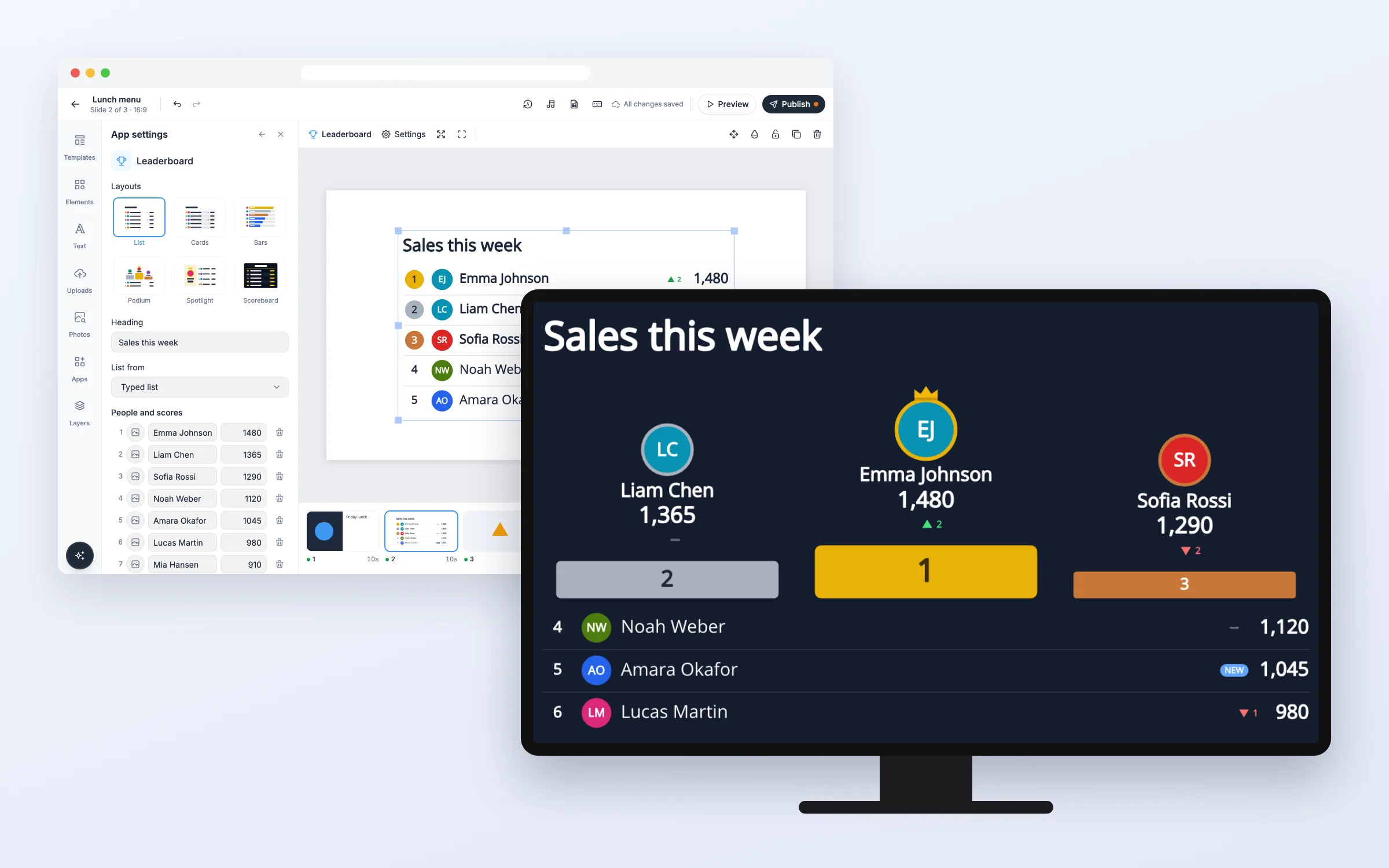
Zeigen Sie auf Ihren Bildschirmen die Rangfolge Ihres Vertriebsteams, Ihrer Callcenter-Mitarbeitenden, Ihrer Fitnessstudio-Mitglieder oder Ihrer Schulklassen. Tippen Sie Namen und Punkte ein, lesen Sie sie aus einem Google Sheet oder einer CSV-Datei, oder lassen Sie Mitarbeitende sie per Link oder QR-Code vom Handy aus ändern. Pfeile zeigen, wer auf- oder abgestiegen ist, die Top 3 erhalten Gold, Silber und Bronze, und lange Listen blättern oder laufen von selbst. In jedem Tarif enthalten.
Erste Schritte
Alles beginnt im Editor: Öffnen Sie Ihre Wiedergabeliste und die Folie. Der Editor speichert von selbst („Alle Änderungen gespeichert“). Wenn Sie fertig sind, klicken Sie auf Veröffentlichen.
Die Rangliste einrichten
Eine Rangliste zu einer Folie hinzufügen
- Klicken Sie auf Apps und unter „Weitere Apps“ auf Rangliste (oder geben Sie den Namen in „Apps suchen“ ein)
- Eine Rangliste mit acht Beispielpersonen erscheint auf der Folie, und die App-Einstellungen öffnen sich
- Wählen Sie unter Layouts eine Darstellung: Liste, Karten, Balken, Siegerpodest, Im Rampenlicht oder Anzeigetafel
- Tippen Sie Ihre eigene Überschrift ein, zum Beispiel „Umsatz diese Woche“
Namen und Punkte eintippen
- Ändern Sie unter Personen und Punkte einen Namen oder eine Punktzahl und drücken Sie die Eingabetaste
- Klicken Sie auf Person hinzufügen für eine neue Zeile, oder auf den Papierkorb, um jemanden zu entfernen
- Klicken Sie in einer Zeile auf die Bild-Schaltfläche, um der Person ein Foto aus Ihren Uploads zuzuweisen
- Um eine ganze Liste zu übernehmen, klicken Sie auf Liste einfügen und fügen Sie die Zellen aus Excel oder Google Sheets ein (erst den Namen, dann die Punktzahl). Klicken Sie dann auf Diese Liste verwenden
Die Pfeile auf den Bildschirmen vergleichen mit den Punkten vom Beginn Ihrer Bearbeitung. Wer neu hinzukommt, zeigt NEU.
Die Liste aus einem Google Sheet oder einer CSV-Datei lesen
- Stellen Sie in Google Sheets die Freigabe auf „Jeder mit dem Link“. Tragen Sie jede Person in eine eigene Zeile ein: Name, Punktzahl und, wenn Sie möchten, ein Link zu einem Foto
- Setzen Sie in den App-Einstellungen Liste aus auf Google Sheet (oder CSV-Link)
- Fügen Sie den Link bei Google-Sheets- oder CSV-Link ein
Das Feld Aus der Tabelle zeigt, wie viele Personen gelesen wurden und wer vorne liegt. Die Spalten werden an der Kopfzeile erkannt (Name, Punkte, Umsatz, Foto …). Falls nötig, wählen Sie sie selbst unter Namen in Spalte, Punkte in Spalte und Fotos in Spalte. Mit Jetzt lesen lesen Sie die Tabelle sofort noch einmal. Die Pfeile zeigen, wer sich seit der letzten Änderung der Tabelle bewegt hat.
Mitarbeitende die Punkte vom Handy aus ändern lassen
- Klicken Sie unter der Liste auf Aktualisierungslink erstellen, oder setzen Sie Liste aus auf Über einen Link aktualisieren
- Kopieren Sie den Link mit Kopieren, oder lassen Sie Mitarbeitende den QR-Code im Bereich scannen
Auf der Aktualisierungsseite ändern Mitarbeitende die Punkte mit − und + oder durch Eintippen, fügen Personen hinzu oder entfernen sie und tippen auf Speichern. Eine Anmeldung ist nicht nötig, und die Bildschirme zeigen die Änderung innerhalb von Sekunden, mit Pfeilen für alle, die sich seit diesem Speichern bewegt haben. Der QR-Code wird nur im Editor angezeigt, nie auf dem Bildschirm.
Den alten Aktualisierungslink sperren
- Klicken Sie in den App-Einstellungen auf Neuen Link erstellen
Der alte Link funktioniert sofort nicht mehr, und Seiten, die noch darauf geöffnet sind, zeigen „Dieser Link funktioniert nicht mehr“. Geben Sie den neuen Link an die Personen weiter, die ihn haben sollen.
Die Anzeige ändern
Eine lange Liste anzeigen
- Legen Sie Angezeigte Personen (die besten) fest, bis zu 100, und Zeilen gleichzeitig auf dem Bildschirm
- Wählen Sie unter Bei mehr Personen entweder Seite für Seite (mit Sekunden pro Seite) oder Laufend (mit Laufgeschwindigkeit)
Beim Siegerpodest bleiben die Top 3 stehen, und nur der Rest blättert oder läuft; bei Im Rampenlicht bleibt der Erste stehen.
Die niedrigste Punktzahl zuerst anzeigen
- Setzen Sie Reihenfolge auf Niedrigste Punktzahl zuerst (Zeiten), zum Beispiel für Rundenzeiten, Reaktionszeiten oder Fehler
Geld oder eine Einheit anzeigen
- Setzen Sie Zahlenformat auf Währung und wählen Sie die Währung, oder wählen Sie Prozent
- Tippen Sie ein Wort nach der Punktzahl ein, etwa „Pkt.“, „Anrufe“ oder „km“
Optionen
Klicken Sie auf die Rangliste in der Folie, um dies in den App-Einstellungen zu ändern. Manche Felder erscheinen nur für die gewählte Quelle oder Darstellung.
| Option | Funktion |
|---|---|
| Layouts | Liste, Karten, Balken, Siegerpodest, Im Rampenlicht oder Anzeigetafel. Alle außer der Anzeigetafel haben keinen Hintergrund und nehmen eine Textfarbe an, die auf Ihrer Folie gut lesbar ist |
| Überschrift | Der Text über der Liste. Leer für keinen |
| Liste aus | Eingegebene Liste, Google Sheet, CSV-Link oder Über einen Link aktualisieren |
| Personen und Punkte | Die eingegebene Liste (oder die Liste des Aktualisierungslinks): Namen, Punkte und Fotos, bis zu 100 Personen |
| Google-Sheets- oder CSV-Link | Die Tabelle oder Datei, die gelesen wird. Sie muss öffentlich sein |
| Namen, Punkte, Fotos in Spalte | In welchen Spalten sie stehen. Zu Beginn an der Kopfzeile erkannt |
| Neu lesen alle (Minuten) | Wie oft die Tabelle gelesen wird: 2 bis 1440 Minuten, zu Beginn 5 |
| Reihenfolge | Höchste Punktzahl zuerst oder Niedrigste Punktzahl zuerst (Zeiten) |
| Angezeigte Personen (die besten) | Wie viele Personen angezeigt werden, 1 bis 100, zu Beginn 10 |
| Zeilen gleichzeitig auf dem Bildschirm | 1 bis 20, zu Beginn 5 |
| Bei mehr Personen | Seite für Seite oder Laufend |
| Sekunden pro Seite, Laufgeschwindigkeit | Wie schnell sich eine lange Liste bewegt |
| Hervorheben | Top 3 (Gold, Silber, Bronze), Den Ersten (Krone) oder Nichts |
| Pfeile für Auf- und Absteiger | Grüne und rote Pfeile mit der Zahl der Plätze, ein Strich bei keiner Änderung, NEU für neue Personen |
| Fotos anzeigen, Plätze anzeigen | Schaltet die Fotos (oder Initialen) und die Platznummern ein oder aus |
| Zahlenformat | Einfache Zahl, Währung oder Prozent, mit Nachkommastellen von 0 bis 2 |
| Wort nach der Punktzahl | Zum Beispiel „Pkt.“, „Anrufe“ oder „km“ |
| Schriftart | Zu Beginn Open Sans, oder eine der Schriften Ihres Teams |
| Farben | Textfarbe, Akzentfarbe, Farbe bei Aufstieg, Farbe bei Abstieg; bei der Anzeigetafel außerdem Hintergrundfarbe und Deckkraft des Hintergrunds |
| Sprache auf den Bildschirmen | Sprache des Bildschirms oder eine von 12 Sprachen, für „NEU“ und „Noch keine Punkte“ |
FAQ
Welche Tarife enthalten die Rangliste?
Jeder Tarif.
Womit vergleichen die Pfeile?
Mit der Liste vor der letzten Änderung: bei einer eingegebenen Liste mit dem Stand vom Beginn Ihrer Bearbeitung, bei einem Google Sheet mit dem Stand vor der letzten Änderung der Tabelle und bei einem Aktualisierungslink mit dem Stand vor dem letzten Speichern. Bei Gleichstand teilen sich Personen einen Platz, zum Beispiel zwei Personen auf Platz 2.
Wer kann die Punkte mit dem Aktualisierungslink ändern?
Jeder, der den Link hat, ohne Anmeldung. Geben Sie ihn nur an Ihr Team weiter und klicken Sie auf Neuen Link erstellen, falls er an die falschen Personen gelangt. Fotos lassen sich nur im Editor auswählen, nicht auf der Aktualisierungsseite.
Was, wenn die Tabelle nicht gelesen werden kann oder der Bildschirm offline geht?
Der Bildschirm zeigt bis zu 7 Tage lang die letzte Liste weiter und holt auf, sobald er wieder lesen kann.
Brauchen meine Bildschirme ein Update?
Nein. Die Bildschirme zeigen die Rangliste wie andere Web-Apps, auf den Playern, die Sie bereits haben.