Überblick
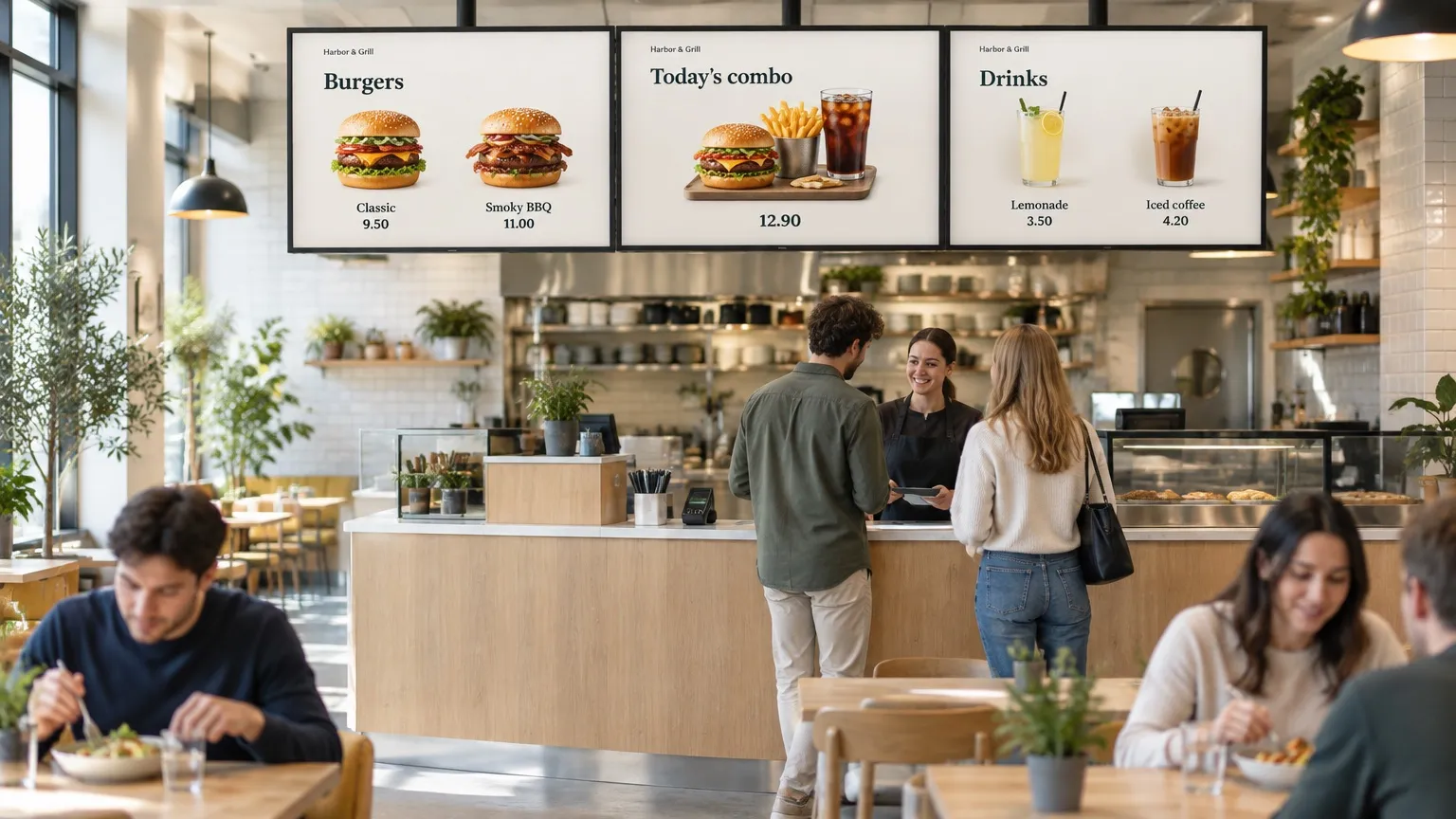
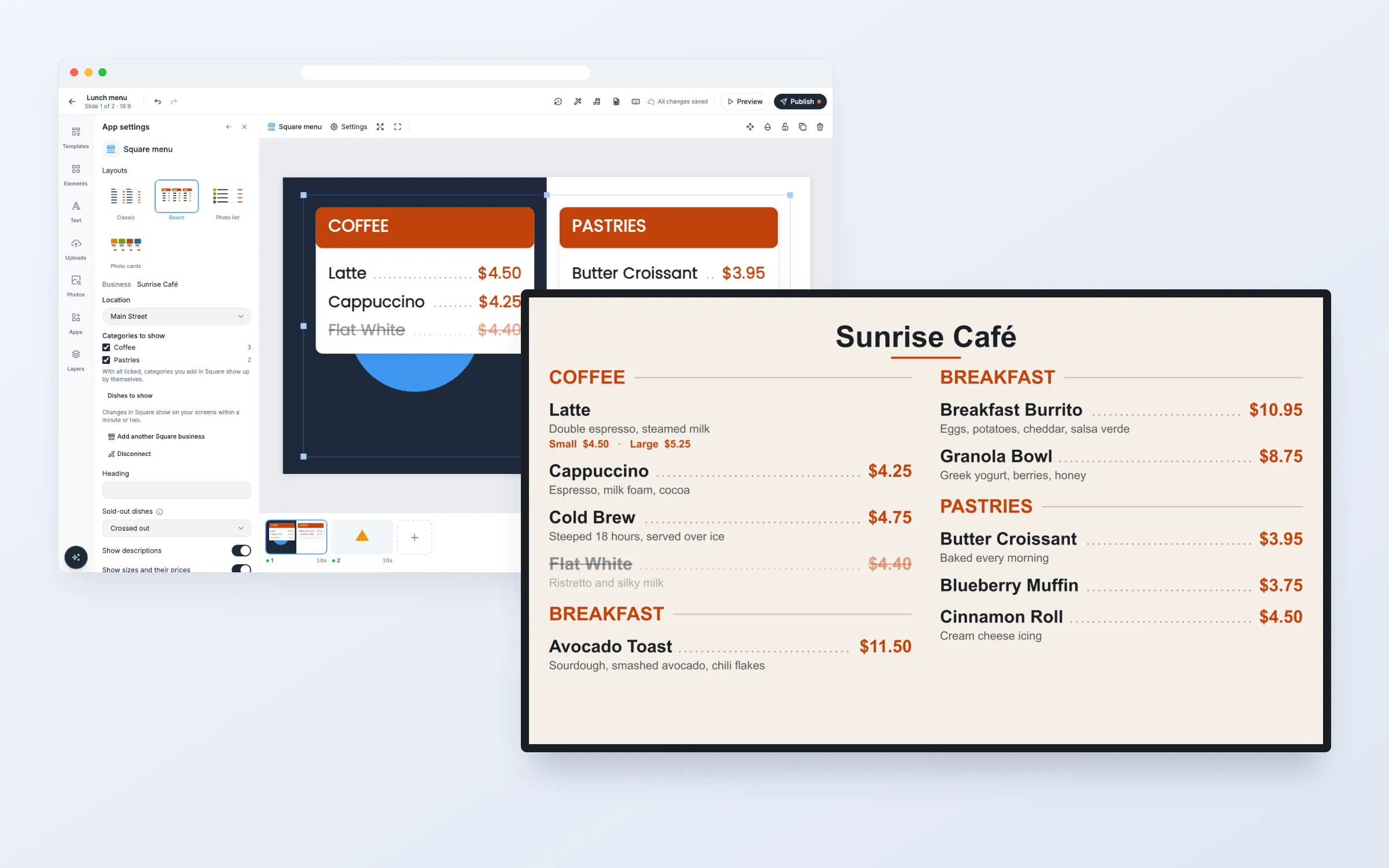
Zeigen Sie die Speisekarte Ihres Restaurants, Cafés oder Ihrer Bar direkt aus Ihrem Square-Kassensystem. Gerichte, Preise, Größen, Extras und Bilder kommen aus Square, und wenn Sie dort etwas ändern, folgen Ihre Bildschirme innerhalb von ein, zwei Minuten. Ausverkaufte Gerichte werden von selbst markiert. Vier Layouts stehen zur Wahl. Play liest Ihre Speisekarte nur und ändert nie etwas in Square. In den Tarifen Pro und Ultimate.
Erste Schritte
Alles beginnt im Editor: Öffnen Sie Ihre Wiedergabeliste und die Folie. Der Editor speichert von selbst („Alle Änderungen gespeichert“). Wenn Sie fertig sind, klicken Sie auf Veröffentlichen.
Die Square-Speisekarte einrichten
Ihre Square-Speisekarte zu einer Folie hinzufügen
- Klicken Sie auf Apps und unter „Kassensysteme“ auf Square-Speisekarte (oder geben Sie „square“ in „Apps suchen“ ein)
- Klicken Sie in den App-Einstellungen auf Square verbinden
- Ein Anmeldefenster von Square öffnet sich: Der Inhaber des Square-Kontos meldet sich an und erlaubt Play den Zugriff
- Wählen Sie zurück im Editor unter Standort den Standort, dessen Speisekarte gezeigt werden soll
Die Speisekarte dieses Standorts erscheint auf der Folie, mit allen Kategorien und Gerichten.
Die gezeigten Kategorien wählen
- Nehmen Sie unter Gezeigte Kategorien den Haken bei den Kategorien weg, die nicht auf diese Karte sollen
Zu Beginn sind alle Kategorien angehakt. Solange alle angehakt sind, erscheinen Kategorien, die Sie später in Square anlegen, von selbst.
Gerichte von der Karte nehmen
- Öffnen Sie Gezeigte Gerichte und nehmen Sie den Haken bei den Gerichten weg, die nicht auf diese Karte sollen
Neue Gerichte in einer gezeigten Kategorie erscheinen von selbst.
Die Speisekarte eines anderen Standorts zeigen
- Fügen Sie eine weitere Square-Speisekarte hinzu, zum Beispiel auf einer anderen Folie oder in einer anderen Wiedergabeliste
- Wählen Sie unter Standort den anderen Standort
Jede Square-Speisekarte zeigt einen Standort. Aufgeführt sind nur die geöffneten Standorte des Unternehmens.
Das Aussehen ändern
Ein Layout wählen
- Klicken Sie in den App-Einstellungen auf eines der vier Layout-Bilder:
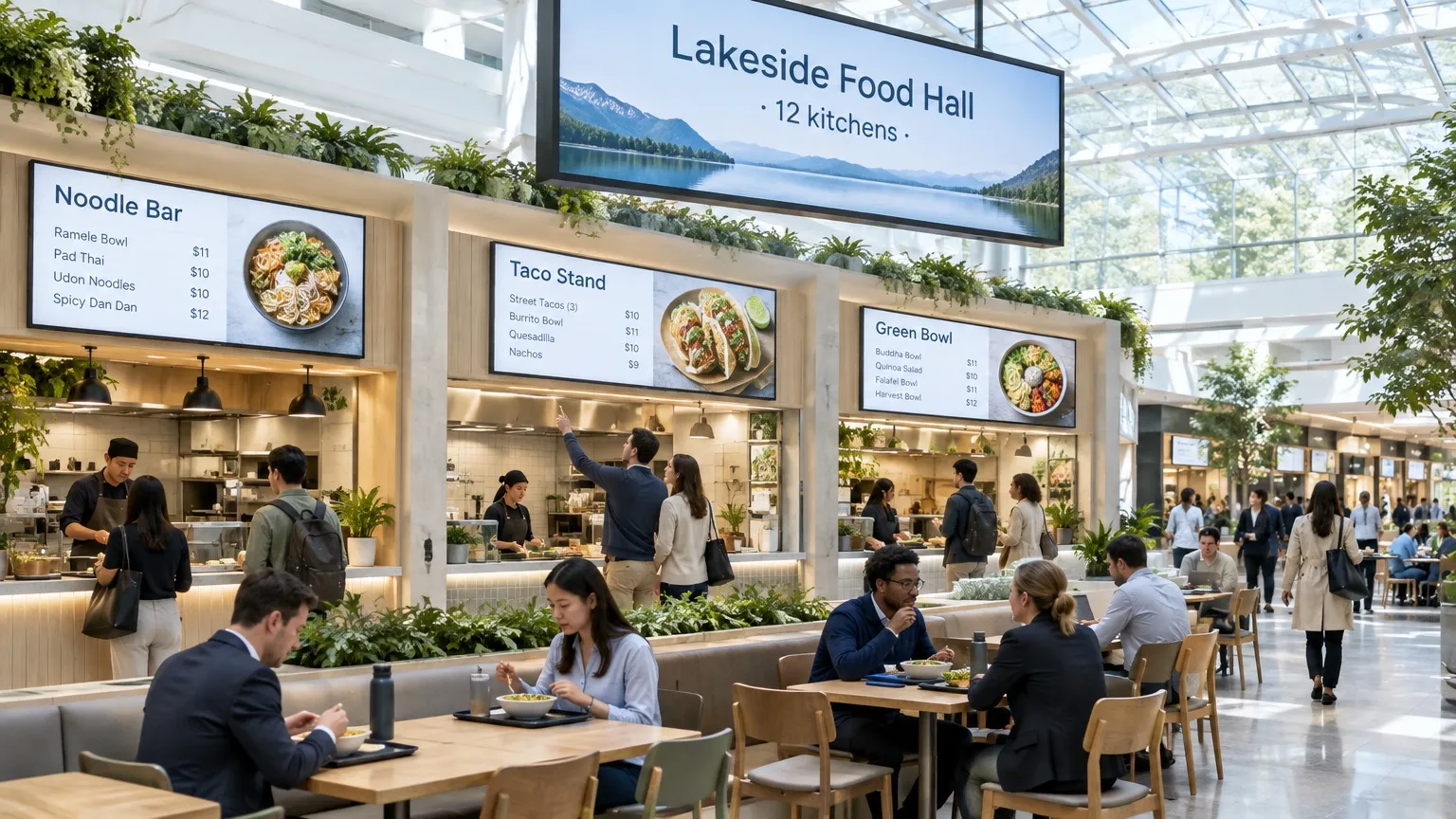
- Klassisch: Gericht, Punktlinie und Preis, in Spalten
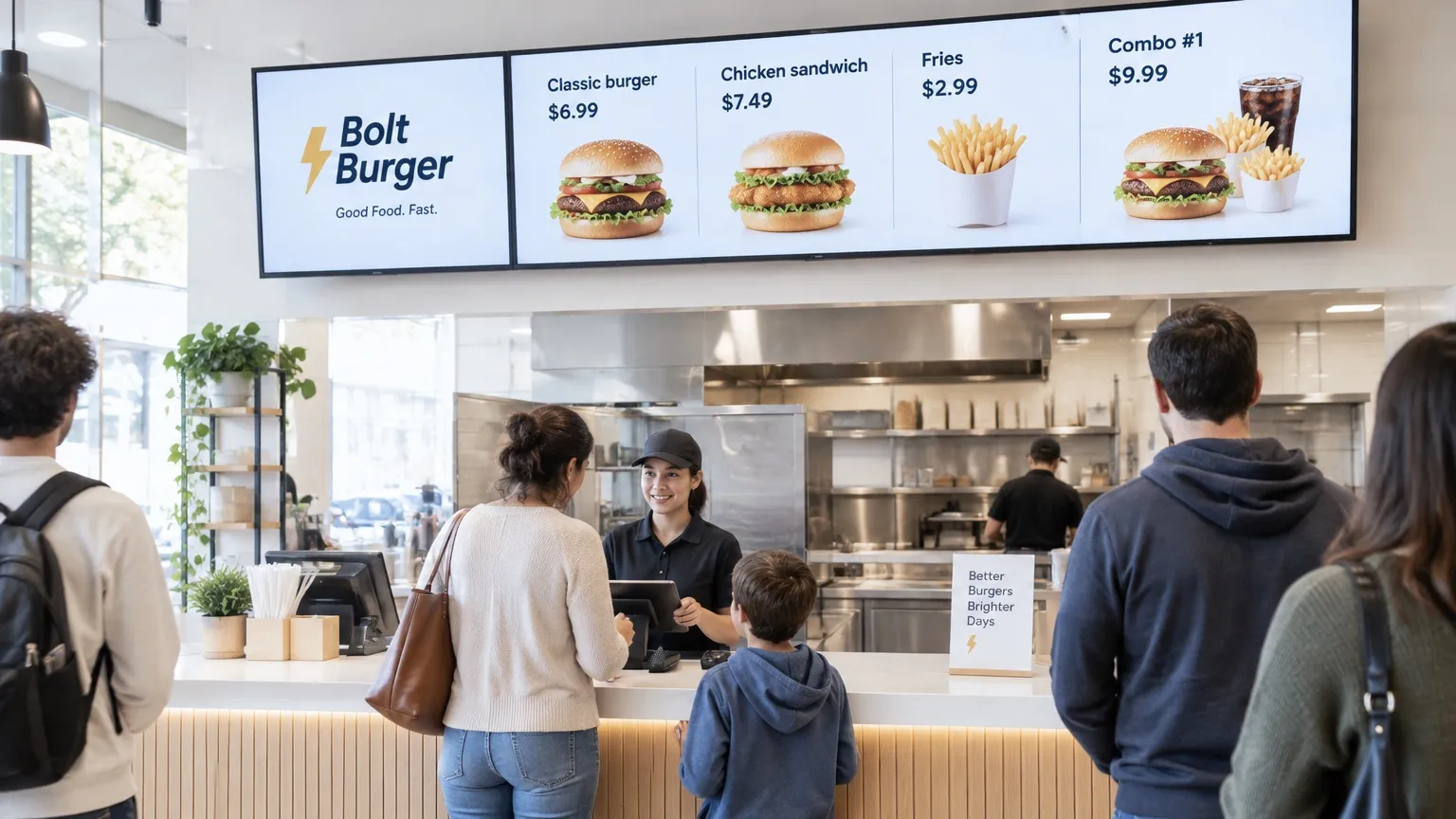
- Tafel: für jede Kategorie ein Feld mit farbigem Kopfband, wie im Schnellrestaurant
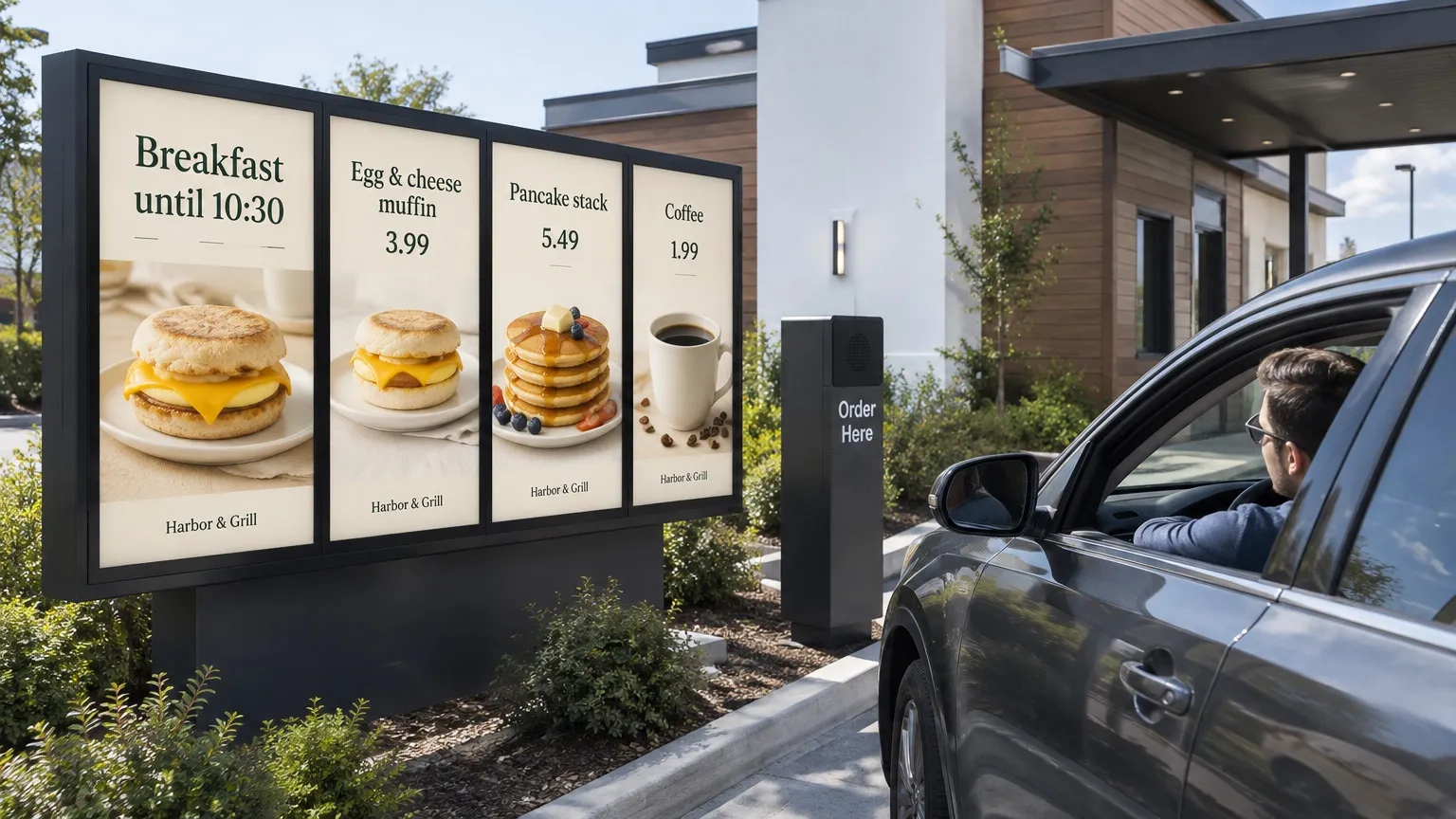
- Liste mit Fotos: ein rundes Foto des Gerichts vor jeder Zeile
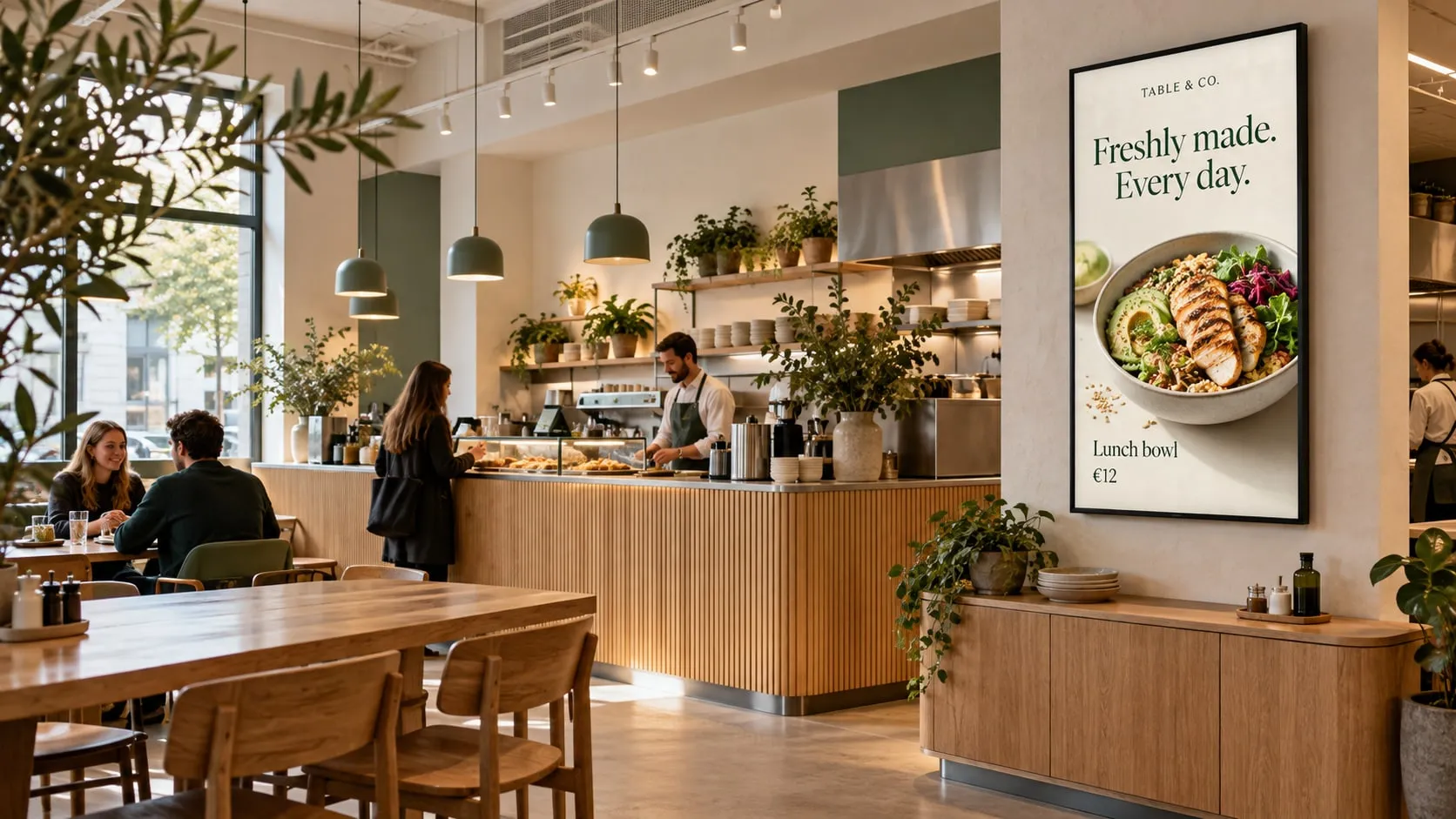
- Fotokarten: ein Raster aus Karten, jede mit Foto, Name, Beschreibung und Preisschild
- Ein Gericht ohne Bild in Square zeigt an der Stelle des Fotos seinen Anfangsbuchstaben
Festlegen, was die Karte zeigt
- Geben Sie eine Überschrift über der Karte ein, oder lassen Sie das Feld leer
- Schalten Sie Kategorieüberschriften zeigen, Beschreibungen zeigen und Bilder zeigen ein oder aus
- Schalten Sie Größen und ihre Preise zeigen ein, um jede Größe zu zeigen, zum Beispiel „Klein 4,50 € · Groß 5,25 €“
- Schalten Sie Extras zeigen ein, um zu zeigen, was Gäste dazubestellen können, zum Beispiel „+ Hafermilch 0,75 €“
- Schalten Sie Punktlinie bis zum Preis und Währungszeichen zeigen ein oder aus
Festlegen, wie ausverkaufte Gerichte aussehen
- Wählen Sie unter Ausverkaufte Gerichte Durchgestrichen, Hinweis „Ausverkauft“ oder Ausgeblendet
Ein Gericht gilt als ausverkauft, wenn es in Square als ausverkauft markiert ist oder wenn Square seinen Bestand verfolgt und dieser bei 0 steht. Ist es wieder vorrätig, erscheint es wieder ganz normal.
Schrift und Farben ändern
- Wählen Sie die Schriftart und die Textgröße
- Wählen Sie Textfarbe, Farbe der Überschriften, Farbe der Preise und Hintergrund. Die Farbe der Preise ist zunächst die Farbe der Überschriften; wenn Sie ein Layout wählen, werden beide neu gesetzt
- Wählen Sie in den Layouts Tafel und Fotokarten die Farbe der Felder und die Deckkraft der Felder
Eine lange Karte unterbringen
- Spalten: Auto nutzt so viele Spalten, wie die Form der Square-Speisekarte auf der Folie zulässt, oder Sie wählen 1 bis 4
- Sekunden pro Seite: Passt die ganze Karte nicht hinein, wird sie in Seiten gezeigt, die sich in diesem Takt abwechseln
Die Verbindung verwalten
Square erneut verbinden
Akzeptiert Square die Verbindung nicht mehr, etwa weil der Zugriff von Play in Square entfernt wurde, fordern die App-Einstellungen Sie auf, Square erneut zu verbinden. Die Bildschirme zeigen bis zu eine Woche lang weiter die letzte Speisekarte, die sie haben.
- Klicken Sie in den App-Einstellungen auf Square erneut verbinden, melden Sie sich an und erlauben Sie Play den Zugriff erneut
Square trennen
- Klicken Sie in den App-Einstellungen auf Trennen
Die Verbindung wird entfernt, und ihre Speisekarten verschwinden von Ihren Bildschirmen.
Optionen
Klicken Sie auf die Square-Speisekarte in der Folie, um dies in den App-Einstellungen zu ändern.
| Option | Funktion |
|---|---|
| Square verbinden, Square erneut verbinden, Trennen | Ihr Square-Konto verbinden, es erneut verbinden, wenn Square darum bittet, oder die Verbindung entfernen |
| Standort | Der Square-Standort, dessen Speisekarte gezeigt wird. Aufgeführt sind nur geöffnete Standorte |
| Gezeigte Kategorien | Die Square-Kategorien auf dieser Karte. Zu Beginn sind alle angehakt; dann erscheinen neue Kategorien von selbst |
| Gezeigte Gerichte | Nehmen Sie den Haken weg, um ein Gericht von dieser Karte zu nehmen |
| Layouts | Klassisch, Tafel, Liste mit Fotos oder Fotokarten, per Bild gewählt |
| Überschrift | Ein Titel über der Karte. Leer lassen für keinen |
| Ausverkaufte Gerichte | Durchgestrichen, Hinweis „Ausverkauft“ oder Ausgeblendet |
| Kategorieüberschriften zeigen, Beschreibungen zeigen, Bilder zeigen | Schaltet jeden Teil der Karte ein oder aus |
| Größen und ihre Preise zeigen | Jede Größe mit ihrem Preis, zum Beispiel „Klein 4,50 € · Groß 5,25 €“ |
| Extras zeigen | Was Gäste dazubestellen können, mit Preisen, zum Beispiel „+ Hafermilch 0,75 €“ |
| Punktlinie bis zum Preis | Eine Punktlinie zwischen Gericht und Preis |
| Währungszeichen zeigen | Zeigt das Währungszeichen in den Preisen oder lässt es weg |
| Spalten | Auto oder 1 bis 4 Spalten |
| Sekunden pro Seite | Wie lange jede Seite zu sehen ist, wenn eine lange Karte in Seiten wechselt |
| Schriftart und Textgröße | Die Schrift der Karte und wie groß der Text ist |
| Textfarbe, Farbe der Überschriften, Farbe der Preise, Hintergrund | Die Farben der Karte. Die Farbe der Preise ist zunächst die der Überschriften; ein gewähltes Layout setzt beide neu |
| Farbe der Felder und Deckkraft der Felder | Die Farbe der Felder und Karten und wie durchsichtig sie sind (Tafel und Fotokarten) |
| Sprache | Die Sprache der Texte, die die Karte selbst schreibt, etwa der Hinweis „Ausverkauft“ |
FAQ
Welche Tarife enthalten die Square-Speisekarte?
Die Tarife Pro und Ultimate, im Portal von Play. Im Tarif Essential können Sie sie im Editor ausprobieren, auf den Bildschirmen erscheint sie aber nur mit Pro und Ultimate. In Partnerportalen gibt es sie noch nicht.
Was zeigt die Karte aus Square?
Für den gewählten Standort: Namen und Beschreibungen Ihrer Artikel, ihre Preise (der eigene Preis des Standorts, wenn es einen gibt), Größen mit ihren Preisen, Extras, Bilder, Kategorien und welche Artikel ausverkauft sind.
Wie schnell kommen Änderungen aus Square auf meine Bildschirme?
Innerhalb von ein, zwei Minuten. Square meldet Play, wenn sich Ihre Artikel ändern, und Play prüft außerdem regelmäßig.
Was passiert, wenn das Internet ausfällt?
Die Bildschirme zeigen bis zu eine Woche lang weiter die letzte Speisekarte, die sie erhalten haben, auch nach einem Neustart. Was Sie in der Zwischenzeit in Square ändern, erscheint, sobald der Bildschirm wieder online ist.
Kann Play etwas in Square ändern?
Nein. Play liest nur Ihre Artikel, Preise, Bilder und Bestände. Play ändert nie etwas in Square und sieht weder Zahlungen noch Kunden. Sie können die Verbindung jederzeit trennen.
In welcher Währung stehen die Preise?
In der Währung des Square-Standorts, so geschrieben, wie es dort üblich ist. Schalten Sie Währungszeichen zeigen aus, um nur die Zahlen zu zeigen.
Warum sehe ich ein Gericht nicht?
Vielleicht ist seine Kategorie unter Gezeigte Kategorien nicht angehakt, das Gericht selbst unter Gezeigte Gerichte nicht angehakt, oder es ist ausverkauft, während Ausverkaufte Gerichte auf Ausgeblendet steht. Bei einer langen Karte kann das Gericht auch auf einer späteren Seite stehen.