Überblick
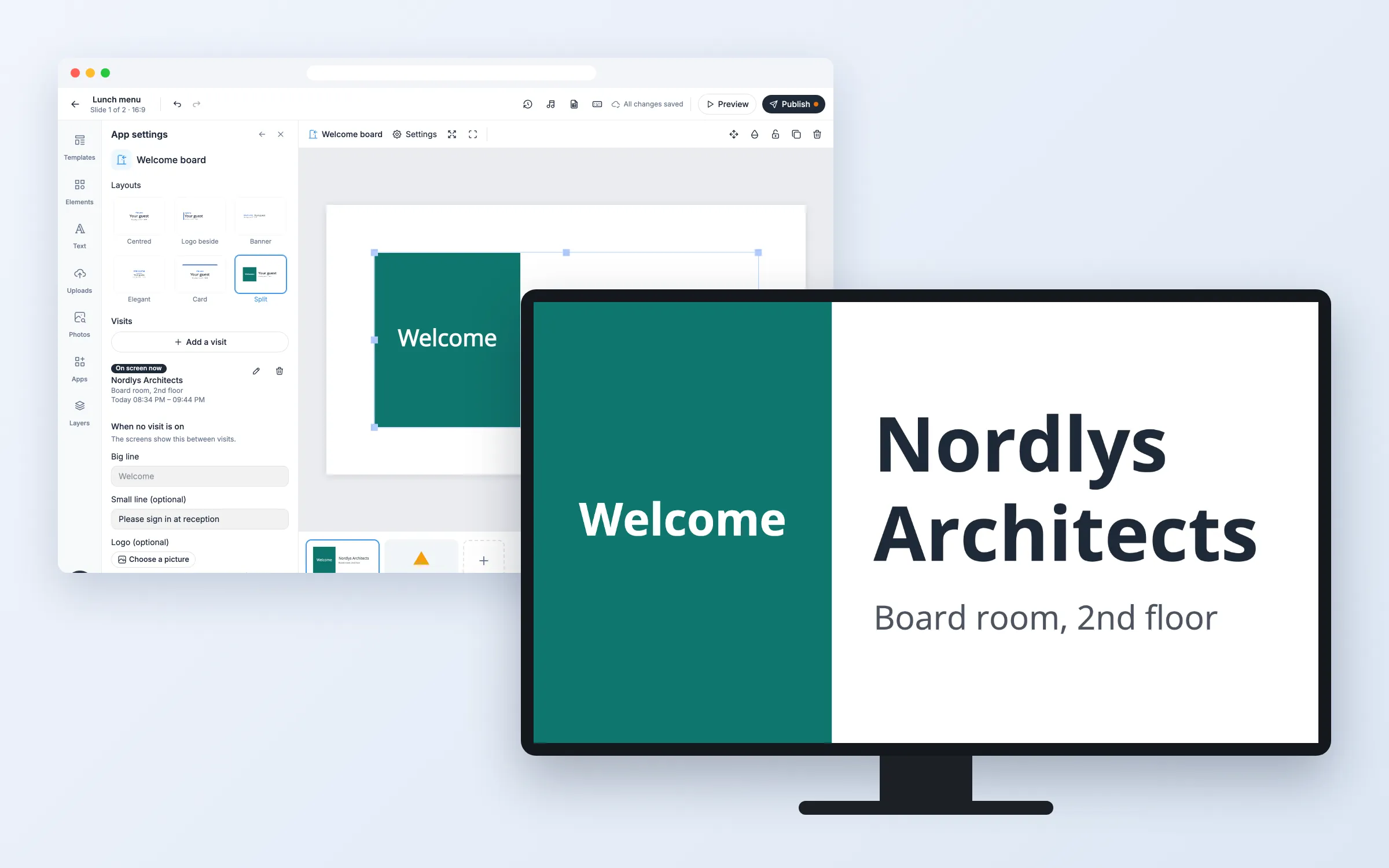
Begrüßen Sie Ihre Gäste mit Namen, sobald sie hereinkommen: „Willkommen, Acme GmbH“, mit ihrem Logo und einer Zeile wie „Besprechungsraum 3, 10:00 Uhr“. Jeder Besuch erscheint nur in seinem eigenen Zeitfenster, gleichzeitige Besuche wechseln sich ab, und zwischen den Besuchen zeigt der Bildschirm Ihre eigene Nachricht. Der Empfang trägt Besuche im Voraus im Editor oder über einen privaten Link am Handy ein. Sechs Layouts. In jedem Tarif.
Erste Schritte
Alles beginnt im Editor: Öffnen Sie Ihre Wiedergabeliste und die Folie. Der Editor speichert von selbst („Alle Änderungen gespeichert“). Wenn Sie fertig sind, klicken Sie auf Veröffentlichen.
Die Anzeige einrichten
Eine Willkommensanzeige zu einer Folie hinzufügen
- Klicken Sie auf Apps und unter „Weitere Apps“ auf Willkommensanzeige (oder geben Sie „Willkommen“ in „Apps suchen“ ein)
- Wählen Sie ein Layout: Zentriert, Logo daneben, Banner, Elegant, Karte oder Geteilt
- Geben Sie unter Wenn gerade kein Besuch ansteht die Große Zeile ein (leer zeigt „Willkommen“) und eine Kleine Zeile wie „Bitte melden Sie sich am Empfang“
- Klicken Sie auf Anzeige erstellen. Das Fenster zeigt den Link für den Empfang, mit Kopieren und einem QR-Code
- Kopieren Sie den Link, geben Sie ihn an Ihren Empfang weiter und klicken Sie auf Schließen
Der Link für den Empfang wird nur dieses eine Mal angezeigt. Geht er verloren, erstellen Sie einen neuen (siehe unten).
Einen Besuch hinzufügen
- Klicken Sie in der Folie auf die Anzeige und in den App-Einstellungen auf Besuch hinzufügen
- Geben Sie Besucher oder Firma ein und auf Wunsch eine Zusatzzeile wie Raum und Uhrzeit
- Stellen Sie Von und Bis ein. Wenn Sie Von verschieben, bleibt die Dauer des Besuchs gleich
- Klicken Sie auf Bild auswählen, um ein Logo hinzuzufügen, falls Sie eins haben
- Klicken Sie auf Besuch speichern
Die Bildschirme zeigen den Besuch ab seiner Startzeit. Ein laufender Besuch ist mit Gerade auf dem Bildschirm markiert.
Einen Besuch ändern oder löschen
- Klicken Sie auf den Stift neben einem Besuch, um ihn zu ändern, dann auf Besuch speichern
- Klicken Sie auf den Papierkorb, um ihn zu löschen, und bestätigen Sie mit Ja, löschen
Die Bildschirme zeigen die Änderung innerhalb von Sekunden.
Einen neuen Link für den Empfang erstellen
- Klicken Sie in den App-Einstellungen auf Neuen Link für den Empfang erstellen und bestätigen Sie mit Neuen Link erstellen
Der alte Link funktioniert sofort nicht mehr. Kopieren Sie den neuen und geben Sie ihn an die Personen weiter, die ihn haben sollen.
Für Ihren Empfang
Besuche über den Link für den Empfang eintragen
- Öffnen Sie den Link am Handy oder Computer oder scannen Sie seinen QR-Code. Eine Anmeldung ist nicht nötig
- Geben Sie unter Besuch hinzufügen den Namen, auf Wunsch eine Zusatzzeile und die Zeiten ein, wählen Sie ein Logo und tippen Sie auf Besuch hinzufügen
- Die Besuche sind nach Tagen aufgelistet. Tippen Sie bei jedem auf Ändern oder Löschen
- Ändern Sie unter Wenn gerade kein Besuch ansteht die Nachricht zwischen den Besuchen und tippen Sie auf Speichern
Jeder Bildschirm zeigt die Änderung innerhalb von Sekunden.
Optionen
Klicken Sie in der Folie auf die Anzeige, um dies in den App-Einstellungen zu ändern.
| Option | Funktion |
|---|---|
| Layouts | Zentriert, Logo daneben, Banner und Elegant haben keinen Hintergrund und nehmen eine Textfarbe, die auf Ihrer Folie lesbar ist. Karte und Geteilt haben einen eigenen Hintergrund |
| Besuche | Name (bis 80 Zeichen), Zusatzzeile (bis 120), von und bis, Logo. Ein Besuch kann bis zu 31 Tage dauern, für Hotelaufenthalte und Veranstaltungen |
| Wenn gerade kein Besuch ansteht | Große Zeile, kleine Zeile und Logo zwischen den Besuchen |
| Logo | Jedes Bild. Es wird auf höchstens 800 Pixel Breite gebracht und als PNG oder WebP gesendet, bis 300 KB |
| Neuen Link für den Empfang erstellen | Stoppt den alten Link und erstellt einen neuen |
| Begrüßung | Das Wort über dem Namen. Leer zeigt „Willkommen“ in der Sprache der Anzeige |
| Sekunden pro Besuch, wenn mehrere gleichzeitig sind | 3 bis 120. Gleichzeitige Besuche werden abwechselnd gezeigt |
| Schriftart | Anfangs Open Sans |
| Textfarbe, Akzentfarbe, Hintergrundfarbe | Ihre eigenen Farben. Die Hintergrundfarbe gilt für Karte und Geteilt |
| Sprache der Anzeige | Eine von 12 Sprachen, für die Begrüßung |
FAQ
In welchen Tarifen ist die Willkommensanzeige enthalten?
Jeder Tarif.
Nach welcher Uhrzeit richten sich die Zeiten?
Nach der Uhr und Zeitzone des Bildschirms. Ein Besuch von 10:00 bis 11:00 Uhr erscheint auf dem Bildschirm an Ihrem Empfang ab 10:00 Uhr. Ein Bildschirm mit falscher Uhrzeit zeigt Besuche zum falschen Zeitpunkt.
Was passiert, wenn mehrere Besuche gleichzeitig laufen?
Sie wechseln sich ab, jeder für die eingestellten Sekunden (anfangs 10), und kleine Punkte zeigen, wie viele es sind. Alle Bildschirme zeigen im selben Moment denselben Besuch.
Was passiert mit Besuchen, die vorbei sind?
Sie verschwinden zum Ende vom Bildschirm und werden einen Tag später gelöscht, Logos ebenfalls, wenn kein anderer Besuch sie nutzt.
Wer kann den Link für den Empfang nutzen?
Alle, denen Sie ihn geben. Er erscheint nie auf dem Bildschirm oder in der Wiedergabeliste und wird Ihnen nur beim Erstellen angezeigt. Gerät er an die falschen Personen, erstellen Sie einen neuen.
Was passiert, wenn der Bildschirm offline geht?
Er zeigt die Besuche, die er schon kennt, weiter pünktlich, auch nach einem Neustart, und zeigt einen kleinen Punkt in der Ecke. In der Zwischenzeit eingetragene Besuche erscheinen, sobald der Bildschirm wieder online ist.
Brauchen meine Bildschirme ein Update?
Nein. Die Bildschirme zeigen die Anzeige wie andere Web-Apps, auf den Playern, die Sie schon haben.