Überblick
Die Bildschirmaufnahme funktioniert wie ein Screenshot auf Ihrem Telefon oder Computer, nur dass der Screenshot auf Ihrem Mediaplayer entsteht und über das Internet zu Ihnen kommt. So prüfen Sie schnell, ob die richtige Wiedergabeliste läuft, ob neue Inhalte angekommen sind, oder wie ein entfernter Bildschirm aussieht, wenn jemand ein Problem meldet.
Das passiert, wenn Sie einen Screenshot anfordern:
- Das Webportal sendet eine Nachricht an den Bildschirm
- Der Mediaplayer macht ein Bild von dem, was er in dem Moment zeigt
- Das Bild geht direkt an Ihren Browser, und Sie sehen es in einem Fenster im Webportal
Die Bildschirmaufnahme gibt es an zwei Stellen:
- Auf der Seite Bildschirme, mit der Kamera-Schaltfläche neben jedem Bildschirm
- Auf der Seite Gruppen & Termine, mit der Kamera-Schaltfläche neben jeder Gruppe. Sie bekommen ein Bild von jedem Bildschirm der Gruppe in einem Fenster
Der Bildschirm muss online sein, und Ihr Team muss im Tarif Pro oder Ultimate sein.
Erste Schritte
So nutzen Sie die Bildschirmaufnahme am häufigsten: Sie prüfen, was ein Bildschirm zeigt.
- Gehen Sie zu Bildschirme
- Suchen Sie den Bildschirm, den Sie prüfen möchten. Er muss online sein
- Klicken Sie auf die Kamera-Schaltfläche neben dem Bildschirm. Zeigen Sie darauf, steht dort Screenshot anfordern
- Sie sehen die Meldung Screenshot angefordert, du bekommst eine Nachricht, wenn er heruntergeladen wurde.
- Warten Sie einen Moment. Wenn der Screenshot ankommt, sehen Sie eine neue Meldung: Hier klicken, um den Screenshot von [Bildschirmname] zu sehen. Klicken Sie darauf
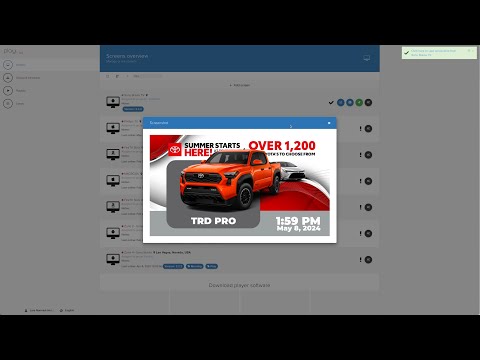
- Der Screenshot öffnet sich in einem Fenster. Datum und Uhrzeit unter dem Bild zeigen, wann er angekommen ist
- Klicken Sie auf Schließen, wenn Sie fertig sind
Bildschirme finden Sie hier: https://my.playsignage.com/screens
Tipp: Wollen Sie ein neueres Bild? Klicken Sie erneut auf die Kamera-Schaltfläche. Jeder Klick macht einen neuen Screenshot.
Screenshot von einem Bildschirm machen
- Gehen Sie zu Bildschirme
- Suchen Sie den Bildschirm in der Liste. Die Kamera-Schaltfläche sitzt rechts in der Zeile des Bildschirms, neben den anderen runden Schaltflächen
- Klicken Sie auf die Kamera-Schaltfläche (Screenshot anfordern)
- Sie sehen Screenshot angefordert, du bekommst eine Nachricht, wenn er heruntergeladen wurde.
- Wenn der Screenshot ankommt, sehen Sie Hier klicken, um den Screenshot von [Bildschirmname] zu sehen. Klicken Sie auf die Meldung, um den Screenshot zu öffnen
Die Kamera-Schaltfläche ist nach dem Klick etwa 2 Sekunden ausgegraut. So fordern Sie denselben Screenshot nicht aus Versehen zweimal an.
Wie lange es dauert, hängt vom Mediaplayer und seiner Internetverbindung ab. Bei den meisten Playern sind es ein paar Sekunden. Ist ein Player sehr beschäftigt, kann es länger dauern, und manchmal kommt der Screenshot gar nicht an. Siehe die FAQ unten.
Die Kamera-Schaltfläche erscheint nur, wenn:
- Der Bildschirm online ist. Geht ein Bildschirm offline, verschwindet die Schaltfläche. Sie kommt wieder, wenn der Bildschirm online ist
- Der Player des Bildschirms die Bildschirmaufnahme unterstützt (siehe „Player, die die Bildschirmaufnahme unterstützen“ unten)
Das Screenshot-Fenster
Klicken Sie auf Hier klicken, um den Screenshot von [Bildschirmname] zu sehen, öffnet sich ein Fenster mit:
- Dem Titel [Bildschirmname] screenshot
- Dem Text Latest captured frame from this screen
- Dem Screenshot selbst
- Datum und Uhrzeit, wann der Screenshot in Ihrem Browser angekommen ist. Die Uhrzeit nutzt die Uhr Ihres Computers und das 24-Stunden-Format
- Live: macht weiter neue Screenshots (siehe „Einen Bildschirm live ansehen“ unten)
- Schließen: schließt das Fenster. Sie können auch auf das X oben rechts klicken
Ist der Bildschirm im Hochformat und Play dreht den Inhalt (die Einstellung Ausrichtung des Bildschirms), wird der Screenshot für Sie richtig herum gedreht.
Screenshots werden in Play nicht gespeichert. Wollen Sie einen behalten, können Sie in den meisten Browsern mit der rechten Maustaste auf das Bild klicken und es speichern oder kopieren.
Einen Bildschirm live ansehen
Live macht weiter neue Screenshots, damit Sie verfolgen können, was auf dem Bildschirm passiert, zum Beispiel einen Folienwechsel oder ein Video oder einen Nachrichtenfeed.
- Öffnen Sie einen Screenshot (siehe „Screenshot von einem Bildschirm machen“ oben)
- Klicken Sie unten im Fenster auf Live
- Der Titel wechselt zu [Bildschirmname] — Live, und der Text wechselt zu Live view is refreshing automatically
- Ein neuer Screenshot wird angefordert, sobald der letzte angekommen ist, aber höchstens etwa einmal pro Sekunde. Datum und Uhrzeit unter dem Bild ändern sich mit jedem neuen Screenshot
Zum Stoppen klicken Sie auf Stop live oder schließen das Fenster. Live stoppt auch von selbst nach 2 Minuten. Klicken Sie erneut auf Live, wenn Sie weiter zusehen möchten.
Das Bild bewegt sich nicht wie ein Video. Wie oft es wechselt, hängt davon ab, wie schnell Ihr Player Screenshots machen und senden kann.
Hinweis: Passiert nichts, wenn Sie auf Live klicken, schließen Sie das Fenster und klicken Sie auf der Seite Bildschirme erneut auf die Kamera-Schaltfläche, um einen neuen Screenshot zu bekommen.
Screenshots aller Bildschirme einer Gruppe machen
- Gehen Sie zu Gruppen & Termine
- Suchen Sie die Gruppe. Klicken Sie in der Zeile der Gruppe auf die Kamera-Schaltfläche, neben dem Zeitplan der Gruppe und den Schaltflächen Veröffentlichen
- Ein Fenster öffnet sich mit dem Titel [Gruppenname] screenshot und einer Kachel je Bildschirm in der Gruppe
- Oben sehen Sie, wie viele Bildschirme die Gruppe hat und wie viele Screenshots noch ausstehen
- Jede Kachel zeigt den Namen des Bildschirms und, falls Sie einen eingetragen haben, den Standort
- Solange ein Screenshot unterwegs ist, steht auf der Kachel Waiting for screenshot…
- Offline-Bildschirme sagen Offline und stehen zuletzt. Play fordert von offline Bildschirmen keinen Screenshot an
- Kommt ein Screenshot an, erscheint er auf der Kachel
Zum Schließen klicken Sie auf das X oben rechts.
Die Kamera-Schaltfläche erscheint nur bei Gruppen, die Bildschirme enthalten. Von den Bildschirmen in der Standby-Liste können Sie keine Screenshots machen, und auf der Zeitplan-Seite einer Gruppe gibt es keine Kamera-Schaltfläche.
Gruppen & Termine finden Sie hier: https://my.playsignage.com/groups
Einen Bildschirm im Gruppenfenster aktualisieren
- Warten Sie, bis der Screenshot des Bildschirms angekommen ist
- Klicken Sie auf der Kachel neben dem Namen des Bildschirms auf das Aktualisieren-Symbol (der runde Pfeil)
- Auf der Kachel steht Waiting for screenshot…, bis der neue Screenshot ankommt
Das Aktualisieren-Symbol erscheint nur auf Kacheln, die schon einen Screenshot haben. Bei offline Bildschirmen wird es nicht gezeigt.
Hinweis: Ob ein Bildschirm online oder offline ist, wird geprüft, wenn Sie Gruppen & Termine öffnen. Ist ein Bildschirm seither online oder offline gegangen, laden Sie die Seite neu, bevor Sie Screenshots der Gruppe machen.
Bildschirmaufnahme ein- oder ausschalten
Es gibt nichts einzuschalten. In den Tarifen Pro und Ultimate ist die Bildschirmaufnahme auf jedem online Bildschirm mit einem unterstützten Player bereit. In den Bildschirm-Einstellungen gibt es keine Einstellung, und am Player ist nichts einzurichten.
Auf älteren Android-Geräten (Android 6 und früher) kann die Play-App bei der Einrichtung nach Screenshot access fragen. Erlauben Sie es, damit die App Screenshots machen kann.
Screenshots entstehen nur, wenn Sie einen anfordern. Es gibt keinen Schalter, um die Bildschirmaufnahme für einen Bildschirm oder ein Team auszuschalten. Hören Sie einfach auf, sie anzufordern: Schließen Sie das Screenshot-Fenster oder klicken Sie auf Stop live.
Was Sie in einem Screenshot sehen
Ein Screenshot zeigt, was der Player in dem Moment zeigt. Ein paar Dinge dazu:
- Der Screenshot wird vor dem Senden verkleinert, auf höchstens 960 Pixel Breite, damit er schneller ankommt. Kleiner Text kann unscharf wirken, auch wenn er auf dem Bildschirm scharf ist
- Manche Player machen noch kleinere Bilder. LG-Signage-Fernseher machen Screenshots zum Beispiel in HD (720p)
- Ist der Fernseher aus, zum Beispiel durch einen Zeitplan mit der Funktion TV ein- und ausschalten, bekommen Sie vielleicht ein schwarzes Bild mit dem Text (display is off). Das kann bei Samsung- und LG-Signage-Fernsehern, BrightSign und Computern passieren, die den Fernseher ein- und ausschalten
- Unter Windows, Mac und Linux muss das Player-Fenster sichtbar sein. Ist es minimiert oder verdeckt, sehen Sie vielleicht die Meldung Leerer Screenshot, dies kann passieren, wenn der Player minimiert oder nicht scharfgestellt ist.
- Auf manchen Playern können Teile Ihrer Inhalte im Screenshot fehlen oder schwarz sein, obwohl sie auf dem Bildschirm gut aussehen. Am ehesten bei Websites und Videos und bei unserem Web-Player, der im Browser läuft
- Ein Screenshot zeigt auf dem Bildschirm nichts an. Ihr Publikum merkt es nicht
Mehr zum Ein- und Ausschalten Ihres Fernsehers.
Player, die die Bildschirmaufnahme unterstützen
- Android, einschließlich Amazon Fire TV, Amazon Signage Stick und Google Chromecast: ja
- Windows, Mac, Linux und Raspberry Pi: ja
- Samsung-Signage-Fernseher (Tizen): ja
- LG-Signage-Fernseher (webOS): ja, in HD (720p)
- BrightSign: ja
- Unser Web-Player im Browser: ja, aber Websites in Ihren Inhalten erscheinen im Screenshot sehr wahrscheinlich nicht
- Unsere Chrome-Erweiterung (die Chrome-App): nein. Die Kamera-Schaltfläche wird bei diesen Bildschirmen nicht gezeigt
Hat ein online Bildschirm keine Kamera-Schaltfläche, prüfen Sie, ob die Play-App auf dem Player aktuell ist. Sehr alte Versionen der App unterstützen die Bildschirmaufnahme nicht.
Wichtige Hinweise zur Bildschirmaufnahme
- Die Bildschirmaufnahme gehört zu den Tarifen Pro und Ultimate. Im Tarif Essential sind die Kamera-Schaltflächen ausgegraut, und wenn Sie darauf zeigen, sehen Sie Diese Funktion ist nur in unserem Pro- und Ultimate-Abonnement verfügbar
- Der Bildschirm muss online und mit dem Internet verbunden sein
- Screenshots entstehen nur, wenn Sie einen anfordern. Es gibt keinen automatischen oder geplanten Screenshot
- Screenshots werden in Play nicht gespeichert. Sie gehen direkt an Ihren Browser und sind weg, wenn Sie das Fenster schließen oder die Seite neu laden
- Nur Sie sehen die Screenshots, die Sie anfordern. Andere Personen in Ihrem Team bekommen sie nicht, und sie erscheinen nicht in Ihren anderen Browser-Tabs
- Jede Person in Ihrem Team kann die Bildschirmaufnahme nutzen, auch Mitglieder
- Ein Screenshot braucht etwas Rechenleistung des Players. Ein sehr beschäftigter Player antwortet vielleicht langsam oder gar nicht
- Die Bildschirmaufnahme ändert nichts auf dem Bildschirm, und Sie müssen nichts veröffentlichen
- Die Bildschirmaufnahme ist nicht dasselbe wie Screenshot Mode in der Website-App. Screenshot Mode zeigt auf Ihren Bildschirmen ein Bild einer Website statt der Live-Website. Mehr auf unserer Seite Website.
Optionen
Auf der Seite Bildschirme (Bildschirme → Zeile des Bildschirms)
- Kamera-Schaltfläche (Screenshot anfordern): fordert vom Bildschirm einen Screenshot an. Nur sichtbar, wenn der Bildschirm online ist und sein Player die Bildschirmaufnahme unterstützt. Im Tarif Essential ausgegraut
Meldungen, die Sie sehen können
- Screenshot angefordert, du bekommst eine Nachricht, wenn er heruntergeladen wurde.: Ihre Anfrage wurde an den Bildschirm gesendet
- Hier klicken, um den Screenshot von [Bildschirmname] zu sehen.: Der Screenshot ist angekommen. Klicken, um ihn zu öffnen
- Leerer Screenshot, dies kann passieren, wenn der Player minimiert oder nicht scharfgestellt ist.: Der Player hat ein leeres Bild gesendet
- Die Verbindung zum Server konnte nicht hergestellt werden: Die Anfrage konnte nicht gesendet werden. Prüfen Sie Ihre Internetverbindung und versuchen Sie es erneut
Im Screenshot-Fenster
- Latest captured frame from this screen: der Screenshot
- Datum und Uhrzeit: wann der Screenshot in Ihrem Browser angekommen ist
- Live: fordert weiter neue Screenshots an, höchstens etwa einmal pro Sekunde, bis zu 2 Minuten
- Stop live: stoppt Live
- Schließen oder das X oben rechts: schließt das Fenster und stoppt Live
Auf der Seite Gruppen & Termine (Zeile der Gruppe)
- Kamera-Schaltfläche: macht einen Screenshot von jedem online Bildschirm in der Gruppe. Nur sichtbar, wenn die Gruppe Bildschirme hat. Im Tarif Essential ausgegraut
Im Screenshot-Fenster der Gruppe
- Die Anzahl der Bildschirme und wie viele Screenshots ausstehen
- Eine Kachel je Bildschirm mit seinem Screenshot, Waiting for screenshot… oder Offline
- Aktualisieren-Symbol (der runde Pfeil): macht einen neuen Screenshot dieses Bildschirms. Sichtbar, wenn die Kachel einen Screenshot hat und der Bildschirm online ist
- Das X oben rechts: schließt das Fenster
FAQ
Warum bekomme ich bei der Bildschirmaufnahme keine Rückmeldung?
Sehr wahrscheinlich ist der Mediaplayer zu beschäftigt. Ist ein Player überlastet, kann er den Screenshot vielleicht nicht machen, oder es dauert lange, bis Sie ihn bekommen. Warten Sie kurz und versuchen Sie es erneut. Passiert es weiter, kommt der Player mit Ihren Inhalten vielleicht nicht zurecht, zum Beispiel mit sehr großen Videos oder vielen Websites. Prüfen Sie auch, dass der Bildschirm noch online ist und das Player-Fenster nicht minimiert ist.
Wo finde ich die Bildschirmaufnahme?
Klicken Sie auf der Seite Bildschirme auf die Kamera-Schaltfläche neben einem Bildschirm. Um alle Bildschirme einer Gruppe zu sehen, gehen Sie zu Gruppen & Termine und klicken Sie auf die Kamera-Schaltfläche neben der Gruppe.
Wie mache ich einen neuen Screenshot?
Klicken Sie erneut auf die Kamera-Schaltfläche neben dem Bildschirm. Im Gruppenfenster klicken Sie auf der Kachel des Bildschirms auf das Aktualisieren-Symbol. Sie können im Screenshot-Fenster auch auf Live klicken, um bis zu 2 Minuten lang neue Screenshots zu bekommen.
Was macht Live?
Live fordert beim Bildschirm nacheinander neue Screenshots an, höchstens etwa einmal pro Sekunde. Es stoppt, wenn Sie auf Stop live klicken, das Fenster schließen oder nach 2 Minuten.
Wenn ich auf Live klicke, passiert nichts. Was tun?
Schließen Sie das Fenster und klicken Sie auf der Seite Bildschirme erneut auf die Kamera-Schaltfläche, um einen neuen Screenshot zu machen.
Warum sehe ich die Kamera-Schaltfläche neben meinem Bildschirm nicht?
Der Bildschirm ist vermutlich offline. Die Kamera-Schaltfläche erscheint nur bei online Bildschirmen. Sie fehlt auch, wenn der Player die Bildschirmaufnahme nicht unterstützt, zum Beispiel unsere Chrome-Erweiterung, oder wenn die Play-App auf dem Player sehr alt ist.
Warum ist die Kamera-Schaltfläche ausgegraut?
Ihr Team ist im Tarif Essential. Die Bildschirmaufnahme gehört zu den Tarifen Pro und Ultimate.
Brauche ich für die Bildschirmaufnahme den Tarif Pro oder Ultimate?
Ja. Die Bildschirmaufnahme gehört zu den Tarifen Pro und Ultimate.
Kann ich von allen meinen Bildschirmen auf einmal Screenshots machen?
Sie können von allen Bildschirmen einer Gruppe auf einmal Screenshots machen. Gehen Sie zu Gruppen & Termine und klicken Sie auf die Kamera-Schaltfläche neben der Gruppe.
Kann ich Screenshots der Bildschirme in einem Zeitplan machen?
Zeitpläne gehören zu einer Gruppe. Nutzen Sie die Kamera-Schaltfläche neben der Gruppe auf der Seite Gruppen & Termine. Auf der Zeitplan-Seite selbst gibt es keine Kamera-Schaltfläche.
Warum steht bei einem Bildschirm in meiner Gruppe Offline?
Der Bildschirm war nicht online, als Sie Gruppen & Termine geöffnet haben. Prüfen Sie den Bildschirm auf der Seite Bildschirme. Ist er seither online, laden Sie Gruppen & Termine neu und versuchen Sie es erneut.
Ein Bildschirm im Gruppenfenster sagt weiter Waiting for screenshot… Warum?
Der Player hat keinen Screenshot gesendet. Er ist vielleicht beschäftigt, seit dem Öffnen der Seite offline gegangen, oder sein Player unterstützt die Bildschirmaufnahme nicht. Laden Sie die Seite neu und versuchen Sie es erneut, oder machen Sie einen Screenshot des Bildschirms auf der Seite Bildschirme.
Wie lange dauert ein Screenshot?
Meist ein paar Sekunden. Es hängt vom Mediaplayer und seiner Internetverbindung ab. Ein beschäftigter oder langsamer Player kann länger brauchen.
Warum ist mein Screenshot schwarz mit dem Text (display is off)?
Der Fernseher war aus, als der Screenshot gemacht wurde, zum Beispiel durch einen Zeitplan mit der Funktion TV ein- und ausschalten. Der Player sendet dieses Bild statt eines Screenshots.
Warum habe ich „Leerer Screenshot“ bekommen?
Der Player hat ein leeres Bild gesendet. Unter Windows, Mac und Linux kann das passieren, wenn das Player-Fenster minimiert oder hinter anderen Fenstern verdeckt ist. Zeigen Sie den Player bildschirmfüllend und versuchen Sie es erneut.
Warum fehlt ein Teil meiner Inhalte im Screenshot oder ist schwarz?
Manche Player können nicht alles in einen Screenshot aufnehmen, besonders Websites und Videos. Unser Web-Player im Browser zeigt Websites sehr wahrscheinlich nicht. Sieht der Inhalt auf dem Bildschirm selbst gut aus, ist an Ihrer Wiedergabeliste nichts falsch.
Warum ist mein Screenshot unscharf?
Der Screenshot wird vor dem Senden verkleinert, auf höchstens 960 Pixel Breite. Deshalb kann kleiner Text im Screenshot unscharf wirken, obwohl er auf dem Bildschirm scharf ist.
Warum steht mein Screenshot seitlich?
Play dreht Screenshots von Hochformat-Bildschirmen richtig herum, wenn Sie die Einstellung Ausrichtung des Bildschirms nutzen. Ist der Bildschirm in den Einstellungen des Betriebssystems des Players gedreht, kommt der Screenshot sehr wahrscheinlich schon aufrecht an. Steht Ihrer trotzdem seitlich, sagen Sie uns, welchen Player Sie nutzen. Mehr auf unserer Seite Hochformat.
Welche Player unterstützen die Bildschirmaufnahme?
Android (einschließlich Amazon Fire TV, Amazon Signage Stick und Google Chromecast), Windows, Mac, Linux, Raspberry Pi, Samsung- und LG-Signage-Fernseher, BrightSign und unser Web-Player. Unsere Chrome-Erweiterung unterstützt sie nicht. Siehe „Player, die die Bildschirmaufnahme unterstützen“ oben.
Werden Screenshots irgendwo gespeichert?
Nein. Screenshots gehen direkt an Ihren Browser und werden in Play nicht gespeichert. Sie sind weg, wenn Sie das Fenster schließen oder die Seite neu laden. Um einen zu behalten, klicken Sie mit der rechten Maustaste auf das Bild und speichern Sie es mit Ihrem Browser.
Können andere Personen in meinem Team die Screenshots sehen, die ich mache?
Nein. Ein Screenshot geht nur an die Person, die ihn angefordert hat. Andere können eigene Screenshots machen.
Wer in meinem Team kann die Bildschirmaufnahme nutzen?
Jede Person im Team, auch Mitglieder, solange Ihr Team im Tarif Pro oder Ultimate ist.
Kann ich Screenshots automatisch oder nach einem Zeitplan machen?
Nein. Screenshots entstehen nur, wenn Sie einen anfordern. Nutzen Sie Live, wenn Sie einen Bildschirm ein paar Minuten verfolgen möchten.
Merkt mein Publikum, wenn ich einen Screenshot mache?
Nein. Auf dem Bildschirm wird nichts angezeigt, wenn ein Screenshot gemacht wird.
Wird mein Player durch die Bildschirmaufnahme langsamer?
Ein Screenshot braucht einen Moment lang etwas Rechenleistung des Players. Bei den meisten Playern merken Sie das nicht. Bei einem Player, der schon überlastet ist, kann der Screenshot langsam sein oder nie ankommen.
Ist die Bildschirmaufnahme dasselbe wie Screenshot Mode in der Website-App?
Nein. Die Bildschirmaufnahme zeigt Ihnen, was ein Bildschirm zeigt. Screenshot Mode ist eine Einstellung in der Website-App, die auf Ihren Bildschirmen ein Bild einer Website zeigt statt der Live-Website. Mehr auf unserer Seite Website.