-
App herunterladen
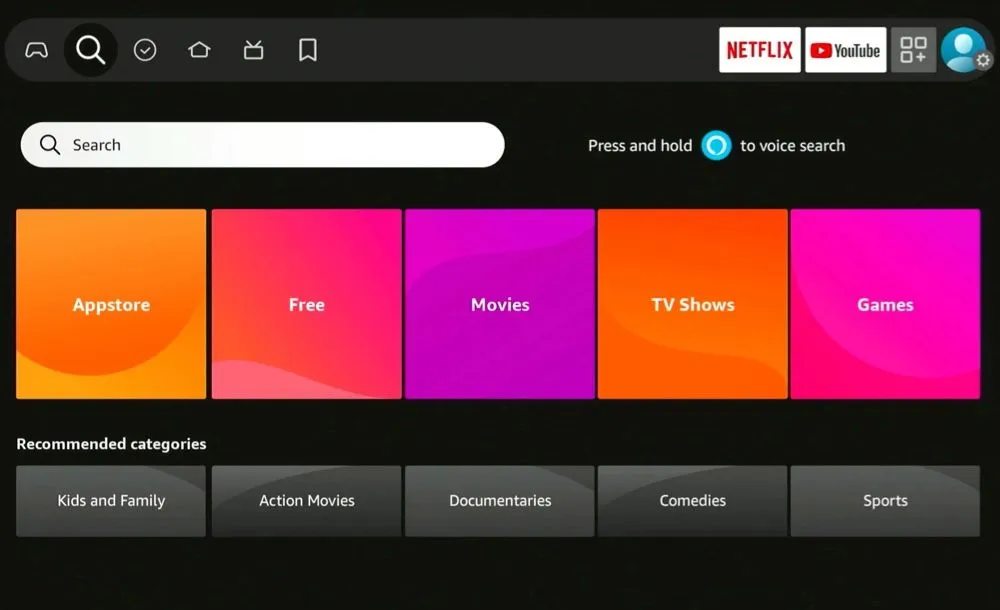
Suchen, laden und installieren Sie unsere App im Amazon Appstore. Drücken Sie dazu die Sprachtaste auf der Fernbedienung und sagen Sie einfach Play Digital Signage. Amazon sollte die App dann für Sie finden.
Gut zu wissen
Amazon Fire TV Player funktionieren fast ohne Einrichtung. Hier haben wir die wichtigsten Funktionen für Sie zusammengestellt.
Unterstützte Geräte
Die folgenden Amazon Fire TV Sticks werden nicht unterstützt.
- Amazon Fire TV Stick 4K Select (Vega OS)
- Amazon Fire TV Stick (1. Generation)
- Amazon Fire TV Stick HD (2. Generation, Vega OS)
Bitte beachten Sie: Künftige Modelle mit Vega OS werden nicht unterstützt.
Die folgenden Modelle werden unterstützt.
- Amazon Fire TV Stick (2. Generation) **
- Amazon Fire TV Stick (3. Generation)
- Amazon Fire TV Stick 4K
- Amazon Fire TV Stick Lite
- Amazon Fire TV Stick 4K Max
- Amazon Fire TV Omni Series TV
- Amazon Fire TV 4-Series TV
- Amazon Fire TV Omni QLED TV
- Amazon Fire TV 2-Series TV **
** Bitte beachten Sie: Geräte mit Android 5 werden unterstützt, Sie können die App dort aber nicht aus dem Amazon Appstore laden. Folgen Sie in diesem Fall unserer Anleitung für ältere Geräte.
Von Anfang bis Ende
In diesem Video packen wir den Amazon Fire TV Stick aus, schließen ihn an einen Fernseher an und suchen, laden und installieren die App.
Autostart
Gilt für folgende Geräte: Fire TV 4K 2. Generation (2023), Fire TV 4K Max 2. Generation (2023)
Ab Android 10 benötigen Apps, die beim Start automatisch öffnen sollen, die Berechtigung SYSTEM_ALERT_WINDOW (oft auch „Über anderen Apps einblenden“ genannt).
Lesen Sie die Anleitung zum Start der App beim Hochfahren.
Hochformat
Wiedergabelisten können im Quer- und im Hochformat laufen. In dieser Anleitung erfahren Sie, wie Sie Ihre Digital-Signage-Folien um 90 Grad im Uhrzeigersinn drehen (Hochformat). Das ist praktisch, wenn Sie Ihren Bildschirm hochkant aufstellen. Lesen Sie dazu die Anleitung für das Hochformat.
So aktualisieren Sie die App
Wenn Sie die App aus dem Amazon Appstore installiert haben, aktualisiert sie sich automatisch. Das kann nach der Veröffentlichung einer neuen Version allerdings einige Tage dauern.
Wenn Sie die APK installiert haben, gibt es keine automatischen Updates. Dann bleibt nur, die App zu entfernen und neu zu installieren.
Ein Mediaplayer für den Einstieg
Amazon Fire TV Digital Signage eignet sich für Einstiegsprojekte. Das liegt nicht an unserer App, sondern daran, dass die meisten Geräte, etwa der Amazon Fire TV Stick (3. Generation) oder Amazon Fire TV 4K, nur begrenzte Ressourcen haben.
Ältere Geräte
Wenn Sie ein älteres Gerät mit Android 5 verwenden, finden Sie unsere App nicht im Amazon Appstore. Installieren Sie die App stattdessen mit der folgenden Anleitung.
- Aktivieren Sie die Entwickleroptionen: Gehen Sie zu Einstellungen -> Mein Fire TV -> Info, wählen Sie Ihr Gerät aus und klicken Sie siebenmal darauf. Es erscheint eine Meldung, dass die Entwickleroptionen aktiviert sind.
- Gehen Sie ein Menü zurück. Dort sehen Sie jetzt den neuen Menüpunkt „Entwickleroptionen“.
- Öffnen Sie die Entwickleroptionen und aktivieren Sie „Apps unbekannter Herkunft“.
- Suchen Sie im Fire TV Appstore nach einer App namens „Downloader“ und installieren Sie sie (der Fire TV Browser von Amazon erlaubt keine Downloads von Dateien).
- Öffnen Sie die installierte App und geben Sie im Feld „Enter a URL“ ein: https://t.ly/ystm5 (Das ist eine verkürzte Adresse, weil sich lange Adressen mit der Fire TV Fernbedienung nur mühsam eingeben lassen.) Falls diese Adresse nicht funktioniert (einige Nutzer berichten von Problemen), verwenden Sie bitte die vollständige Adresse https://release.playsignage.com/download/4.1.1/android_armeabi_v7a.
- Nach dem Download unserer App erscheint eine Berechtigungsabfrage. Klicken Sie auf „OK“. Sie gelangen zu den Fire TV Einstellungen, wo Sie der App „Downloader“ die Berechtigung zum Installieren von Apps erteilen.
- Drücken Sie die Zurück-Taste, bis Sie wieder in der App sind. Jetzt können Sie unsere App installieren. Nach der Installation können Sie die Play Digital Signage App öffnen.
Optionen & FAQ
Die Optionen erreichen Sie direkt am Fernseher über OPTIONS.
Optionen
Die Optionen erreichen Sie direkt am Player oder in den Einstellungen Ihres Players.
- Player beim Start starten - Schalten Sie diese Option EIN, damit unsere App startet, sobald Ihr Player hochfährt, zum Beispiel nach einem Stromausfall.
- Obere Menüleiste anzeigen - Schalten Sie diese Option EIN, wenn die obere Leiste erscheinen soll, sobald Sie die Maus bewegen oder die Fernbedienung Ihres Players benutzen. Schalten Sie sie AUS, wenn Sie ein Kiosk-Erlebnis wünschen, bei dem Besucher die App nicht über die Schaltfläche zum Beenden in der oberen Menüleiste verlassen können. Das Menü erreichen Sie weiterhin mit dem Befehl „Strg + O“.
- Optimieren für Touchscreen - Schalten Sie diese Option EIN, wenn Sie unsere App auf einem Touchscreen einsetzen. Die Einstellung nimmt kleine Anpassungen vor, damit die App besser mit einem Touchscreen zusammenarbeitet.
- Analytik - Schalten Sie diese Option EIN, wenn Sie Analysedaten von diesem Player benötigen. Mehr zur Analytik
- Ausrichtung des Bildschirms - Verwenden Sie diese Option nur, wenn das Betriebssystem Ihres Players keine Änderung der Ausrichtung unterstützt, denn wir empfehlen, die Drehung auf Betriebssystemebene vorzunehmen. Sie können Hochformat (im Uhrzeigersinn) und Hochformat (gegen den Uhrzeigersinn) wählen.
- Website Rendering Engine - Unsere App bringt eine vorinstallierte Chromium-Engine mit, mit der Websites standardmäßig dargestellt werden. Sie können stattdessen die System-Engine verwenden. Websites werden dann mit dem Standardbrowser dargestellt, der auf Ihrem Android-Gerät als WebView-Engine eingerichtet ist. Der mitgelieferte Browser funktioniert für die meisten Nutzer gut. Ein Wechsel ist nur nötig, wenn bestimmte Websites nicht richtig dargestellt werden.
- MediaPlayer-Engine - Wählen Sie, welchen Videoplayer das Gerät zum Abspielen von Videos verwendet:
- MediaPlayer - der im Gerät integrierte Standard-MediaPlayer. Wir verwenden standardmäßig den MediaPlayer, weil er nach unserer Erfahrung auf vielen verschiedenen Geräten besser unterstützt wird.
- ExoPlayer - ein von Google entwickelter Videoplayer. Er verspricht eine bessere Codec-Unterstützung und läuft auf manchen Geräten besser, auf anderen dagegen gar nicht.
- Website-Plugin-Engine - Wählen Sie, wie der Player Websites darstellt:
- WebView - Diese Option erzeugt eine neue Browser-Instanz, um die Website darzustellen. Damit können Sie auch die Website-Skript-Funktion nutzen. Die Zoom-Option arbeitet dann allerdings anders.
- iframe - Diese Option erzeugt ein iframe im selben Browserprozess, in dem auch unsere App läuft. IFrames unterstützen keine Website-Skripte und unterliegen weiteren Sicherheitsbeschränkungen des Webs, etwa dem X-Frame-Options-Header, mit dem ein Website-Betreiber verhindern kann, dass seine Seite in einem iframe angezeigt wird. Dafür arbeitet die iframe-Option besser mit der Zoom-Option zusammen und skaliert die Desktop-Version einer Website besser als WebView.
- BenutzerAgent - Der UserAgent ist ein Text, mit dem sich Browser gegenüber dem Webserver identifizieren. Manche Websites zeigen die mobile Ansicht an, wenn sie einen Android-UserAgent erkennen, obwohl die Seite auf einem großen Bildschirm läuft. Mit dieser Option umgehen Sie das und geben den UserAgent eines Desktop-Computers vor. Zur Auswahl stehen Standard, Mobil, Desktop oder Benutzerdefiniert.
- Den Player jeden Tag aktualisieren um - Es ist ratsam, den Cache des Players alle 24 Stunden zu leeren. Hier legen Sie eine passende Uhrzeit fest, zum Beispiel nachts, wenn niemand auf Ihre Fernseher schaut. Geräte mit Root-Zugriff werden neu gestartet, Geräte ohne Root-Zugriff starten lediglich unsere App neu.
- Markierungen - Wenn Sie Tags verwenden, werden sie hier aufgelistet. Sie können hier auch ein Tag suchen und hinzufügen.
- Cache löschen - Wenn Sie den Cache manuell leeren müssen, können Sie das hier tun. Ändern Sie zum Beispiel ständig Ihre Inhalte und etwas funktioniert nicht wie erwartet, hilft das Leeren des Caches, denn es entfernt alle alten Daten im Speicher des Players.
- Bildschirm übertragen - Verschieben Sie Bildschirme zwischen Teams, ohne sie zu löschen oder neu zu verknüpfen. Mehr zu Bildschirm übertragen
- Neu laden - Das Neuladen Ihres Players ähnelt dem Leeren des Caches. Zusätzlich beendet und startet es die App.
- Status - Der Status zeigt, ob die App mit der Cloud verbunden ist. Grün bedeutet verbunden, Rot bedeutet nicht verbunden. Bei einem roten Status prüfen Sie bitte die Internet- und WLAN-Verbindung Ihres Players.
- Gerätezeit - Die Gerätezeit zeigt Uhrzeit und Datum des Players. Ist die Gerätezeit falsch, ist sie auch in unserer App falsch und alle zeitbezogenen Zeitpläne laufen falsch. Korrigieren Sie bei Problemen daher die Zeit im Betriebssystem des Players.
- Auflösung - Die Auflösung ist die Auflösung laut Betriebssystem Ihres Players. Meldet das Betriebssystem des Players HD, werden Ihre Inhalte auf den Fernsehern für HD optimiert. Beachten Sie, dass viele als 4K beworbene Geräte Videos zwar in 4K dekodieren, Apps aber in einer niedrigeren Auflösung ausführen. Unsere App meldet dann möglicherweise eine niedrigere Auflösung, jedes 4K-Video, das Sie verwenden, wird aber trotzdem in 4K abgespielt. Wird eine niedrigere Auflösung angezeigt, können Sie auf dem Gerät eine „Resolution Checker“-App eines Drittanbieters installieren, um die Auflösung aus einer anderen App zu bestätigen.
- Version - Das ist die Version unserer App.
- Bildschirm-ID - Auch UID genannt: die eindeutige ID Ihres Players.
- Festplattennutzung - Zeigt, wie viel Speicher auf dem Player belegt ist. Wir empfehlen, nicht mehr als 80 % des Speichers zu belegen.
- Android-Einstellungen - Nur für Entwickler vorgesehen.
- Bildschirmränder - Bei einem LED-Bildschirm, einer Videowand oder einem älteren Fernseher müssen Sie die Ränder eventuell anpassen, damit sie zu Ihrem Fernseher und zu den Inhalten passen.
- Browser - Hier öffnen Sie bequem den Browser, den die App verwendet, um zum Beispiel Inhalte und Verbindung zu prüfen.
- Zurücksetzen - Wenn Sie Ihren Player trennen oder mit einem anderen Konto verknüpfen möchten, können Sie ihn zurücksetzen.
FAQ
Mein Bildschirm ist verknüpft. Wie geht es weiter?
Wir empfehlen unser Einsteigervideo.
Mein Gerät ist offline
Ist das Gerät offline, ist es nicht mit dem Internet verbunden und kann deshalb keine Verbindung zu unserer Digital-Signage-Cloud herstellen. Lesen Sie unsere Offline-Anleitung.
Ich erhalte die Meldung, dass meine App veraltet ist. Was nun?
Bei Android-Geräten tritt das meist auf, wenn Sie unsere App direkt aus der .APK-Datei und nicht über einen App-Store (Google Play Store, Amazon Appstore usw.) installiert haben. Dann gibt es keine automatischen Updates. Lesen Sie unsere Anleitung zu veralteten Apps.
Ist Amazon Fire TV dasselbe wie ein Amazon Signage Stick?
Gerät und Hardware sind fast identisch, die Software ist aber eine andere. Der Signage Stick ist speziell für Digital Signage gebaut und darauf festgelegt. Diese Anleitung gilt nicht für den Amazon Signage Stick. Lesen Sie stattdessen die Anleitung für den Amazon Signage Stick.
Kann Amazon Fire TV Digital Signage 4K-Inhalte abspielen?
Ja, einige Amazon Fire TV Sticks und Fernseher unterstützen 4K. Prüfen Sie vor dem Kauf aber die technischen Daten des Produkts.
Mein Fernseher hat einen USB-Anschluss. Kann ich damit den Fire TV Stick mit Strom versorgen?
Wir empfehlen nicht, die USB-Anschlüsse am Fernseher zu nutzen. Sie sind für die Datenübertragung gedacht und liefern oft nicht genug Strom für den Stick. Das Gerät läuft dann in einem Modus mit geringerer Leistung und stürzt dadurch häufig ab.
Wie richte ich den Bildschirm im Hochformat ein?
Lesen Sie die Antwort zu Amazon Fire TV in unserer Anleitung zum Hochformat.
Ich finde Amazon Fire TV Digital Signage nicht im App-Store.
Erscheint unsere App nicht in der Suche, wird Ihr Gerät höchstwahrscheinlich nicht unterstützt. Der Fire TV Stick der ersten Generation (2014, Modell AFTM) wird nicht unterstützt.
Suchen Sie nach unserer App mit dem Begriff Play Digital Signage
Wie aktualisiere ich die App?
Der Amazon Appstore hält Ihre App automatisch aktuell. Sie können die Aktualisierung auch manuell starten:
- Suchen Sie unsere App im Amazon Appstore.
- Ist ein Update verfügbar, sehen Sie eine Schaltfläche zum Aktualisieren der App.
Wie erreiche ich die OPTIONS, wenn ich die obere Menüleiste deaktiviert habe?
In den App-Optionen können Sie die obere Menüleiste ausblenden, zum Beispiel bei einem Touchscreen. Ist sie ausgeblendet, öffnen Sie die Optionen mit STRG + O oder beenden die App mit STRG + Q.
Wie installiere ich die APK-Datei direkt auf dem Gerät?
Eine .apk-Datei ist ein Dateiformat für Android-Apps, so wie .exe ein Dateiformat für Windows-Anwendungen ist. Lässt sich die App nicht über den Amazon Appstore installieren, können Sie die APK-Datei auch direkt auf Ihr Gerät laden und installieren. Dieser Weg hat einige zusätzliche Schritte:
- Aktivieren Sie die Entwickleroptionen: Gehen Sie zu Einstellungen -> Mein Fire TV -> Info, wählen Sie Ihr Gerät aus und klicken Sie siebenmal darauf. Es erscheint eine Meldung, dass die Entwickleroptionen aktiviert sind.
- Gehen Sie ein Menü zurück. Dort sehen Sie jetzt den neuen Menüpunkt „Entwickleroptionen“.
- Öffnen Sie die Entwickleroptionen und aktivieren Sie „Apps unbekannter Herkunft“.
- Suchen Sie im Fire TV Appstore nach einer App namens „Downloader“ und installieren Sie sie (der Fire TV Browser von Amazon erlaubt keine Downloads von Dateien…).
- Öffnen Sie die installierte App und geben Sie im Feld „Enter a URL“ ein:
https://t.ly/dvLq(eine verkürzte Adresse, weil sich lange Adressen mit der Fire TV Fernbedienung nur mühsam eingeben lassen). Falls diese Adresse nicht funktioniert (einige Nutzer berichten von Problemen), verwenden Sie die vollständige Adresse:https://release.playsignage.com/download/latest/android_armeabi_v7a - Nach dem Download unserer App erscheint eine Berechtigungsabfrage. Klicken Sie auf „OK“. Sie gelangen zu den Fire TV Einstellungen, wo Sie der App „Downloader“ die Berechtigung zum Installieren von Apps erteilen.
- Drücken Sie die Zurück-Taste, bis Sie wieder in der App sind. Jetzt können Sie unsere App installieren. Nach der Installation können Sie die Play Digital Signage App öffnen.
Funktioniert die verkürzte Adresse nicht, können Sie die APK herunterladen.
Ist Amazon Fire TV Digital Signage die beste Option für mich?
Amazon Fire TV Digital Signage eignet sich für Einstiegsprojekte. Das liegt nicht an unserer App, sondern daran, dass die meisten Geräte, etwa der Amazon Fire TV Stick oder Amazon Fire TV, nur begrenzte Ressourcen haben.
Wie erzwinge ich die neueste App-Version auf einem Amazon Fire TV Stick?
Schritt 1 – Gehen Sie zu my.playsignage.com > Suchen Sie den Bildschirm, den Sie aktualisieren möchten > Gehen Sie zu Optionen > Gehen Sie zu Entfernen
Schritt 2 – Gehen Sie mit der Fernbedienung des Amazon Fire TV Sticks zu HOME > Profil > Anwendungen > Installierte Anwendungen verwalten > Play Digital Signage > Beenden erzwingen (nur zur Sicherheit) > Deinstallieren > Bestätigen > Home > Suchen > Suche > Geben Sie PLAY DIGITAL SIGNAGE ein > Wählen Sie Play Digital Signage > Herunterladen > Öffnen > Notieren Sie den 6-stelligen Kopplungscode.
Schritt 3 – Gehen Sie zu my.playsignage.com > + Bildschirm hinzufügen > Geben Sie den Code ein, der auf dem Fernseher angezeigt wird > Vergeben Sie einen Namen > Wählen Sie eine Gruppe > Klicken Sie auf Hinzufügen
