Überblick
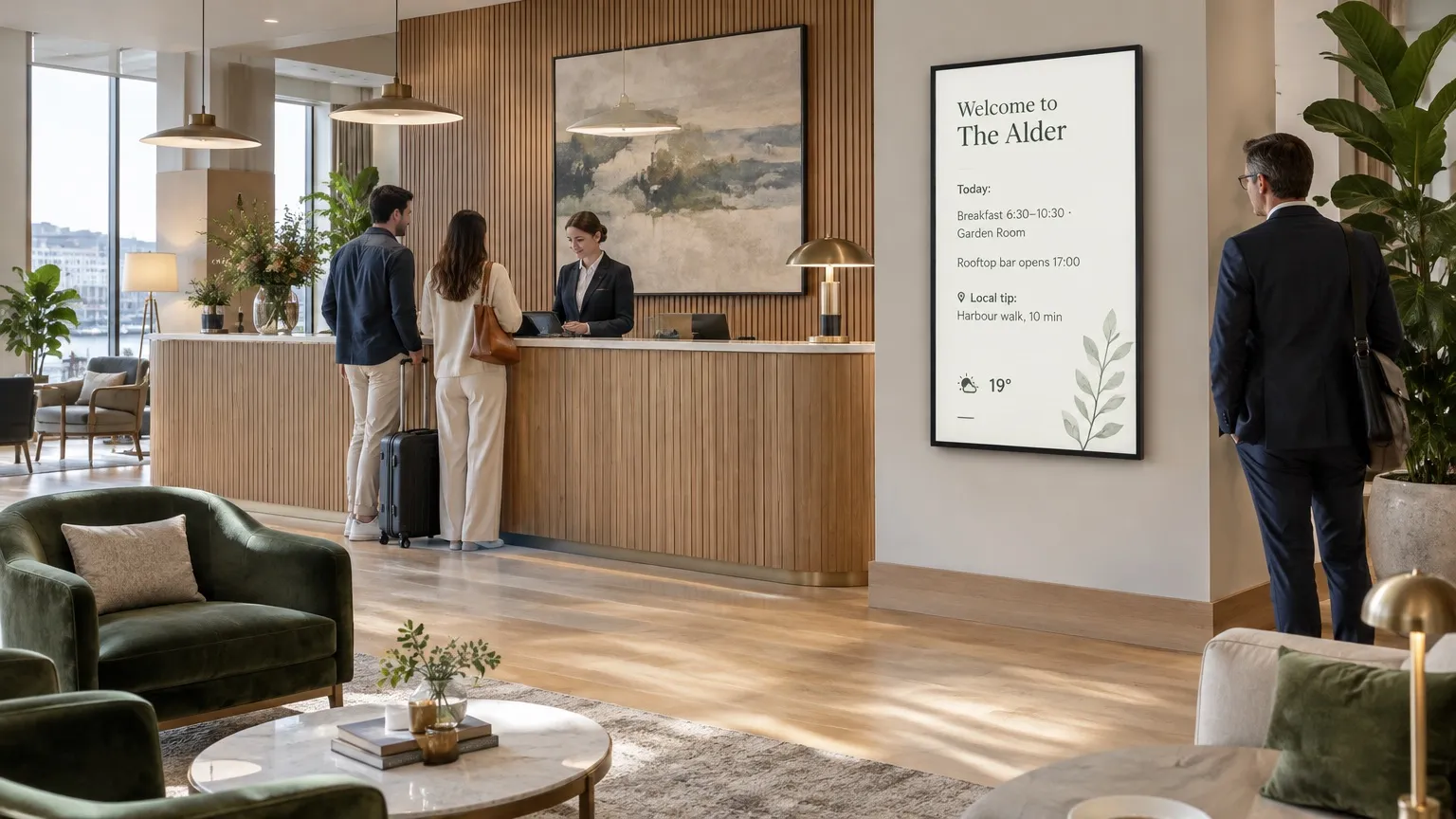
Zeigen Sie die Uhrzeit in 2 bis 6 Städten nebeneinander, für Büros, Hotels und Teams über Zeitzonen hinweg. Wählen Sie eine digitale oder analoge Darstellung, benennen Sie jede Stadt, wie Sie möchten, und zeigen Sie den Wochentag oder das Datum an, damit klar ist, wann in einer Stadt schon morgen ist. Die Sommerzeit stellt sich von selbst um. In jedem Tarif enthalten, und Ihre Bildschirme brauchen kein Update.
Erste Schritte
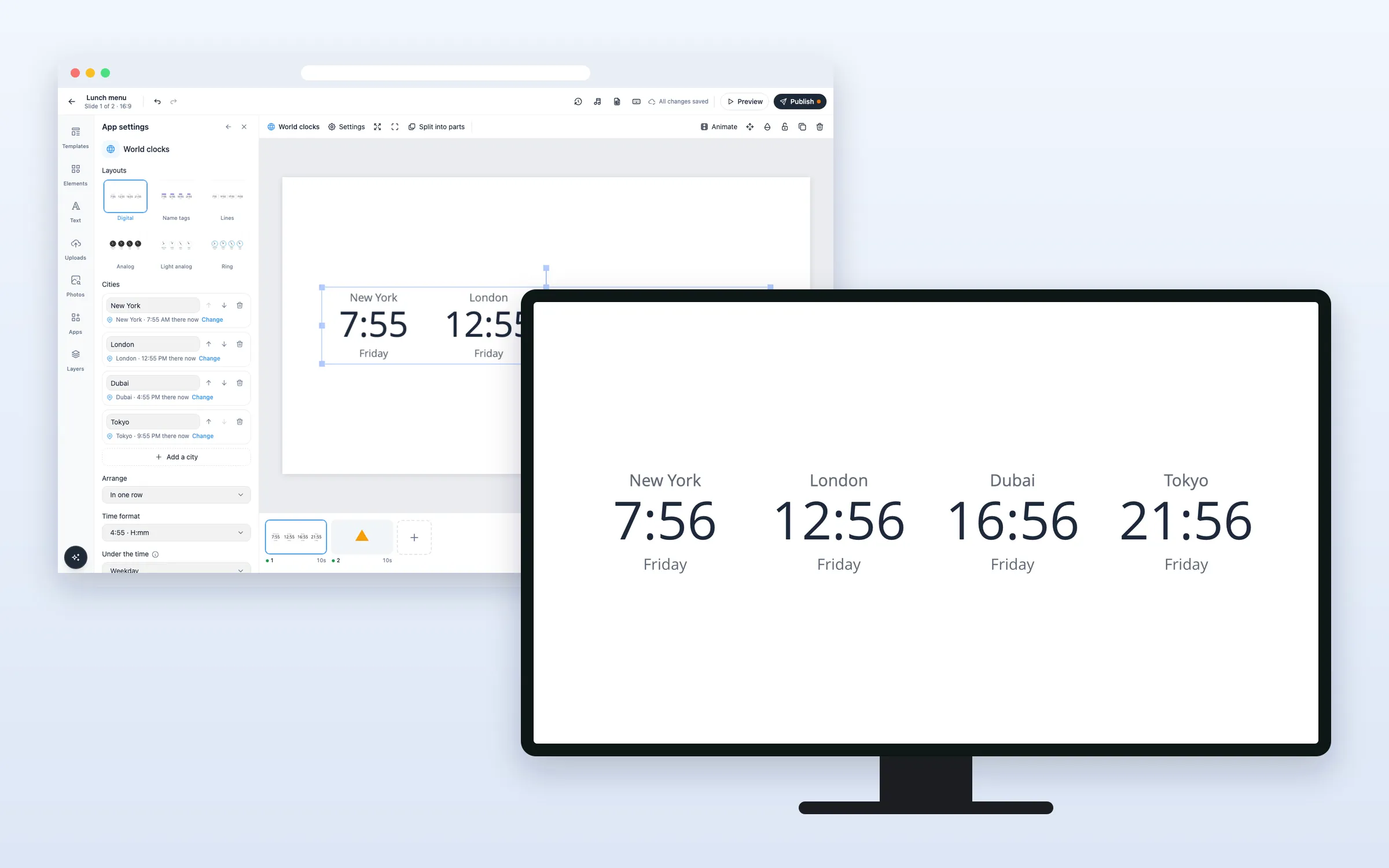
Alles beginnt im Editor: Öffnen Sie Ihre Wiedergabeliste und die Folie. Der Editor speichert von selbst („Alle Änderungen gespeichert“). Wenn Sie fertig sind, klicken Sie auf Veröffentlichen.
Die Uhren einrichten
Weltuhren zu einer Folie hinzufügen
- Klicken Sie auf Apps und unter „Zeit“ auf Weltuhren (oder geben Sie den Namen in „Apps suchen“ ein)
- Die Uhren erscheinen auf der Folie mit New York, London, Dubai und Tokio, und die App-Einstellungen öffnen sich
- Wählen Sie eines der sechs Layouts
Eine Stadt hinzufügen, ändern oder entfernen
- Klicken Sie auf Stadt hinzufügen, geben Sie bei Stadt suchen etwas ein und wählen Sie die Stadt aus
- Um eine Stadt auszutauschen, klicken Sie in ihrer Zeile auf Ändern und suchen erneut
- Mit den Pfeilen verschieben Sie eine Stadt nach oben oder unten, mit dem Papierkorb entfernen Sie sie
Sie können 2 bis 6 Städte zeigen. Jede Zeile zeigt die aktuelle Uhrzeit dort.
Einer Stadt einen eigenen Namen geben
- Geben Sie den Namen in das Namensfeld der Stadt ein, zum Beispiel „Büro NYC“, bis zu 40 Zeichen
Die Uhren in zwei Reihen zeigen
- Setzen Sie Anordnung auf In zwei Reihen
Optionen
Klicken Sie auf die Uhren in der Folie, um dies in den App-Einstellungen zu ändern.
| Option | Funktion |
|---|---|
| Layouts | Digital, Namensschilder, Linien, Analog (dunkles Zifferblatt), Analog hell (weißes Zifferblatt) oder Ring |
| Städte | 2 bis 6 Städte, jede mit eigenem Namen |
| Anordnung | In einer Reihe oder In zwei Reihen |
| Zeitformat | Für die digitalen Darstellungen: H:mm, HH:mm, h:mm A, H:mm:ss oder h:mm:ss A |
| Unter der Uhrzeit | Nichts, Wochentag, Datum oder Wochentag und Datum |
| Sprache | Die Sprache von Wochentagen und Monaten |
| Schrift, Textfarbe, Akzent | Ihre eigene Schrift und Farben. Der Akzent ist die Farbe des Schilds oder der Linie in Darstellungen, die eines haben |
| Sekundenzeiger, Stundenzahlen, Zifferblatt, Rand, Zeiger, Farbe der Zahlen | Für die analogen Darstellungen, für alle Uhren auf einmal |
| In Teile aufteilen | Macht aus den Uhren einzelne Elemente, die Sie nacheinander verschieben können. Die Einstellungen der Weltuhren entfallen dann |
FAQ
Welche Tarife enthalten Weltuhren?
Jeder Tarif.
Wird die Sommerzeit berücksichtigt?
Ja. Jede Stadt behält ihre Zeitzone, und die Umstellung geschieht von selbst.
Funktioniert es offline?
Ja. Die Uhrzeit kommt von der eigenen Uhr des Bildschirms und läuft deshalb auch ohne Internet weiter. Ein Bildschirm mit falscher Uhrzeit zeigt falsche Zeiten.
Brauchen meine Bildschirme ein Update?
Nein. Weltuhren bestehen aus Teilen, die jeder Bildschirm bereits anzeigt.