Überblick
Zeigen Sie Wechselkurse zu Ihrer Basiswährung, als Tabelle, Karten, Laufband oder klassische Tafel. Die Kurse sind die Referenzkurse der Europäischen Zentralbank und aktualisieren sich an jedem Arbeitstag von selbst, ohne dass Sie etwas einrichten müssen. Mit einer Spanne zeigen Sie Ankaufs- und Verkaufspreise an, mit Pfeilen, ob ein Kurs seit dem Vortag gestiegen oder gefallen ist. In jedem Tarif enthalten.
Erste Schritte
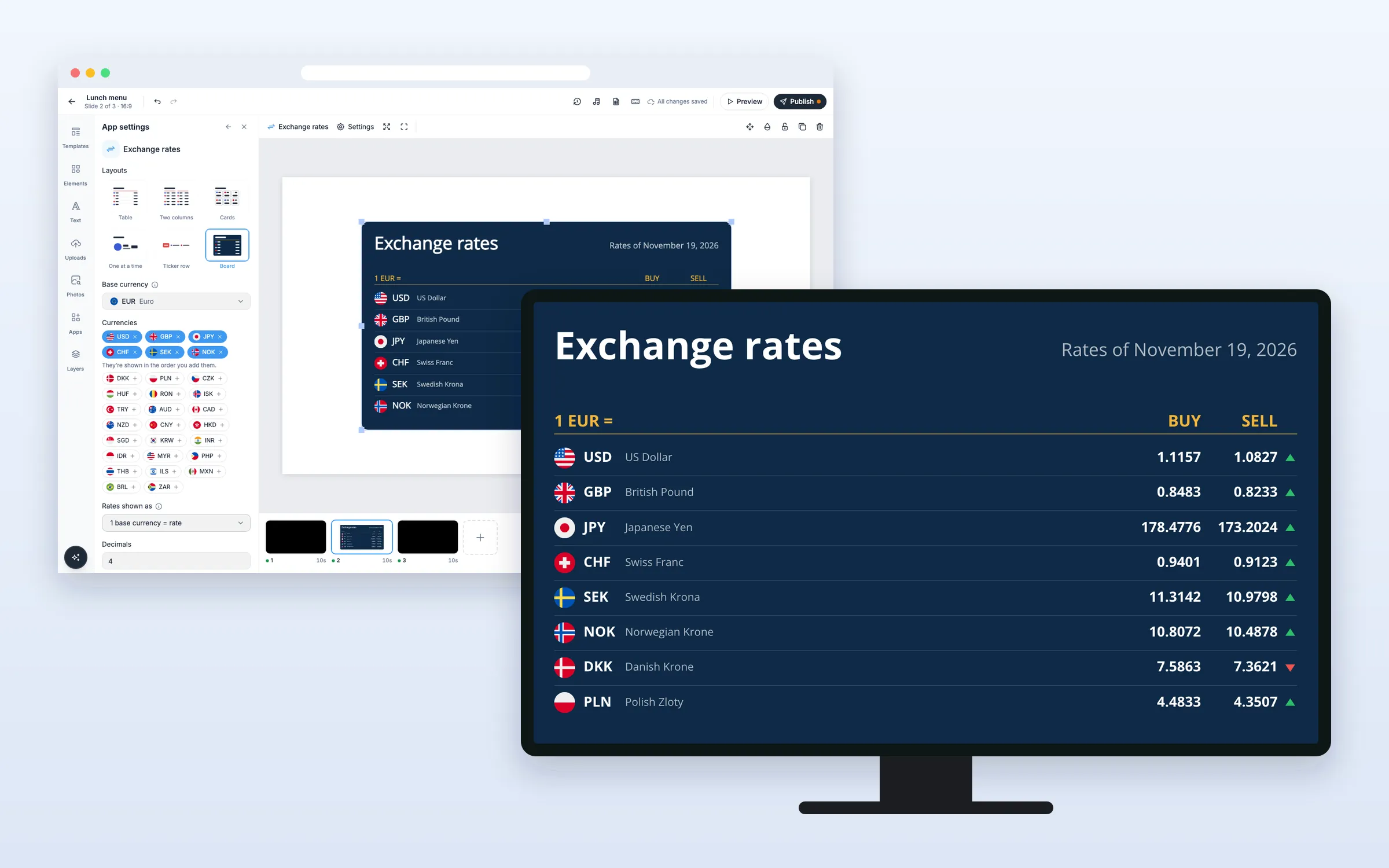
Alles beginnt im Editor: Öffnen Sie Ihre Wiedergabeliste und die Folie. Der Editor speichert von selbst („Alle Änderungen gespeichert“). Wenn Sie fertig sind, klicken Sie auf Veröffentlichen.
Die Tafel einrichten
Wechselkurse zu einer Folie hinzufügen
- Klicken Sie auf Apps und unter „Feeds und Text“ auf Wechselkurse (oder geben Sie „Wechsel“ in „Apps suchen“ ein)
- Eine Tafel erscheint in der Mitte der Folie, und die App-Einstellungen öffnen sich
- Wählen Sie eines der sechs Layouts
- Wählen Sie Ihre Basiswährung
- Entfernen Sie unter Währungen mit × die, die Sie nicht möchten, und fügen Sie unter Währungen, die Sie hinzufügen können mit + andere hinzu. Sie werden in der Reihenfolge angezeigt, in der Sie sie hinzufügen
Ankaufs- und Verkaufspreise zeigen
- Setzen Sie Spanne für Ankauf und Verkauf (%) über 0
Die Tafel zeigt dann die Spalten Ankauf und Verkauf, mit dieser Prozentzahl nach beiden Seiten vom Referenzkurs. Die Preise werden aus der Spanne berechnet, Sie müssen sie nicht eintippen.
Zeigen, was eine Einheit in Ihrer Währung kostet
- Setzen Sie Kurse anzeigen als auf Preis in der Basiswährung
Die Tafel zeigt dann zum Beispiel, was 1 USD in Ihrer Währung kostet. Währungen mit geringem Wert werden pro 100 oder 1.000 gezeigt, wie in Wechselstuben.
Optionen
Klicken Sie auf die Tafel in der Folie, um dies in den App-Einstellungen zu ändern.
| Option | Funktion |
|---|---|
| Layouts | Tabelle, Zwei Spalten, Karten, Einzeln nacheinander, Laufband oder Tafel (marineblau, mit goldenen Akzenten). Die anderen haben keinen Hintergrund |
| Basiswährung | Zu Beginn EUR |
| Währungen | Zu Beginn USD, GBP, JPY, CHF, SEK und NOK |
| Kurse anzeigen als | 1 Basiswährung = Kurs oder Preis in der Basiswährung |
| Nachkommastellen | 0 bis 6, zu Beginn 4 |
| Spanne für Ankauf und Verkauf (%) | 0 bis 20. Über 0 werden die Spalten Ankauf und Verkauf angezeigt |
| Anstieg oder Rückgang seit dem Vortag | Ein Pfeil im Vergleich zum vorigen Arbeitstag |
| Flaggen zeigen, Währungsnamen zeigen, Überschrift zeigen | Zu Beginn eingeschaltet |
| Überschrift | Ihre eigene Überschrift. Bleibt das Feld leer, steht dort „Wechselkurse“ |
| Sekunden pro Seite | 4 bis 60, zu Beginn 10, wenn nicht alle Währungen draufpassen. Alle Bildschirme blättern gemeinsam |
| Geschwindigkeit | Langsam, Normal oder Schnell, für das Laufband |
| Schrift | Zu Beginn Open Sans, oder eine der Schriften Ihres Teams |
| Farben | Textfarbe, Akzentfarbe, Farbe bei Anstieg und Farbe bei Rückgang; Hintergrundfarbe und Deckkraft für die Tafel |
| Abgerundete Ecken | Für Karten, Laufband und Tafel |
| Sprache | Sprache des Bildschirms oder eine von 12 Sprachen |
FAQ
Welche Tarife enthalten Wechselkurse?
Jeder Tarif.
Woher kommen die Kurse?
Von den Euro-Referenzkursen der Europäischen Zentralbank, die an jedem Arbeitstag einmal veröffentlicht werden. Kurse für andere Basiswährungen werden über den Euro berechnet. Es sind Referenzkurse, keine Live-Handelskurse, und die Tafel zeigt immer ihr Datum („Kurse vom …“).
Welche Währungen sind verfügbar?
30: EUR, USD, GBP, JPY, CHF, SEK, NOK, DKK, PLN, CZK, HUF, RON, ISK, TRY, AUD, CAD, NZD, CNY, HKD, SGD, KRW, INR, IDR, MYR, PHP, THB, ILS, MXN, BRL und ZAR.
Was, wenn der Bildschirm offline geht?
Er zeigt bis zu 7 Tage lang die letzten Kurse mit ihrem Datum weiter.
Brauchen meine Bildschirme ein Update?
Nein. Die Bildschirme zeigen die Tafel wie andere Web-Apps, auf den Playern, die Sie bereits haben.