Überblick
Zonen teilen Ihren Bildschirm in Bereiche, die unabhängig voneinander eigene Inhalte spielen. Zum Beispiel: eine Zone mit Ihren Hauptinhalten, eine mit Nachrichten und eine mit Werbung.
Starten Sie mit einem unserer fertigen Zonen-Layouts oder richten Sie eigene Zonen ein. Im Hintergrund nutzen Zonen Wiedergabeliste in Wiedergabeliste.

Erste Schritte
Mit Zonen arbeiten
Layouts und wie Sie eines erstellen
Mit Zonen zu arbeiten ist wirklich einfach. Wir haben eine Handvoll Layouts, die für die meisten Projekte reichen, in denen Sie die Inhalte auf Ihren Bildschirmen aufteilen wollen.
Gehen Sie zu Wiedergabelisten -> Wiedergabeliste erstellen
Geben Sie der Wiedergabeliste einen Namen, wählen Sie das Seitenverhältnis des Bildschirms (meist 16:9 oder 9:16), dann eines der Layouts, und klicken Sie zum Schluss auf Erstellen.
Wir haben dann die Haupt-Wiedergabeliste und die nötigen Zonen angelegt. Wenn Sie zum Beispiel das zweite Layout gewählt haben, finden Sie eine Haupt-Wiedergabeliste, eine Zone 1 und eine Zone 2.
Haupt-Wiedergabeliste
Die Haupt-Wiedergabeliste ist die Wiedergabeliste, die Sie auf Ihren Bildschirmen veröffentlichen.
- Die Haupt-Wiedergabeliste sollte die BASIS-Wiedergabeliste in der Gruppe sein, die Sie nutzen
- Die Haupt-Wiedergabeliste hat nur eine Folie
- Die Foliendauer der Haupt-Wiedergabeliste steht auf unendlich
- In der Haupt-Wiedergabeliste fügen Sie bei Bedarf Hintergrundmusik hinzu
Zonen
In den Zonen fügen Sie Ihre Inhalte hinzu.
- Zonen können mehrere Folien haben
- Die Foliendauer in Zonen kann sein, was Sie wollen
- Zonen sind voneinander unabhängig
Das ist das Wichtigste zu Layouts, der Haupt-Wiedergabeliste und Zonen. Wir empfehlen dringend, das Video weiter oben in diesem Artikel anzusehen.
Mit eigenen Zonen arbeiten
Eigene Zonen allgemein
Eigene Zonen nutzen Sie, wenn keines unserer Layouts zu Ihrer Idee passt. Bevor es um eigene Zonen geht, brauchen wir das Seitenverhältnis und die Funktion Wiedergabeliste in Wiedergabeliste.
Seitenverhältnis
Das Seitenverhältnis (SV) beschreibt das Verhältnis von Bildschirmbreite zu Bildschirmhöhe (Breite geteilt durch Höhe). Ein Quadrat hätte das Seitenverhältnis 1:1, dasselbe wie 2:2 oder 100:100. Die meisten Fernseher sind heute 16:9, ebenso die Full-HD-Auflösung 1920×1080, denn:
16 / 9 = 1.7777…
1920 / 1080 = 1.7777…
Wiedergabeliste in Wiedergabeliste
Wenn Sie eine Zonen-Wiedergabeliste aus einer unserer Vorgaben erstellen, legt das System im Hintergrund für jede Zone eine Wiedergabeliste an (mit passendem Seitenverhältnis) und dann eine abschließende „Master“-Wiedergabeliste mit einer Folie, die alle diese einzelnen Zonen enthält.
Digital-Signage-Zonen erstellen
Wenn Ihnen technische Texte nicht liegen, sehen Sie sich das Video an: Zonengrößen
Wenn wir die Anzeigefläche in Bereiche teilen, müssen alle Bereiche zusammen 100 % des Bildschirms füllen. Ich empfehle, das Zonen-Layout zuerst auf Papier zu zeichnen, am besten auf Karopapier, das verringert Fehler. In diesem Beispiel lege ich eine Wiedergabeliste mit 4 Zonen für einen Fernseher mit der Auflösung 1920:1080 an (entspricht dem Seitenverhältnis 16:9).
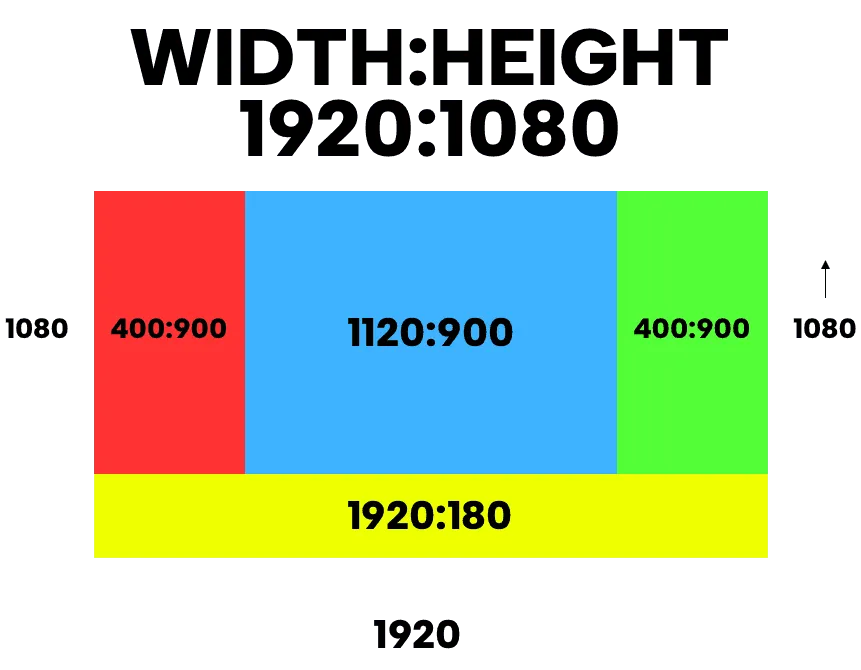
Die Größe der Zonen können Sie auf mehrere Arten berechnen. Ich arbeite meist in Millimetern: Die Auflösung des Fernsehers ist 1920 x 1080, also zeichne ich ein Rechteck von 192 mm x 108 mm und trage meine Zonen ein. Wenn die Größen stimmen, messe ich jede Zone in mm. In diesem Fall habe ich folgende Zonen:
Der Fernseher ist 192 mm x 108 mm, das entspricht 1920:1080
Die Zone links ist 40 mm x 90 mm, das entspricht 400:900
Die Zone in der Mitte ist 112 mm x 90 mm, das entspricht 1120:900
Die Zone rechts ist 40 mm x 90 mm, das entspricht 400:900
Die Zone unten ist 192 mm x 18 mm, das entspricht 1920:180
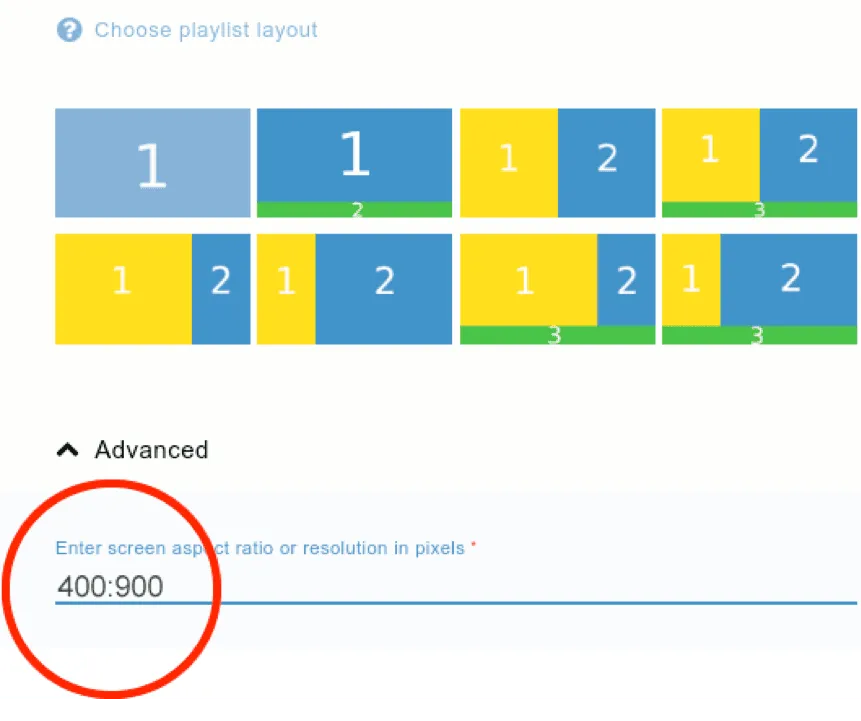
Jetzt legen wir die einzelnen Zonen an. Die eigene Größe stellen Sie beim Erstellen einer Wiedergabeliste im Bereich „Erweitert“ ein (Format xxxx:xxxx).
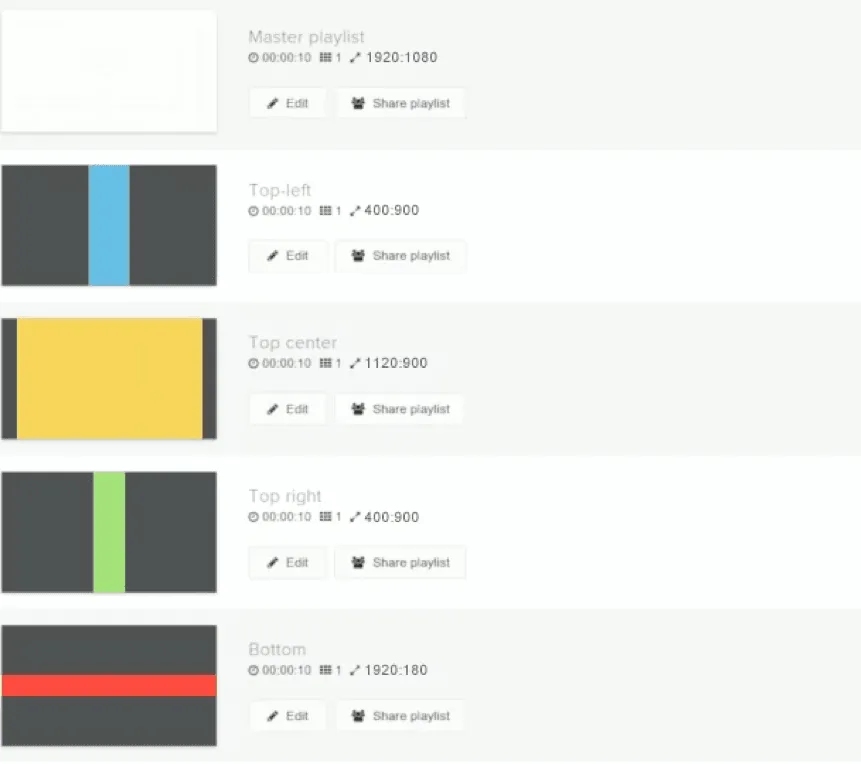
Danach habe ich insgesamt 5 Wiedergabelisten. Die Hintergrundfarbe jeder Zone habe ich zur Veranschaulichung geändert.
Jetzt richten wir die Haupt-Wiedergabeliste ein:
- Setzen Sie die Dauer der ersten Folie in der Wiedergabeliste auf „forever“ (die Haupt-Wiedergabeliste sollte nur 1 Folie enthalten)
- [optional] Setzen Sie die Hintergrundfarbe der Folie auf Schwarz
- Fügen Sie die einzelnen Zonen-Wiedergabelisten mit dem Plugin Wiedergabeliste in Wiedergabeliste zur ersten Folie hinzu. Wenn Ihre Maße stimmen, füllen sie den ganzen Bildschirm:
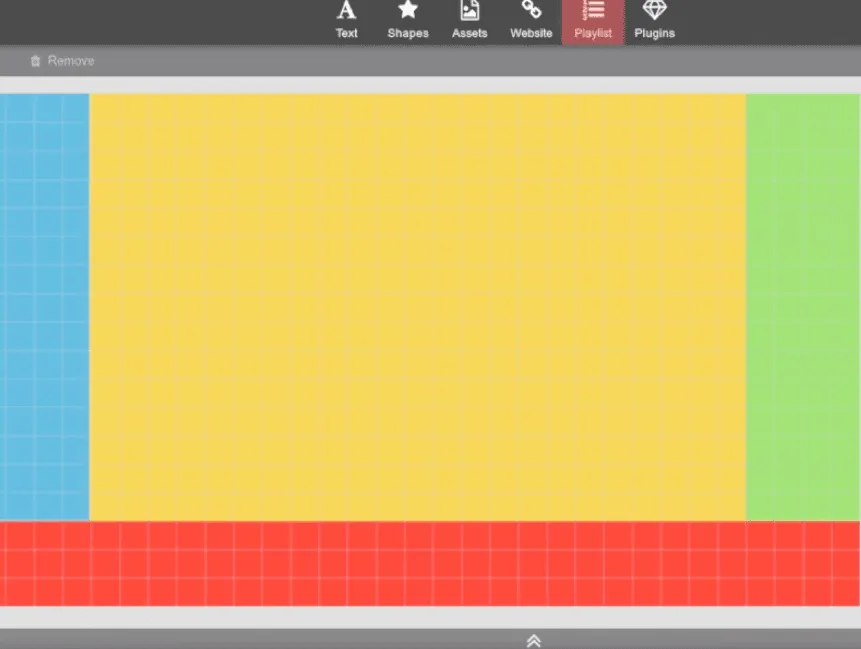
Wenn Sie eine Gruppe für Ihren Bildschirm anlegen, müssen Sie nur die Haupt-Wiedergabeliste als Basis-Wiedergabeliste setzen.
FAQ
Wie berechne ich die verschiedenen Zonen?
Einzelne Zonen so anzulegen, dass sie den Bildschirm genau füllen, ist anfangs nicht leicht. Unser Video zeigt, wie Sie die Zonengrößen ermitteln. Siehe den Artikel Zonengrößen.
Meine Unter-Wiedergabelisten sind nicht sauber eingerückt.
Wenn Sie alle Zonen einzeln von Hand anlegen statt ein fertiges Layout zu nutzen, weiß das System nicht, welche Wiedergabeliste zu welcher gehört (und dieselbe Wiedergabeliste kann in mehreren anderen stecken). Deshalb erscheinen die Unter-Wiedergabelisten auf der Seite Wiedergabelisten nicht eingerückt unter der Haupt-Wiedergabeliste. Keine Sorge: Das betrifft nur die Liste. Alles funktioniert gleich.
Können Digital-Signage-Zonen einen transparenten Hintergrund haben?
Ja. Siehe den Artikel Transparenter Hintergrund.