Überblick
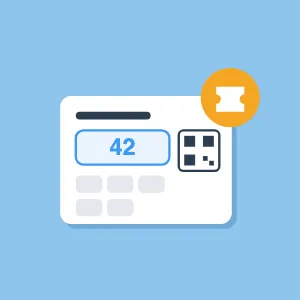
Machen Sie aus einem Bildschirm ein Wartenummernsystem. Kunden scannen den QR-Code auf dem Bildschirm, erhalten eine Nummer und verfolgen sie live auf dem Handy, ohne eine App zu installieren. Das Personal tippt auf einem Handy oder Tablet auf Next und ruft die nächste Nummer an seinen Schalter. Bildschirm und Kundenhandy zeigen sie sofort an. Verfügbar in den Tarifen Pro und Ultimate.
Erste Schritte
Warteschlange einrichten
Warteschlange zu einer Folie hinzufügen
- Öffnen Sie die Wiedergabeliste und die Folie, auf der die Warteschlange erscheinen soll
- Klicken Sie in der oberen Symbolleiste auf Plugins und dann auf die Kachel Warteschlange
- Benennen Sie im Tab Warteschlangen Ihre Warteschlangen und Schalter (siehe unten) und legen Sie fest, wann die Nummerierung neu beginnt
- Wählen Sie im Tab Stil die Sprache und die Farben. Die Vorschau rechts zeigt, wie der Bildschirm aussehen wird
- Klicken Sie auf Erstellen. Der Tab Link für das Personal öffnet sich mit dem Link für Ihr Personal
- Klicken Sie auf Schließen und dann auf Veröffentlichen
Die Warteschlange füllt die ganze Folie. Ist sie die einzige Folie der Wiedergabeliste, läuft sie ohne Zeitlimit, und der Bildschirm zeigt die Warteschlange den ganzen Tag.
Warteschlangen hinzufügen
Eine Warteschlange ist eine Reihe, in die sich Kunden einreihen, zum Beispiel „Abholung“ oder „Rückgabe“. Sie können bis zu 10 anlegen.
- Klicken Sie im Tab Warteschlangen unter „Warteschlangen“ auf Hinzufügen
- Geben Sie einen Namen ein und die Erste Nummer, mit der die Warteschlange beginnt
Bei einer Warteschlange erhalten Kunden sofort nach dem Scannen eine Nummer. Bei mehreren wählen sie zuerst eine Warteschlange aus. Legen Sie die ersten Nummern weit auseinander, etwa 100 und 500, damit sich die Nummern im Tagesverlauf nicht ähneln.
Schalter hinzufügen
Ein Schalter ist der Ort, an den Nummern gerufen werden, zum Beispiel „Tisch 1“ oder „Schalter 2“. Sie können bis zu 30 anlegen.
- Klicken Sie im Tab Warteschlangen unter „Schalter“ auf Hinzufügen
- Geben Sie den Namen ein, den Kunden sehen, wie „Bitte zu Schalter 2“
Farben und Text ändern
- Wählen Sie im Tab Stil ein Thema oder eigene Farben für Hintergrund, Text und Hervorhebung
- Passen Sie bei Bedarf die feineren Farben an: obere Leiste und QR-Code-Bereich, wartende Nummern und das Feld der aufgerufenen Nummer. Auto leitet sie aus Ihren drei Farben ab
- Geben Sie einen eigenen Text unter dem QR-Code ein oder behalten Sie „Scannen und Nummer ziehen“
Einstellungen der Warteschlange ändern
- Öffnen Sie die Wiedergabeliste und klicken Sie auf die Warteschlange auf der Folie, um sie auszuwählen
- Klicken Sie im Bereich rechts auf Einstellungen
- Ändern Sie Warteschlangen, Schalter oder Aussehen und klicken Sie auf Aktualisieren
- Klicken Sie auf Veröffentlichen
Bildschirme und Handys übernehmen die Änderung sofort.
Warteschlange von einer Folie entfernen
- Öffnen Sie die Wiedergabeliste und klicken Sie auf die Warteschlange auf der Folie, um sie auszuwählen
- Klicken Sie auf Entfernen oder drücken Sie die Rücktaste
- Klicken Sie auf Veröffentlichen
Nummern aufrufen
Link für das Personal weitergeben
- Klicken Sie auf die Warteschlange auf der Folie, um sie auszuwählen. Der Link für das Personal steht im Bereich rechts und im Tab Link für das Personal der Einstellungen
- Kopieren Sie den Link und senden Sie ihn an Ihr Personal, oder lassen Sie es den QR-Code in diesem Tab scannen
- Das Personal öffnet ihn auf einem Handy, Tablet oder Computer. Eine Anmeldung ist nicht nötig
Jeder mit dem Link kann Nummern aufrufen. Geben Sie ihn also nur an Ihr Personal weiter.
Nächste Nummer aufrufen
Die Personalseite gibt es nur auf Englisch, daher stehen die Schaltflächen hier auf Englisch.
- Wählen Sie auf der Personalseite Ihren Schalter. Die Seite merkt ihn sich auf diesem Handy
- Haken Sie unter Take numbers from die Warteschlangen an, die dieser Schalter bedient
- Tippen Sie auf Next
Der Kunde, der in diesen Warteschlangen am längsten wartet, wird an Ihren Schalter gerufen. Der Bildschirm blendet die Nummer mit Ihrem Schalternamen ein, und das Kundenhandy zeigt „Bitte zu“ und Ihren Schalter. Now serving zeigt die aufgerufene Nummer. Tippen Sie erneut auf Next, wenn Sie für den nächsten Kunden bereit sind.
Um die Seite für einen anderen Schalter zu nutzen, tippen Sie auf Change desk.
Warteschlange zurücksetzen
- Tippen Sie auf der Personalseite unten auf Reset queue und bestätigen Sie
Alle Wartenden verlieren ihre Nummer, und die Nummerierung beginnt wieder bei der ersten Nummer jeder Warteschlange. Soll das jeden Tag automatisch geschehen, siehe Wieder bei der ersten Nummer beginnen unter „Optionen“.
Für Ihre Kunden
So ziehen Kunden eine Nummer
- Sie scannen den QR-Code auf dem Bildschirm mit der Handykamera
- Bei mehreren Warteschlangen wählen sie eine aus
- Sie erhalten ihre Nummer und sehen live, wie viele vor ihnen sind
- Sie können auf Benachrichtigen, wenn ich dran bin tippen. Das Handy piept dann (und vibriert auf Android), wenn ihre Nummer aufgerufen wird
- Wenn sie an der Reihe sind, zeigt die Seite, zu welchem Schalter sie gehen sollen
Wer es sich anders überlegt, tippt auf Warteschlange verlassen. Jedes Handy hat immer nur eine wartende Nummer: Ein erneuter Scan zeigt die Nummer, die es bereits hat.
Optionen
Klicken Sie auf die Warteschlange auf der Folie und dann auf Einstellungen, um diese Optionen zu ändern.
Warteschlangen
| Option | Funktion |
|---|---|
| Warteschlangen | Bis zu 10 Warteschlangen, jede mit einem Namen und der Ersten Nummer, mit der sie beginnt |
| Schalter | Bis zu 30 Schalter, die Namen, an die Nummern gerufen werden |
| Wieder bei der ersten Nummer beginnen | Jeden Tag um eine von Ihnen gewählte Uhrzeit oder Nur wenn das Personal sie zurücksetzt. Ein Zurücksetzen beendet alle wartenden Nummern |
Stil
| Option | Funktion |
|---|---|
| Sprache | Die Sprache des Bildschirms und der Kundenseiten auf dem Handy. Die Personalseite ist auf Englisch |
| Thema | Fertige Farbthemen |
| Hintergrund, Text und Hervorhebung | Ihre eigenen Hauptfarben. Die Hervorhebung färbt die aufgerufene Nummer |
| Obere Leiste und QR-Code-Bereich, Wartende Nummern, Feld der aufgerufenen Nummer | Die feineren Farben des Bildschirms. Auto leitet sie aus den Hauptfarben ab |
| Text | Der Text unter dem QR-Code, bis zu 80 Zeichen |
Link für das Personal
| Option | Funktion |
|---|---|
| Link für das Personal | Der Link zur Personalseite, zum Kopieren oder Scannen. Er steht auch im Bereich rechts, wenn die Warteschlange ausgewählt ist |
FAQ
Kunden
Welche Tarife enthalten die Warteschlange?
Die Tarife Pro und Ultimate. In Essential ist sie nicht enthalten.
Brauchen Kunden eine App?
Nein. Der QR-Code öffnet eine Webseite im Browser des Handys. Sie müssen nichts installieren und sich nicht registrieren.
Ein Kunde sieht „Dieser Code ist abgelaufen“. Warum?
Der QR-Code auf dem Bildschirm ändert sich alle paar Minuten, damit niemand mit einem Foto davon anderswo Nummern ziehen kann. Der Kunde muss nur den Code auf dem Bildschirm erneut scannen.
Warum piept oder vibriert das Handy nicht, wenn die Nummer aufgerufen wird?
Handys erlauben einer Webseite erst dann Töne, wenn der Kunde auf die Seite getippt hat. Er muss also auf Benachrichtigen, wenn ich dran bin tippen. iPhones können über eine Webseite nicht vibrieren, sie piepen stattdessen. Die Seite zeigt den Schalter immer an, wenn der Kunde an der Reihe ist.
Kann ein Kunde mehrere Nummern ziehen?
Nein. Jedes Handy hat immer nur eine wartende Nummer. Außerdem ist begrenzt, wie viele Nummern ein Netzwerk in wenigen Minuten ziehen kann, damit niemand die Warteschlange füllen kann.
Personal und Bildschirme
Können mehrere Bildschirme dieselbe Warteschlange zeigen?
Ja. Jeder Bildschirm, der die Folie abspielt, zeigt dieselbe Warteschlange, und alle aktualisieren sich im selben Moment.
Können mehrere Mitarbeitende gleichzeitig Nummern aufrufen?
Ja. Jeder öffnet den Link für das Personal und wählt seinen eigenen Schalter. Eine Nummer wird immer nur an einen Schalter gerufen.
Funktioniert die Warteschlange offline?
Nein. Bildschirm, Personalseite und Kundenhandys brauchen alle eine Internetverbindung, damit die Nummern immer aktuell sind.
Was passiert am Ende des Tages mit wartenden Nummern?
Mit Jeden Tag um beginnt die Warteschlange zu dieser Uhrzeit neu, und noch wartende Nummern enden. Kunden, die die Seite noch geöffnet haben, werden aufgefordert, erneut zu scannen. Mit Nur wenn das Personal sie zurücksetzt warten die Nummern, bis das Personal auf Reset queue tippt.