Überblick
Zeigen Sie, wie nah Sie einem Ziel sind: Umsatz in diesem Monat, gesammelte Spenden, erledigte Tickets. Wählen Sie einen Fortschrittsbalken, eine Tachoanzeige oder ein Thermometer. Tippen Sie die Zahl ein, lesen Sie sie aus einem Google Sheet oder einer CSV-Datei, oder lassen Sie Mitarbeitende sie per Link oder QR-Code vom Handy aus ändern. Die Bildschirme folgen innerhalb von Sekunden, und bei 100 % fällt Konfetti. In jedem Tarif enthalten.
Erste Schritte
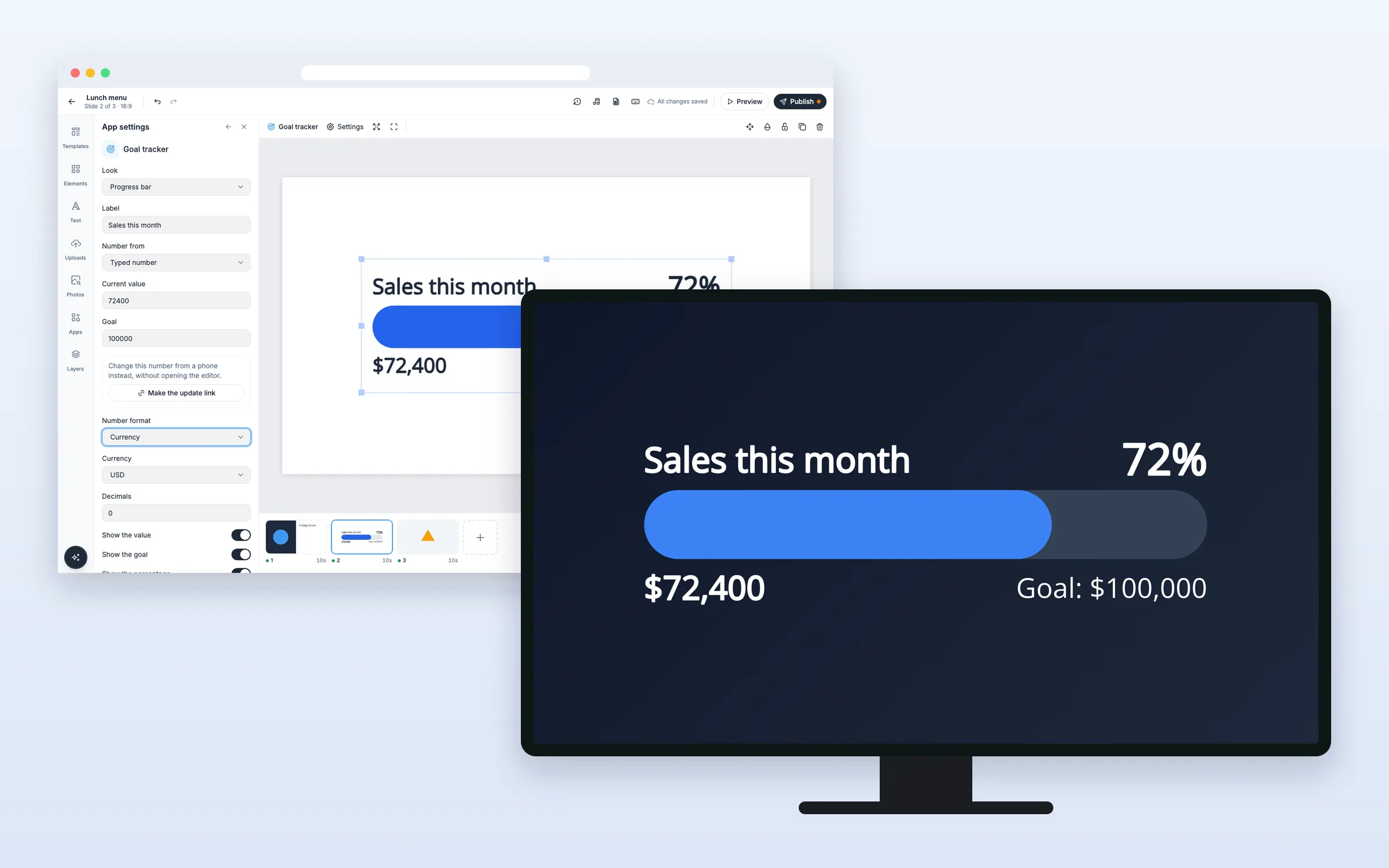
Alles beginnt im Editor: Öffnen Sie Ihre Wiedergabeliste und die Folie. Der Editor speichert von selbst („Alle Änderungen gespeichert“). Wenn Sie fertig sind, klicken Sie auf Veröffentlichen.
Den Zielfortschritt einrichten
Einen Zielfortschritt zu einer Folie hinzufügen
- Klicken Sie auf Apps und unter „Weitere Apps“ auf Zielfortschritt (oder geben Sie den Namen in „Apps suchen“ ein)
- Der Zielfortschritt erscheint in der Mitte der Folie, mit der Beschriftung „Unser Ziel“ und 6500 von 10000, und die App-Einstellungen öffnen sich
- Wählen Sie die Darstellung: Fortschrittsbalken, Tachoanzeige (ein Halbkreis) oder Thermometer
- Tippen Sie Ihre eigene Beschriftung, den Aktuellen Wert und das Ziel ein
Die Zahl aus einem Google Sheet oder einer CSV-Datei lesen
- Stellen Sie in Google Sheets die Freigabe auf „Jeder mit dem Link“
- Setzen Sie in den App-Einstellungen Zahl aus auf Google Sheet (oder CSV-Link)
- Fügen Sie den Link bei Google-Sheets- oder CSV-Link ein
- Geben Sie die Zelle mit dem Wert ein, zum Beispiel B2. Soll auch das Ziel aus der Tabelle kommen, geben Sie die Zelle mit dem Ziel (optional) ein
Das Feld Aus der Tabelle zeigt, was gelesen wurde. Mit Jetzt neu laden lesen Sie sofort noch einmal. Der Zielfortschritt liest das Tabellenblatt aus dem eingefügten Link oder das erste Blatt. Er versteht Zahlen wie „$12,345.67“, „12.345,67“ und „45 %“.
Mitarbeitende die Zahl vom Handy aus ändern lassen
- Klicken Sie unter Ziel auf Aktualisierungslink erstellen, oder setzen Sie Zahl aus auf Per Link aktualisieren
- Kopieren Sie den Link mit Kopieren, oder lassen Sie Mitarbeitende den QR-Code im Bereich scannen
Auf der Aktualisierungsseite geben Mitarbeitende einen Betrag ein und tippen auf Hinzufügen, oder auf Als Zahl übernehmen, um den Wert zu ersetzen. Das Ziel ändern sie mit Ziel speichern. Eine Anmeldung ist nicht nötig, und die Bildschirme zeigen die Änderung innerhalb von Sekunden. Der QR-Code wird nur im Editor angezeigt, nie auf dem Bildschirm.
Den alten Aktualisierungslink sperren
- Klicken Sie in den App-Einstellungen auf Neuen Link erstellen
Der alte Link funktioniert sofort nicht mehr, und Seiten, die noch darauf geöffnet sind, zeigen „Dieser Link funktioniert nicht mehr“. Geben Sie den neuen Link an die Personen weiter, die ihn haben sollen.
Die Darstellung ändern
Geld oder einen Prozentwert anzeigen
- Setzen Sie Zahlenformat auf Währung und wählen Sie die Währung, oder wählen Sie Prozent
- Wählen Sie die Nachkommastellen, von 0 bis 2
Die Farbe unterwegs wechseln
- Schalten Sie Farbe unterwegs wechseln ein
- Legen Sie Erster Wechsel bei (%) und die Farbe dazu fest, ebenso Zweiter Wechsel bei (%) mit seiner Farbe, zum Beispiel Orange bei 50 % und Grün bei 90 %
Optionen
Klicken Sie auf den Zielfortschritt in der Folie, um dies in den App-Einstellungen zu ändern. Manche Felder erscheinen nur für die gewählte Quelle.
| Option | Funktion |
|---|---|
| Darstellung | Fortschrittsbalken, Tachoanzeige oder Thermometer |
| Beschriftung | Der Text über der Zahl. Zu Beginn „Unser Ziel“ |
| Zahl aus | Eingegebene Zahl, Google Sheet, CSV-Link oder Per Link aktualisieren |
| Aktueller Wert | Die Zahl, wenn Sie sie eintippen |
| Google-Sheets- oder CSV-Link | Die Tabelle oder Datei, die gelesen wird. Sie muss öffentlich sein |
| Zelle mit dem Wert | Die Zelle mit der Zahl, etwa B2 |
| Zelle mit dem Ziel (optional) | Eine Zelle mit dem Ziel. Bleibt sie leer, gilt das Ziel, das Sie eintippen |
| Erneut lesen alle (Minuten) | Wie oft die Tabelle gelesen wird: 2 bis 1440 Minuten, zu Beginn 5 |
| Ziel | Die Zahl, die erreicht werden soll. Ausgeblendet, wenn das Ziel aus der Tabelle oder von der Aktualisierungsseite kommt |
| Zahlenformat | Einfache Zahl, Währung oder Prozent |
| Währung | USD, EUR, GBP, DKK, NOK, SEK, CHF, CAD, AUD, NZD, JPY, PLN, CZK, BRL oder RUB |
| Nachkommastellen | 0, 1 oder 2 |
| Wert, Ziel und Prozentwert anzeigen | Jeden Teil ein- oder ausschalten |
| Erreichen des Ziels feiern | Bei 100 %: Die Füllung nimmt die Farbe bei erreichtem Ziel an, „Ziel erreicht!“ ersetzt die Zielzeile, und 8 Sekunden lang fällt Konfetti |
| Schrift | Zu Beginn Open Sans, oder eine der Schriften Ihres Teams |
| Farben | Textfarbe, Balkenfarbe, Farbe des leeren Teils, Farbe bei erreichtem Ziel und Hintergrund (zu Beginn keiner) |
| Farbe unterwegs wechseln | Zwei Stufen, bei denen der Balken die Farbe wechselt, nach Prozent |
| Sprache auf den Bildschirmen | Sprache des Bildschirms oder eine von 12 Sprachen, für „Ziel: …“, „Ziel erreicht!“ und „… von …“ |
FAQ
Welche Tarife enthalten den Zielfortschritt?
Jeder Tarif.
Was passiert, wenn wir das Ziel überschreiten?
Der Prozentwert zählt weiter, zum Beispiel 111 %, und der Balken bleibt voll.
Wer kann die Zahl mit dem Aktualisierungslink ändern?
Jeder, der den Link hat, ohne Anmeldung. Geben Sie ihn nur an Ihr Team weiter und klicken Sie auf Neuen Link erstellen, falls er an die falschen Personen gelangt.
Was, wenn die Tabelle nicht gelesen werden kann oder der Bildschirm offline geht?
Der Bildschirm zeigt bis zu 7 Tage lang die letzte Zahl weiter und holt auf, sobald er wieder lesen kann.
Brauchen meine Bildschirme ein Update?
Nein. Die Bildschirme zeigen den Zielfortschritt wie andere Web-Apps, auf den Playern, die Sie bereits haben.