Überblick
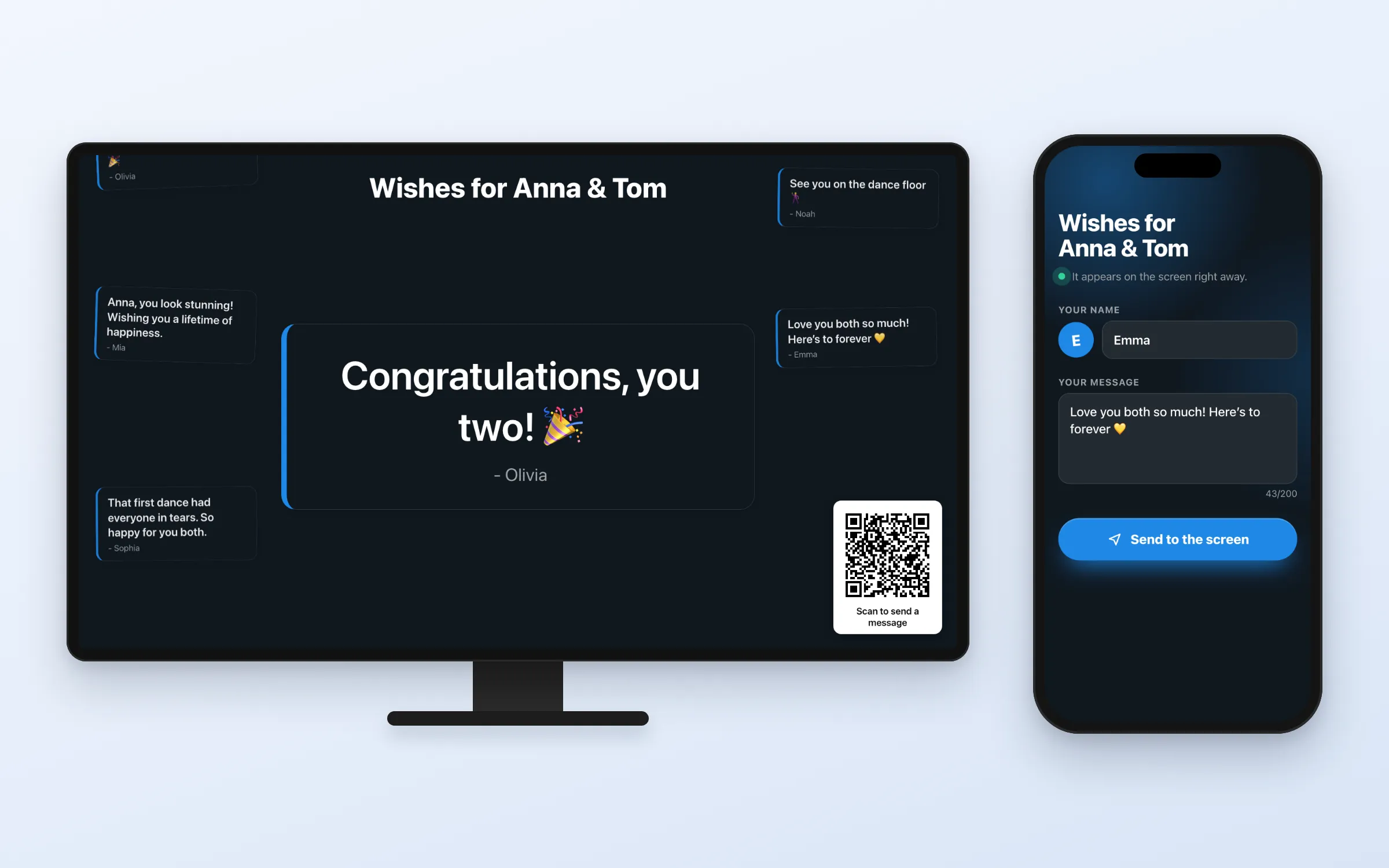
Bringen Sie die Worte Ihrer Gäste bei Hochzeit, Party oder Firmenfeier auf den Bildschirm. Gäste scannen den QR-Code, geben auf dem Handy ihren Namen und eine kurze Nachricht ein, ohne eine App zu installieren, und der Bildschirm zeigt sie sofort. Auf Wunsch geben Sie Nachrichten zuerst frei. Verfügbar in den Tarifen Pro und Ultimate.
Erste Schritte
Eingerichtet wird im Editor: Öffnen Sie Ihre Wiedergabeliste und die Folie für die Nachrichtenwand. Klicken Sie danach auf Veröffentlichen.
Nachrichtenwand einrichten
Nachrichtenwand zu einer Folie hinzufügen
- Klicken Sie auf Apps und dann unter „Weitere Apps“ auf Live-Nachrichtenwand (oder geben Sie den Namen unter „Apps suchen“ ein)
- Geben Sie im Tab Einstellungen eine Frage oder Einladung ein, zum Beispiel „Hinterlasst eine Nachricht für Anna und Tom“, und wählen Sie ein Layout
- Wählen Sie im Tab Stil die Sprache, die Farben, auf Wunsch ein Hintergrundbild und die Position des QR-Codes. Die Vorschau zeigt, wie es aussehen wird
- Klicken Sie auf Live-Nachrichtenwand erstellen. Der Tab Links öffnet sich mit der Inhaberseite und den Links zum Senden
- Klicken Sie auf Schließen und dann auf Veröffentlichen
Die Nachrichtenwand füllt die ganze Folie. Bis die erste Nachricht eintrifft, zeigt der Bildschirm die Frage, den QR-Code und „Noch keine Nachrichten. Seien Sie die oder der Erste!“.
Layout wählen
- Klicken Sie auf die Nachrichtenwand auf der Folie und wählen Sie in den App-Einstellungen unter Layout eines von dreien:
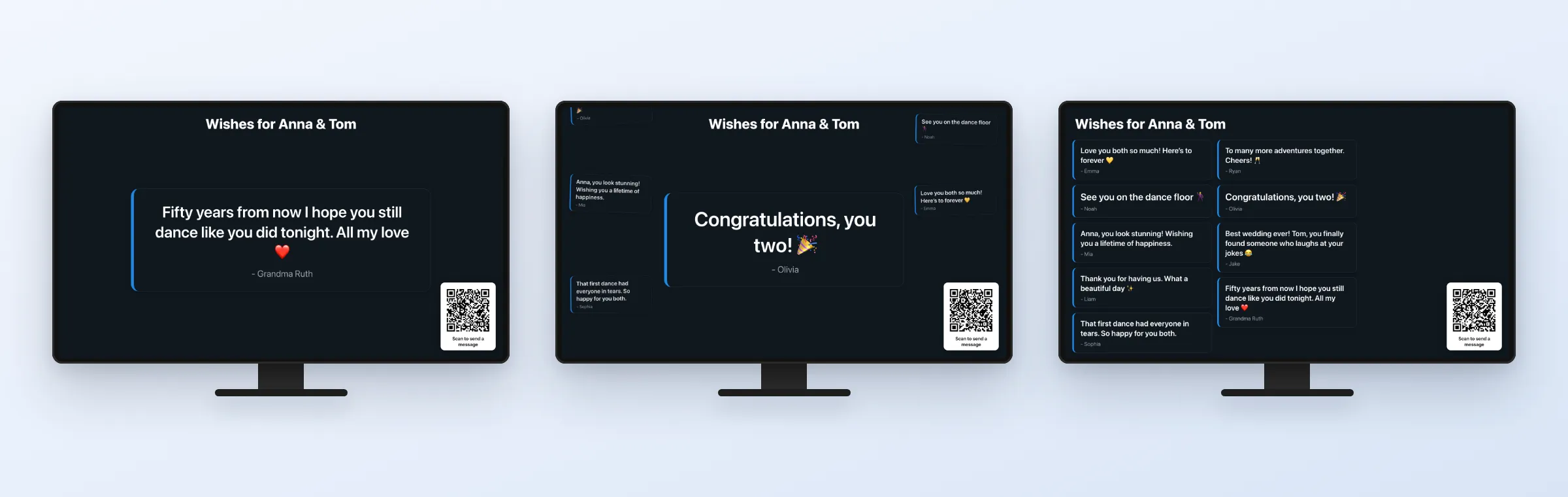
- Eine nach der anderen: eine große Nachricht nach der anderen
- Eine groß, andere fallen: eine große Nachricht, die anderen gleiten an beiden Seiten herab
- Wand aus Karten: jede Nachricht als Karte auf dem Bildschirm; eine neue erscheint oben
- Legen Sie bei den ersten beiden die Sekunden pro Nachricht fest
Farben, Bild und QR-Code ändern
- Wählen Sie im Tab Stil die Farben für Hintergrund und Hervorhebung
- Klicken Sie unter Hintergrundbild auf Bild auswählen, um ein Bild aus Ihrer Bibliothek hinter die Nachrichten zu legen, und nutzen Sie Bild abschwächen, damit der Text gut lesbar bleibt
- Wählen Sie die Position des QR-Codes und geben Sie einen eigenen Text unter dem QR-Code ein, oder behalten Sie „Scannen und eine Nachricht senden“
- Die Farben und das Bild gelten auch für die Handyseite der Gäste
Einstellungen der Nachrichtenwand ändern
- Klicken Sie auf die Nachrichtenwand auf der Folie, um sie auszuwählen
- Ändern Sie, was Sie brauchen, rechts in den App-Einstellungen. Änderungen werden sofort gespeichert
- Klicken Sie auf Veröffentlichen
Bildschirme und Handys der Gäste übernehmen die Änderung sofort.
Nachrichtenwand nach dem Event schließen
- Klicken Sie auf die Nachrichtenwand auf der Folie und schalten Sie in den App-Einstellungen Neue Nachrichten annehmen aus
- Klicken Sie auf Veröffentlichen
Der QR-Code verschwindet vom Bildschirm, die Nachrichten werden weiter gezeigt. Gäste, die die Seite zum Senden öffnen, erfahren, dass die Wand keine neuen Nachrichten mehr annimmt. Schalten Sie die Option wieder ein, um weitere anzunehmen.
Nachrichtenwand von einer Folie entfernen
- Klicken Sie auf die Nachrichtenwand auf der Folie, um sie auszuwählen
- Kopieren Sie den Link Inhaberseite aus dem Bereich rechts und bewahren Sie ihn auf
- Klicken Sie auf Löschen oder drücken Sie die Rücktaste
- Klicken Sie auf Veröffentlichen
Die Nachrichten bleiben auf der Inhaberseite, und Sie erreichen sie mit dem aufbewahrten Link.
Für Ihre Gäste
So senden Gäste Nachrichten
- Sie scannen den QR-Code auf dem Bildschirm mit der Handykamera
- Sie geben ihren Namen ein. Er erscheint mit ihrer Nachricht auf dem Bildschirm
- Sie schreiben ihre Nachricht, bis zu 200 Zeichen. Emojis funktionieren auch
- Sie tippen auf An den Bildschirm senden, und ihre Nachricht erscheint sofort auf dem Bildschirm oder sobald Sie sie freigeben
Gäste, die den Bildschirm nicht scannen können, öffnen stattdessen den Link zum Senden: Senden Sie ihn ihnen oder legen Sie ihn einer Einladung bei.
Gäste ohne Namen senden lassen
- Schalten Sie im Tab Einstellungen Gäste müssen ihren Namen angeben aus
Gäste können dann eine Nachricht ohne Namen senden. Um die Namen für alle auf dem Bildschirm auszublenden, schalten Sie Den Namen des Absenders bei jeder Nachricht anzeigen aus.
Ihre Nachrichten
Inhaberseite öffnen
- Klicken Sie auf die Nachrichtenwand auf der Folie, um sie auszuwählen. Der Link Inhaberseite steht im Bereich rechts und im Tab Links der Einstellungen
- Klicken Sie auf Inhaberseite öffnen oder kopieren Sie den Link, um ihn auf dem Handy zu öffnen
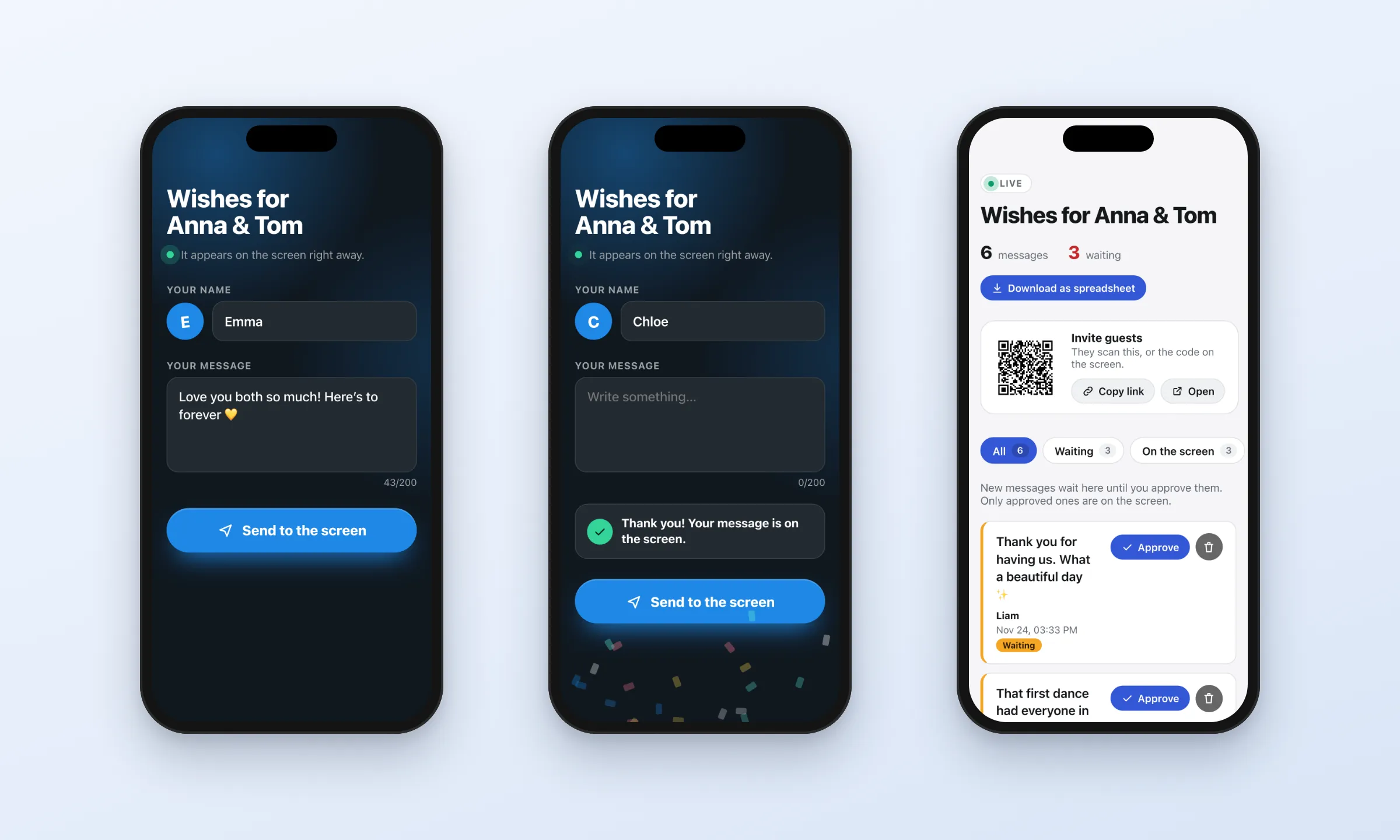
Die Inhaberseite zeigt jede gesendete Nachricht mit Absender und Uhrzeit und wie viele auf Freigabe warten. Mit All, Waiting und On the screen filtern Sie sie. Die Inhaberseite gibt es nur auf Englisch, daher stehen ihre Buttons hier auf Englisch.
Nachrichten vor der Anzeige freigeben
- Schalten Sie im Tab Einstellungen Nachrichten zuerst freigeben ein
- Neue Nachrichten warten nun auf der Inhaberseite. Klicken Sie bei einer Nachricht auf Approve, um sie auf den Bildschirm zu bringen
Gäste erfahren, dass ihre Nachricht erscheint, sobald sie freigegeben ist. Wenn Sie die Option wieder ausschalten, erscheinen die wartenden Nachrichten auf dem Bildschirm.
Nachricht löschen
- Klicken Sie auf der Inhaberseite auf das Papierkorb-Symbol bei der Nachricht und bestätigen Sie
Die Nachricht verschwindet sofort vom Bildschirm und lässt sich nicht zurückholen. Jeder mit dem Link zur Inhaberseite kann Nachrichten freigeben und löschen, geben Sie ihn also nur an Personen weiter, denen Sie vertrauen.
Nachrichten herunterladen
- Klicken Sie auf der Inhaberseite auf Download as spreadsheet
Sie erhalten alle Nachrichten mit Absender und Uhrzeit in einer Datei, die sich in Excel oder Google Sheets öffnen lässt. Eine schöne Erinnerung für das Brautpaar nach der Hochzeit.
Optionen
Klicken Sie auf die Nachrichtenwand auf der Folie, um diese Optionen in den App-Einstellungen zu ändern.
Einstellungen
| Option | Funktion |
|---|---|
| Frage oder Einladung | Bis zu 100 Zeichen, oben auf dem Bildschirm und auf der Seite der Gäste. Bleibt das Feld leer, erscheint kein Titel |
| Layout | Eine nach der anderen, Eine groß, andere fallen oder Wand aus Karten |
| Sekunden pro Nachricht | Von 3 bis 120 Sekunden (nicht bei Wand aus Karten) |
| Den Namen des Absenders bei jeder Nachricht anzeigen | Der Name, den der Gast eingegeben hat, unter der Nachricht |
| Gäste müssen ihren Namen angeben | Aus: Gäste können Nachrichten ohne Namen senden |
| Nachrichten zuerst freigeben | Nachrichten warten auf der Inhaberseite, bis Sie sie freigeben. Aus: Sie erscheinen sofort auf dem Bildschirm |
| Neue Nachrichten annehmen | Schalten Sie die Option nach dem Event aus: Der QR-Code verschwindet vom Bildschirm und die Nachrichten werden weiter gezeigt |
Stil
| Option | Funktion |
|---|---|
| Sprache | Die Sprache des Bildschirms und der Handyseiten der Gäste |
| Hintergrund und Hervorhebung | Die Farben des Bildschirms und der Seite der Gäste |
| Hintergrundbild | Ein Bild aus Ihrer Bibliothek hinter den Nachrichten, auf dem Bildschirm und auf der Seite der Gäste. Bild abschwächen blendet es zur Hintergrundfarbe hin ab |
| QR-Code auf dem Bildschirm anzeigen | Schalten Sie die Option aus, wenn die Gäste den Link zum Senden auf anderem Weg erhalten |
| Position des QR-Codes | Oben links, oben rechts, unten links oder unten rechts |
| Text unter dem QR-Code | Bis zu 80 Zeichen. Bleibt das Feld leer, steht dort „Scannen und eine Nachricht senden“ |
Links
| Option | Funktion |
|---|---|
| Inhaberseite | Alle gesendeten Nachrichten, zum Freigeben, Löschen oder Herunterladen. Jeder mit dem Link kann das |
| Link zum Senden | Die Seite, die der QR-Code öffnet, für Gäste, die den Bildschirm nicht scannen können |
FAQ
Gäste
Brauchen Gäste eine App?
Nein. Der QR-Code öffnet eine Webseite im Browser des Handys. Gäste geben Namen und Nachricht ein, sie müssen nichts installieren und sich nicht registrieren.
Wie lang darf eine Nachricht sein?
Bis zu 200 Zeichen, etwa zwei oder drei Sätze, und ein Name bis zu 40 Zeichen. Die Seite zählt die Zeichen beim Tippen mit.
Wie viele Nachrichten kann ein Gast senden?
So viele er möchte, aber höchstens 20 von einem Handy innerhalb von 10 Minuten. So kann ein einzelnes Handy die Wand nicht füllen.
Bildschirme und Nachrichten
Welche Tarife enthalten die Live-Nachrichtenwand?
Die Tarife Pro und Ultimate. In Essential ist sie nicht enthalten.
Kann ich Nachrichten prüfen, bevor sie auf dem Bildschirm erscheinen?
Ja. Schalten Sie Nachrichten zuerst freigeben ein, dann wartet jede Nachricht auf der Inhaberseite, bis Sie auf Approve klicken. Ohne die Option erscheinen Nachrichten sofort, und Sie können jede auf der Inhaberseite löschen.
Können mehrere Bildschirme dieselbe Nachrichtenwand zeigen?
Ja. Jeder Bildschirm, der die Folie abspielt, zeigt dieselbe Wand, und eine neue Nachricht erreicht alle gleichzeitig.
Wie viele Nachrichten fasst eine Nachrichtenwand?
Bis zu 5.000. Sie bleiben erhalten, bis Sie sie auf der Inhaberseite löschen; löschen Sie einige, um Platz zu schaffen, wenn eine Wand voll ist.
Was ist der Unterschied zur Dankeswand?
Die Live-Nachrichtenwand ist für Events: Jeder mit dem QR-Code schreibt eine Nachricht, und sie erscheint sofort oder nachdem Sie sie auf der Inhaberseite freigegeben haben. Dankeswand ist eine Dankeschön-Wand für den Arbeitsplatz: Menschen danken einer Kollegin oder einem Kollegen, und standardmäßig gibt jemand aus Ihrem Team jedes Dankeschön frei, bevor es erscheint.
Funktioniert die Nachrichtenwand offline?
Nein. Bildschirm und Gästehandys brauchen eine Internetverbindung, damit neue Nachrichten den Bildschirm erreichen.