Überblick
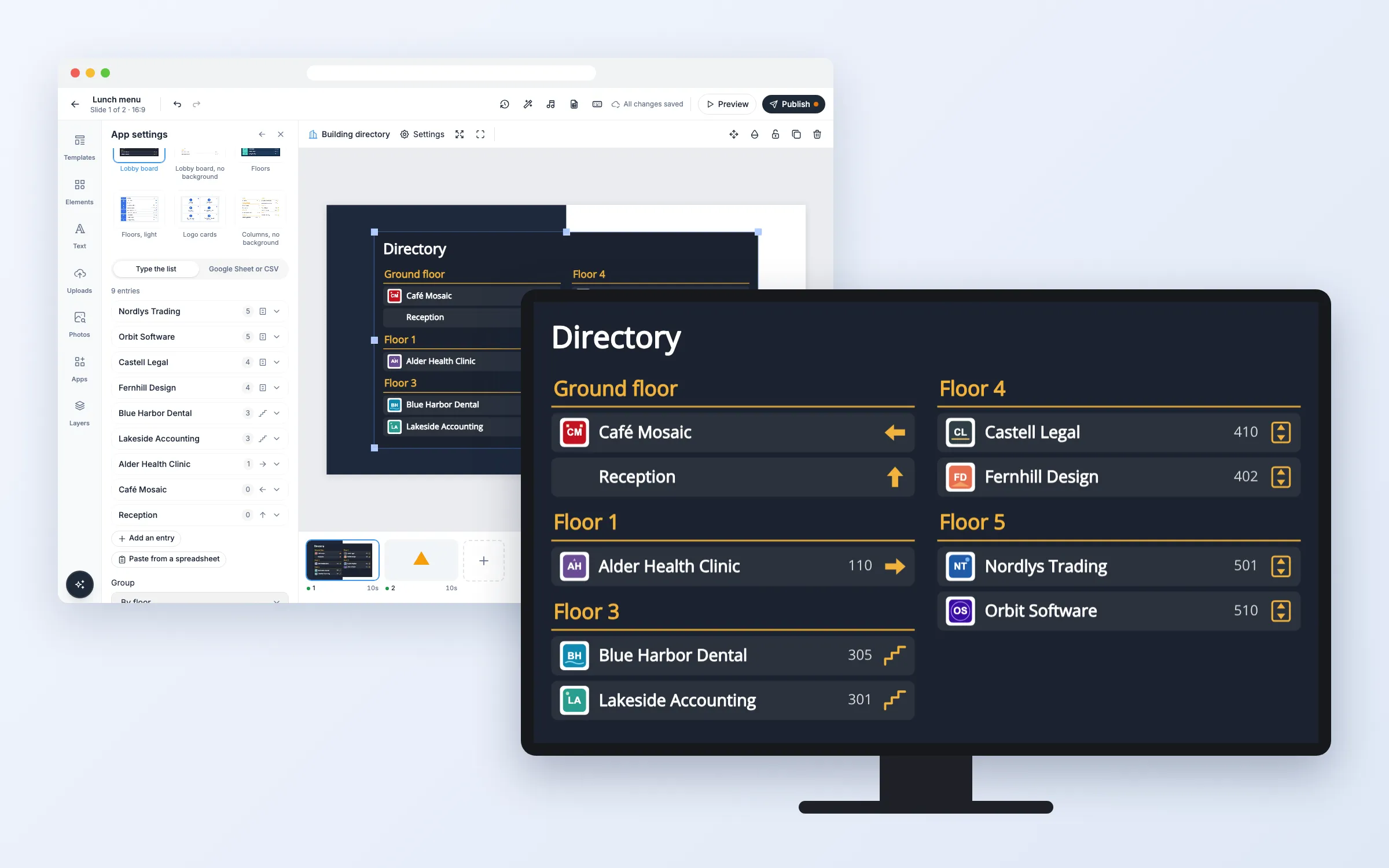
Bringen Sie einen übersichtlichen Wegweiser auf den Bildschirm in Ihrem Foyer. Listen Sie die Firmen, Abteilungen, Geschäfte oder Räume Ihres Gebäudes nach Etagen auf, jeweils mit Raumnummer, Logo und einem Pfeil, der den Weg zeigt: links, rechts, geradeaus, zum Aufzug oder zur Treppe. Tippen Sie die Liste im Editor ein, oder pflegen Sie sie in einem Google Sheet oder einer CSV-Datei. Lange Listen blättern von selbst um. Auf einem Touchscreen können Besucher suchen, eine Etage oder einen Anfangsbuchstaben wählen und auf einen Namen tippen, um den Weg zu sehen. In jedem Tarif enthalten.
Erste Schritte
Alles beginnt im Editor: Öffnen Sie Ihre Wiedergabeliste und die Folie. Der Editor speichert von selbst. Wenn Sie fertig sind, klicken Sie auf Veröffentlichen.
Den Wegweiser einrichten
Einen Gebäudewegweiser zu einer Folie hinzufügen
- Klicken Sie auf Apps und unter „Weitere Apps“ auf Gebäudewegweiser (oder geben Sie „Weg“ in „Apps suchen“ ein)
- Er wird mit Beispieleinträgen hinzugefügt, und die Einstellungen öffnen sich
- Wählen Sie ein Layout: Foyertafel, Etagen, Logokarten oder Spalten, mit oder ohne Hintergrund
Sobald die Liste einen Eintrag hat oder eine Tabelle verknüpft ist, können Sie veröffentlichen.
Die Liste eingeben
- Klicken Sie unter Liste eingeben auf Eintrag hinzufügen
- Geben Sie Name und Etage ein und, wenn Sie möchten, Raum, Richtung und Beschreibung
- Klicken Sie auf Logo wählen, um ein Bild aus Ihrer Bibliothek auszuwählen
- Klicken Sie auf Hinzufügen
Klicken Sie auf einen Eintrag, um ihn zu ändern, nach oben oder unten zu verschieben oder zu löschen. Mit einem Beispiel füllen gibt Ihnen eine erfundene Liste als Ausgangspunkt.
Eine Liste aus einer Tabelle einfügen
- Kopieren Sie die Zeilen in Excel oder Google Sheets, ein Eintrag pro Zeile: Name, Etage, Raum, Richtung, Link zum Logo, Beschreibung
- Klicken Sie auf Aus einer Tabelle einfügen, fügen Sie die Zeilen ein und klicken Sie auf Zur Liste hinzufügen (oder Liste ersetzen)
Eine erste Zeile mit den Spaltennamen ist kein Problem.
Ein Google Sheet oder eine CSV-Datei verwenden
- Klicken Sie auf Google-Tabelle oder CSV
- Schreiben Sie die Spaltennamen in Zeile 1: einen Namen, eine Etage und, wenn Sie möchten, einen Raum, eine Richtung, einen Logo-Link (die Webadresse eines Bildes) und eine Beschreibung
- Stellen Sie in Google Sheets die Freigabe auf „Jeder mit dem Link“ und fügen Sie den normalen Link bei Link zu Google Sheet oder CSV ein. Eine als CSV im Web veröffentlichte Tabelle oder jede öffentliche CSV-Datei funktioniert ebenfalls
- Oder klicken Sie auf Beispielliste ausprobieren, um den Wegweiser mit einem erfundenen Bürogebäude zu sehen
Spalten werden an ihren Namen in vielen Sprachen erkannt. Wird eine nicht erkannt, wählen Sie sie unter Spalte mit dem Namen, Spalte mit der Etage und den anderen aus, oder wählen Sie Nicht verwendet. Ändern Sie die Tabelle, und die Bildschirme übernehmen die Änderung innerhalb von 30 Minuten. Um sie sofort im Editor zu sehen, klicken Sie auf Neu laden.
Die Anzeige ändern
Die Reihenfolge von Etagen und Namen festlegen
- Gruppieren: Nach Etage zeigt eine Überschrift für jede Etage, A bis Z eine einzige Liste mit der Etage bei jedem Eintrag
- Reihenfolge der Etagen: Unterste Etage zuerst, Oberste Etage zuerst oder Wie in der Liste
- Reihenfolge der Einträge: A bis Z oder Wie in der Liste
Etagen werden so gelesen, wie man sie schreibt: 3, -1, UG, EG, Erdgeschoss, 1. OG, 2. Etage. Eine reine Zahl erscheint als „3. Etage“ in der Sprache des Bildschirms, alles andere so, wie Sie es geschrieben haben.
Den Weg mit Pfeilen zeigen
- Wählen Sie für einen Eintrag eine Richtung: links, rechts, geradeaus, zurück, die vier Diagonalen, Aufzug oder Treppe
- In einer Tabelle schreiben Sie sie als Wort oder Pfeil in die Richtungsspalte, etwa „rechts“, „Aufzug“, „Treppe“, „→“ oder „right“
Schalten Sie Richtungspfeile anzeigen aus, um alle Pfeile auszublenden.
Besucher auf einem Touchscreen suchen lassen
- Schalten Sie Touchscreen: suchen und filtern ein
Der Bildschirm zeigt dann eine Leiste mit Suchen, Alle, den Etagen und den Buchstaben A bis Z. Suchen öffnet eine Tastatur auf dem Bildschirm selbst, das Gerät braucht also keine eigene Tastatur. Ein Tipp auf einen Namen zeigt Etage, Raum und Pfeil in großer Schrift. Nach 45 Sekunden ohne Berührung erscheint wieder die ganze Liste, und die Seiten blättern wieder von selbst um.
Eine lange Liste zeigen
Passen nicht alle Einträge auf den Bildschirm, werden sie auf Seiten verteilt, die alle 10 Sekunden wechseln; das ändern Sie unter Sekunden pro Seite. Geht eine Etage in der nächsten Spalte oder auf der nächsten Seite weiter, erscheint ihre Überschrift dort noch einmal. Die Schrift wird nie kleiner, als man sie quer durch ein Foyer noch lesen kann. Ein größeres Element oder ein Bildschirm im Hochformat zeigt also mehr pro Seite.
Optionen
Klicken Sie in der Folie darauf, um dies in den App-Einstellungen zu ändern.
| Option | Funktion |
|---|---|
| Layouts | Foyertafel, Foyertafel ohne Hintergrund, Etagen, Etagen, hell, Logokarten oder Spalten ohne Hintergrund |
| Liste eingeben, Google-Tabelle oder CSV | Woher die Einträge kommen |
| Einträge | Name, Etage, Raum, Richtung, Logo und Beschreibung jedes Eintrags |
| Link zu Google Sheet oder CSV | Ihre Liste in einer Tabelle |
| Spalte mit dem Namen, Spalte mit der Etage, … | Welche Spalte was enthält |
| Gruppieren | Nach Etage oder A bis Z |
| Reihenfolge der Etagen | Unterste Etage zuerst, Oberste Etage zuerst oder Wie in der Liste |
| Reihenfolge der Einträge | A bis Z oder Wie in der Liste |
| Touchscreen: suchen und filtern | Zu Beginn ausgeschaltet. Suche, Etagen und Buchstaben für Besucher |
| Logos anzeigen, Richtungspfeile anzeigen, Raum anzeigen, Beschreibung anzeigen | Was jeder Eintrag zeigt |
| Überschrift zeigen, Eigene Überschrift | Die Überschrift. Bleibt das Feld leer, steht dort „Wegweiser“ in der Sprache des Bildschirms |
| Sekunden pro Seite | 4 bis 60, zu Beginn 10 |
| Schriftart | Zu Beginn Open Sans |
| Farben | Textfarbe, Akzentfarbe, Kartenfarbe, Hintergrundfarbe und wie durchsichtig die Karten und der Hintergrund sind |
| Sprache | Sprache des Bildschirms oder eine von 12 Sprachen |
FAQ
Welche Tarife enthalten den Gebäudewegweiser?
Jeder Tarif.
Wie viele Einträge kann er zeigen?
Bis zu 1.000. Eine Tabelle darf bis zu 5.000 Zeilen haben, in einer Datei von bis zu 5 MB.
Welche Logos eignen sich am besten?
Quadratische oder breite Logos mit transparentem oder weißem Hintergrund. In den dunklen Layouts steht jedes Logo auf einer kleinen weißen Kachel, damit es so aussieht wie gestaltet.
Auf welchen Bildschirmen können Besucher tippen?
Auf Touchscreens, auf denen Besucher schon jetzt eine Webseite aus der Website-App antippen können. Probieren Sie es einmal auf Ihrem eigenen Bildschirm aus. Auf Bildschirmen ohne Touch wird der Wegweiser trotzdem angezeigt und blättert um.
Was, wenn der Bildschirm offline geht?
Eine eingetippte Liste ist Teil der Folie und wird weiter angezeigt. Eine Liste aus einer Tabelle zeigt bis zu 7 Tage lang die letzte Fassung, auch nach einem Neustart.
Brauchen meine Bildschirme ein Update?
Nein. Die Bildschirme zeigen ihn wie andere Web-Apps, auf den Playern, die Sie bereits haben.