
Überblick
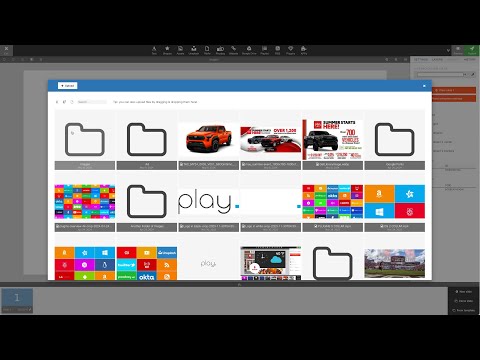
Laden Sie ein Bild einmal hoch, und Sie können es auf jeder Folie in jeder Wiedergabeliste nutzen. Auf der Folie können Sie es platzieren, zuschneiden, skalieren, drehen, spiegeln und gestalten und Position, Opazität und Ebene steuern. Sie können ein Bild auch mit anderen Objekten gruppieren, damit sie sich zusammen bewegen, oder eine Form nutzen, um das Bild in diese Form zu schneiden.
Erste Schritte
Welche Dateitypen werden unterstützt?
Wir unterstützen die meisten Formate. Die Liste der unterstützten Dateitypen steht auf unserer Seite zur Bibliothek.
Welcher Dateityp wird empfohlen?
Fotos sollten in der Regel JPG oder PNG sein. SVG-Dateien (Scalable Vector Graphics) sind ebenfalls eine gute Wahl, weil Vektorgrafiken ohne Qualitätsverlust skalieren.
Kann ich ein Bild ersetzen?
Ja. Klicken Sie auf das Bild. Rechts in den Einstellungen finden Sie Asset ersetzen. Das Bild wird auf allen Folien ersetzt, die Sie wählen, nicht nur auf der Folie, an der Sie gerade arbeiten.
Kann ich die Position eines Bildes sperren?
Ja. Sie können jedes Objekt in Ihren Inhalten sperren. Ein gesperrtes Objekt bleibt an seiner Stelle und lässt sich nicht vergrößern oder entfernen. Mehr zu Objekte sperren.
Welche Bildauflösung in Pixeln wird empfohlen?
Die beste Auflösung hängt von Fernseher und Mediaplayer ab. HD (1920 × 1080) reicht in den meisten Fällen. Haben Sie ein 4K-Setup (3840 × 2160), nutzen Sie 4K-Bilder für die beste Qualität.
Wir empfehlen keine höhere Auflösung, als Ihr Setup zeigen kann. Zeigt der Fernseher 1920 × 1080 Pixel, macht ein 4K-Bild (3840 × 2160) dem Player das Laden und Zeichnen nur schwerer. Es hat 4-mal so viele Pixel und muss verkleinert werden, was den Player bremst. Dasselbe gilt für Bilder, die nicht den ganzen Bildschirm füllen: Nimmt das Bild nur ein Viertel der Folie ein, nutzen Sie ungefähr ein Viertel der Auflösung.
Warum hat sich mein Bild beim Hochladen geändert?
Unser Dienst optimiert Bilder automatisch, damit die Dateien kleiner werden. Das hält den Speicherbedarf niedrig und macht den Dienst schneller, weil kleinere Dateien schneller laden. PNG-Dateien ohne Transparenz (kein Alphakanal) werden zu JPG-Dateien. Den Qualitätsverlust halten wir so klein wie möglich.
Ist Ihr Bild größer als 4K (3840 × 2160, oder 2160 × 3840 bei Hochformat), wird es automatisch auf 4K verkleinert und behält seine Form. Riesige Bilder bringen praktisch nichts und können einfache Player mit wenig Speicher zum Absturz bringen.
Tipp: Brauchen Sie Bilder in höherer Auflösung, zum Beispiel für eine Videowand, können Sie das unter Profil → Standardwerte → Standard-Einstellungen der Bibliothek → Hochauflösende Inhalte auf 4K herunterskalieren ausschalten.
Mein 4K-Bild ist unscharf. Was tun?
Hat Ihr 4K-Bild viele Details, etwa viel Text auf einer Speisekarte, können feine Details auf dem Bildschirm unscharf oder schwer lesbar wirken. Ein Ausweg ist, das Bild in ein kurzes 4K-Video zu verwandeln. Sie können jedes Programm nutzen, das Sie möchten. Hier zwei Beispiele.
So machen Sie mit dem kostenlosen Kommandozeilenwerkzeug ffmpeg aus einem Bild ein 5-Sekunden-4K-Video:
ffmpeg -loop 1 -i input.png -t 5 -vf "scale=3840:2160:flags=lanczos" -c:v libx264 -crf 18 -preset medium -pix_fmt yuv420p -r 30 -movflags +faststart output.mp4So machen Sie mit DaVinci Resolve 20 (https://www.blackmagicdesign.com/event/davinciresolvedownload) aus einem Bild ein 5-Sekunden-4K-Video:
- Legen Sie ein 4K-Projekt und eine Timeline an. Öffnen Sie Resolve und klicken Sie auf New Project. Klicken Sie unten rechts auf das Zahnrad und dann auf Master Settings. Setzen Sie Timeline Resolution auf 3840 × 2160 Ultra HD und klicken Sie auf Save. Tipp für Bildstrecken: Wenn Sie viele Fotos hinzufügen, setzen Sie jetzt die Standarddauer für Standbilder unter DaVinci Resolve → Preferences → User → Editing → Standard Still Duration
- Importieren Sie Ihre Bilder. Gehen Sie zur Seite Edit, klicken Sie auf File → Import → Media… und wählen Sie Ihre Fotos. Ziehen Sie sie in der gewünschten Reihenfolge auf die Timeline
- Lassen Sie das Bild den 4K-Rahmen ohne schwarze Balken füllen. Wählen Sie den Clip auf der Timeline, öffnen Sie den Inspector und stellen Sie unter Transform Zoom und Position ein. Hat Ihr Bild eine andere Form, gehen Sie zu Project Settings → Image Scaling → Input Scaling und wählen Sie Scale entire image to fit (behält das ganze Bild, kann Balken hinzufügen) oder Scale full frame with crop (füllt den Rahmen, schneidet die Ränder ab). Klicken Sie auf Save
- Legen Sie fest, wie lange das Bild zu sehen ist. Klicken Sie mit der rechten Maustaste auf den Clip, klicken Sie auf Change Clip Duration… und geben Sie die Länge ein, zum Beispiel 00:00:05:00 für 5 Sekunden
- Exportieren Sie eine echte 4K-Datei. Gehen Sie zur Seite Deliver, dann Render Settings → Custom Export. Wählen Sie Format MP4, Codec H.264 und Resolution 3840 × 2160 und stellen Sie die gewünschte Bildrate ein (zum Beispiel 24, 30 oder 60). Klicken Sie auf Add to Render Queue und dann auf Render All
Sehen Sie eine Warnung, dass in höherer Auflösung als die Timeline gerendert wird, ist Ihre Timeline nicht 4K. Gehen Sie zurück zu Schritt 1 und setzen Sie Timeline Resolution auf 3840 × 2160.
Ein Bild spiegeln
- Öffnen Sie Wiedergabelisten
- Suchen Sie Ihre Wiedergabeliste und klicken Sie auf Bearbeiten
- Suchen Sie die Folie mit dem Bild
- Klicken Sie auf das Bild
- Suchen Sie rechts den Bereich Drehen
- Klicken Sie auf Flip horizontal (der Pfeil nach links und rechts) oder Flip vertical (der Pfeil nach oben und unten). Fahren Sie mit der Maus über die kleinen Schaltflächen unter dem Winkelregler, um ihre Namen zu sehen
- Klicken Sie auf Veröffentlichen
Objekte gruppieren
- Öffnen Sie Wiedergabelisten
- Suchen Sie Ihre Wiedergabeliste und klicken Sie auf Bearbeiten
- Suchen Sie die Folie mit den Objekten
- Halten Sie Shift und klicken Sie auf jedes Objekt, das Sie gruppieren möchten
- Klicken Sie rechts unter Aktionen auf Group objects
- Klicken Sie auf Veröffentlichen
Ein Bild maskieren
- Öffnen Sie Wiedergabelisten
- Suchen Sie Ihre Wiedergabeliste und klicken Sie auf Bearbeiten
- Suchen Sie die Folie mit dem Bild
- Fügen Sie das Objekt hinzu, das die Form vorgibt, zum Beispiel einen Kreis, ein Icon oder Text, und legen Sie es über das Bild
- Das Bild muss in den Ebenen unter der Form liegen. Nutzen Sie Vorwärts bringen und Rückwärts schicken unter Ebene oder den Reiter Ebenen
- Halten Sie Shift und klicken Sie auf beide Objekte
- Klicken Sie rechts unter Aktionen auf Masking Selection
- Das Ergebnis ist ein neues Bild, gespeichert in Ihrer Bibliothek im Ordner Masking selection
- Klicken Sie auf Veröffentlichen
Optionen
Bildeinstellungen (auf ein Bild klicken, Reiter Einstellungen)
- Ausrichten und Zuschneiden: An die Leinwand anpassen, links, mittig, rechts, oben, mittig und unten ausrichten, das Schloss (sperren und entsperren) und Bild zuschneiden
- Details: Dateiname und Bildgröße in Pixeln
- Asset ersetzen: ersetzt das Bild auf einer oder mehreren Folien
- Ebene: Vorwärts bringen und Rückwärts schicken
- Drehen: der Winkel (0 bis 360), ein Regler, Rotate counter clockwise, Rotate clockwise, Flip horizontal und Flip vertical
- Position: Oben und Links
- Größe: Breite und Höhe
- Opazität: wie durchsichtig das Bild ist (0 bis 1)
- Auf Knopfdruck (springen zu): die Folie, zu der gesprungen wird, wenn das Bild auf einem Touchscreen angetippt wird
Spiegeln bei Formen und Icons
Kreis, Rechteck, Dreieck und Icons haben unter Drehen dieselben vier Schaltflächen: Rotate counter clockwise, Rotate clockwise, Flip horizontal und Flip vertical.
Wenn mehrere Objekte ausgewählt sind (Reiter Einstellungen → Aktionen)
- [Zahl] Objekte ausgewählt: wie viele Objekte Sie ausgewählt haben
- Ausgewählte Objekte ausrichten: richtet die ausgewählten Objekte aneinander aus
- Ausgewählte Objekte zentrieren: zentriert die ausgewählten Objekte
- Group objects: macht aus den ausgewählten Objekten eine Gruppe. Ausgegraut, wenn die Auswahl ein Video enthält (Videos lassen sich nicht gruppieren)
- Masking Selection: schneidet das untere Objekt in die Form des oberen. Funktioniert nur mit genau zwei unterstützten Objekten (Select exactly 2 supported visual objects)
Gruppeneinstellungen (auf eine Gruppe klicken, Reiter Einstellungen)
- Ausrichtung: links, mittig, rechts, oben, mittig und unten ausrichten und das Schloss
- Aktionen → Gruppierung auflösen: trennt die Objekte wieder
- Ebene: Vorwärts bringen und Rückwärts schicken
- Drehen: der Winkel, ein Regler, Rotate counter clockwise, Rotate clockwise, Flip horizontal und Flip vertical
- Position: Oben und Links
- Größe: Breite und Höhe
Die dunkle Leiste über der Folie
- Rückgängig und Wiederholen: macht die letzten Änderungen rückgängig oder stellt sie wieder her, einschließlich Spiegeln, Gruppieren und Auflösen (nicht Masking Selection)
- Kopieren und Einfügen: kopiert die ausgewählten Objekte und fügt sie auf dieser oder einer anderen Folie ein, auch in einer anderen Wiedergabeliste
- Entfernen: entfernt die ausgewählten Objekte von der Folie
- Vergrößern und Verkleinern: macht die Folie im Editor größer oder kleiner
- Tastenkombinationen: zeigt die Tastenkombinationen
Tastenkombinationen im Editor
- Pfeiltasten: verschieben die ausgewählten Objekte um 1 Pixel. Mit Shift um 10 Pixel
- Esc: Auswahl aufheben
- Strg + A (Cmd + A auf dem Mac): alles auswählen
- Strg + C und Strg + V (Cmd + C und Cmd + V auf dem Mac): kopieren und einfügen
- Delete, Backspace oder Strg + D (Cmd + D auf dem Mac): die ausgewählten Objekte entfernen
- Strg + Z und Strg + Y (Cmd + Z und Cmd + Y auf dem Mac): rückgängig und wiederholen
- Shift + Klick: ein Objekt zur Auswahl hinzufügen
Mehr zu Tastenkombinationen.
FAQ
Wie mache ich ein Spiegeln rückgängig?
Klicken Sie erneut auf dieselbe Spiegel-Schaltfläche oder direkt danach auf Rückgängig. Spiegeln ändert die Datei in Ihrer Bibliothek nie.
Kann ich Text, Emojis, SVG-Dateien oder Videos spiegeln?
Nein. Die Spiegel-Schaltflächen gibt es nur bei Bildern, den Formen Kreis, Rechteck und Dreieck, bei Icons und bei Gruppen.
Ist Flip horizontal dasselbe wie die Animation Spiegeln in X?
Nein. Flip horizontal spiegelt das Objekt, solange es auf der Folie ist. Spiegeln in X und Spiegeln in Y auf dem Reiter Animieren sind Eingangsanimationen, bei denen ein Objekt hereindreht.
Sieht ein gespiegeltes Bild auf meinem Bildschirm genauso aus?
Das sollte es. Die Spiegelung wird mit der Folie gespeichert, und die Player zeichnen sie mit derselben Engine wie der Editor. Denken Sie daran, auf Veröffentlichen zu klicken.
Warum ist Group objects ausgegraut?
Entweder haben Sie nur ein Objekt ausgewählt, oder die Auswahl enthält ein Video, ein YouTube-Video oder einen Stream. Videos lassen sich nicht gruppieren.
Wie ändere ich ein einzelnes Objekt in einer Gruppe?
Klicken Sie auf die Gruppe, klicken Sie auf Gruppierung auflösen, ändern Sie das Objekt, wählen Sie die Objekte erneut und klicken Sie auf Group objects.
Wie löse ich die Gruppierung auf?
Klicken Sie auf die Gruppe und unter Aktionen auf Gruppierung auflösen.
Kann ich eine Gruppe animieren?
Nein. Der Reiter Animieren ist bei Gruppen ausgegraut. Sie können die Objekte animieren, bevor Sie sie gruppieren, oder die Gruppierung auflösen, um die Animationen zu ändern.
Ich habe eine Gruppe kopiert, aber die eingefügten Objekte sind nicht gruppiert. Warum?
Derzeit wird eine kopierte Gruppe als einzelne Objekte eingefügt, die zusammen ausgewählt sind. Klicken Sie direkt nach dem Einfügen auf Group objects, um sie wieder zu gruppieren.
Funktionieren Gruppen auf allen Playern?
Ja. Wenn Sie aus dem Editor veröffentlichen, werden die Objekte einer Gruppe als einzelne Objekte an Ihre Bildschirme geschickt, sodass jeder Player sie an den richtigen Stellen zeigt. Im Editor bleiben sie gruppiert.
Was macht Masking Selection?
Es schneidet ein Bild in die Form eines anderen Objekts. Das untere Objekt ist das Bild, das obere gibt die Form vor. Das Ergebnis ist ein neues Bild.
Welches Objekt wird zum Bild und welches zur Form?
Das weiter unten in den Ebenen ist das Bild, das obere ist die Form. Nutzen Sie Vorwärts bringen und Rückwärts schicken unter Ebene oder den Reiter Ebenen, um die Reihenfolge zu ändern, bevor Sie auf Masking Selection klicken.
Warum ist Masking Selection ausgegraut?
Sie müssen genau zwei Objekte auswählen, und beide müssen Bilder, Formen, Icons, SVG-Dateien, Emojis oder Text sein. Mit Videos, GIFs, Plugins oder Gruppen funktioniert es nicht.
Kann ich eine Maske rückgängig machen?
Nicht direkt. Rückgängig holt die beiden ursprünglichen Objekte nicht zurück, und es gibt keine Schaltfläche, um eine Maske zu zerlegen. Entfernen Sie stattdessen das maskierte Bild, fügen Sie Bild und Form erneut hinzu und maskieren Sie sie wieder. Das ursprüngliche Bild liegt weiter in Ihrer Bibliothek.
Wo wird das maskierte Bild gespeichert?
In Ihrer Bibliothek, in einem Ordner namens Masking selection, als PNG-Datei. Sie können es wie jedes andere Bild auf weitere Folien setzen.
Kann ich Text oder ein Emoji als Form nutzen?
Ja. Legen Sie den Text oder das Emoji über das Bild, wählen Sie beide aus und klicken Sie auf Masking Selection. Das Bild scheint dann durch die Buchstaben oder das Emoji.
Warum sieht mein maskiertes Bild unscharf aus?
Das maskierte Bild wird in der Größe erzeugt, in der die Folie im Editor zu sehen ist. Vergrößern Sie vor dem Maskieren mit Vergrößern in der dunklen Leiste und warten Sie, bis das Bild im Editor scharf aussieht. Dann maskieren Sie erneut.
Warum erschien beim Maskieren „Änderungen konnten nicht gespeichert werden“?
Prüfen Sie, ob sich die beiden Objekte überlappen. Deckt die Form keinen Teil des Bildes ab, bleibt nichts übrig. Prüfen Sie auch Ihre Internetverbindung, weil das Ergebnis in Ihrer Bibliothek gespeichert wird.