Überblick
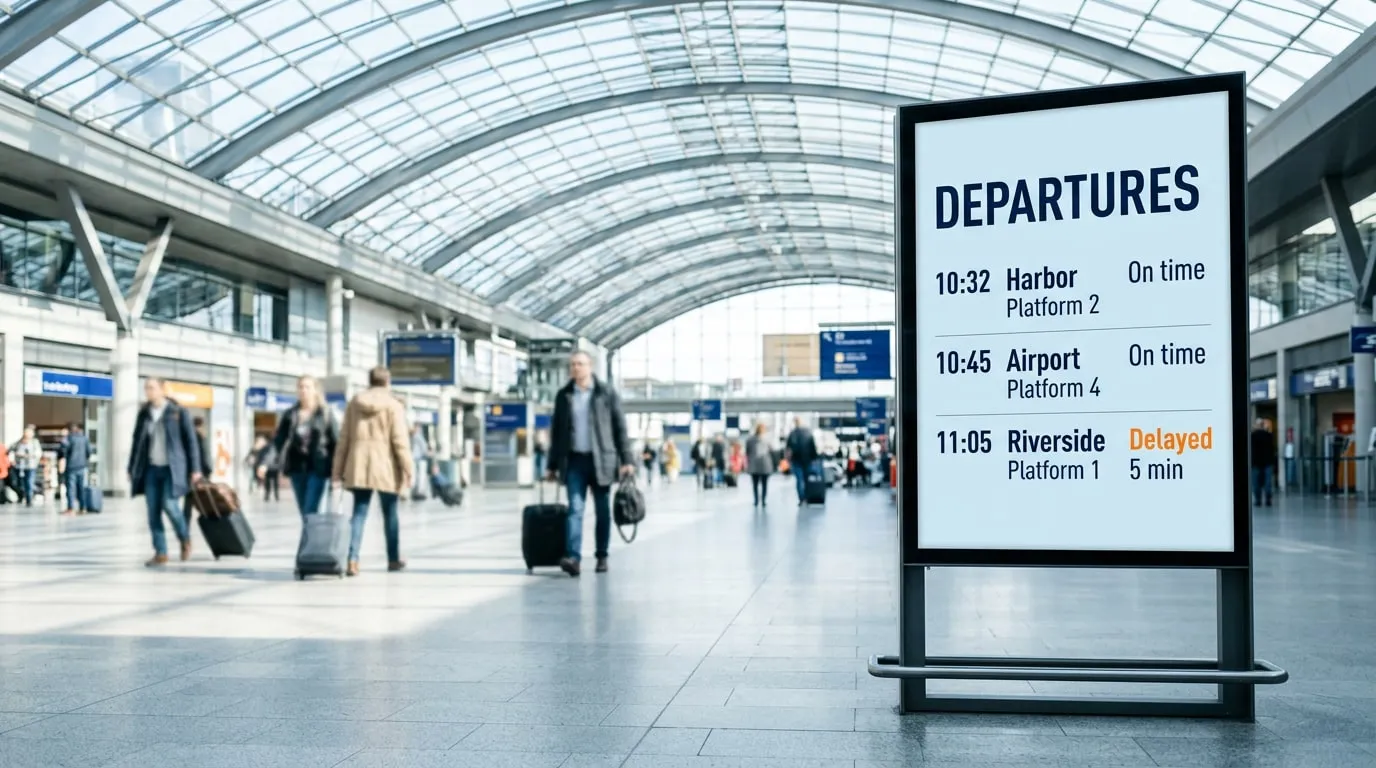
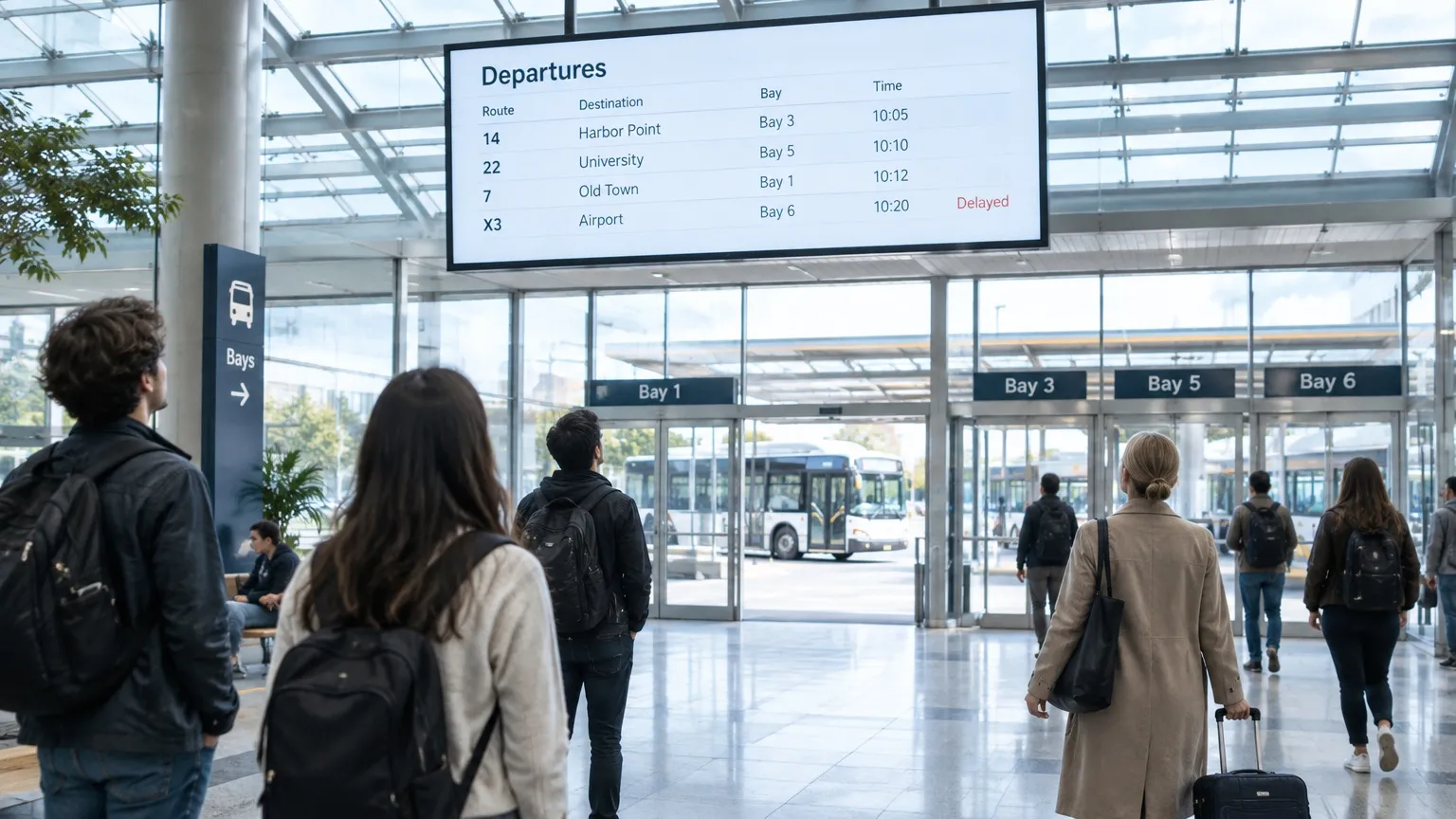
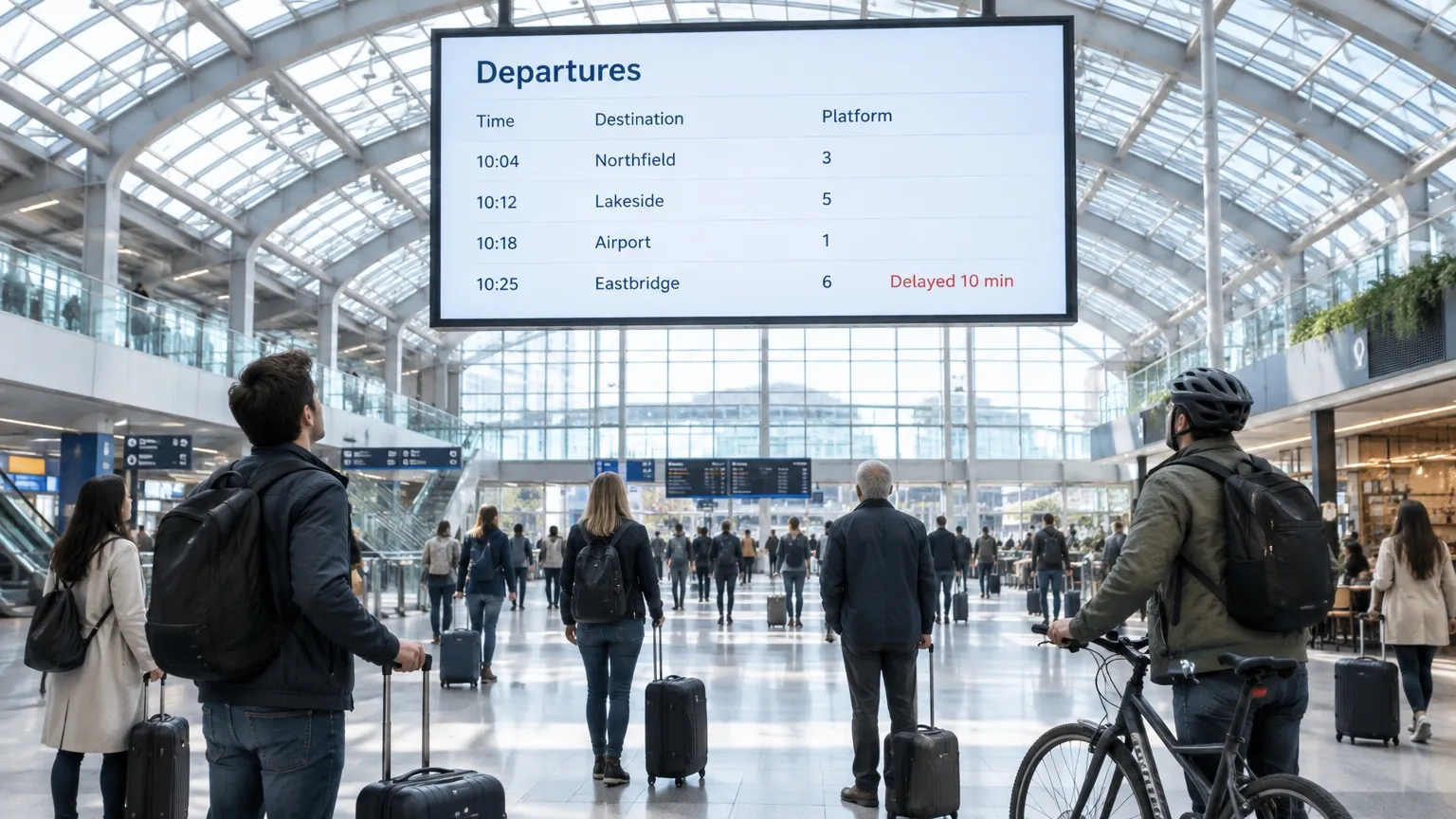
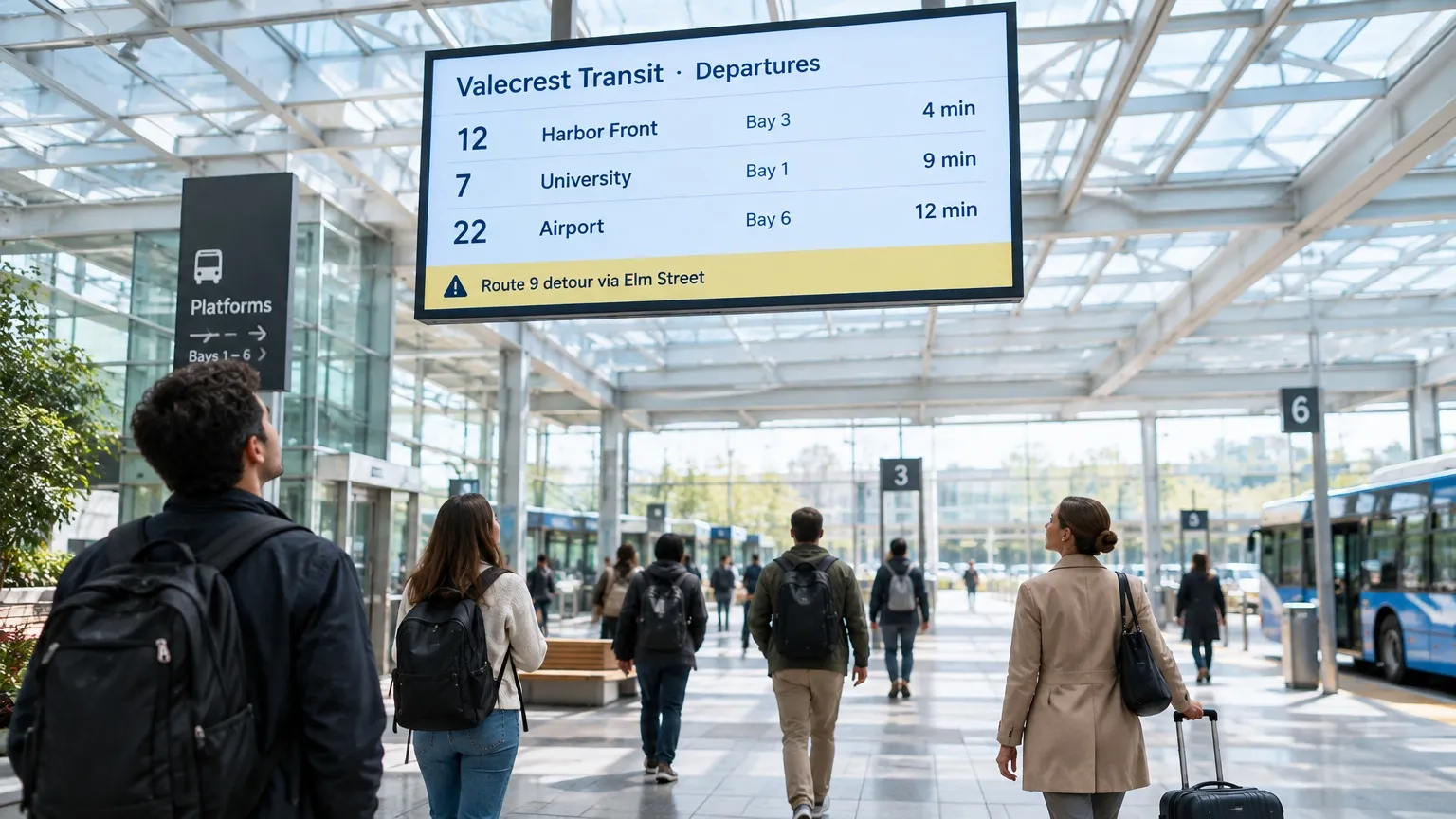
Zeigen Sie die nächsten Busse, Züge, U-Bahnen, Straßenbahnen und Fähren einer Haltestelle in Ihrer Nähe, als klassische Abfahrtstafel, Liste, Karten oder als eine große nächste Abfahrt. Die Haltestelle finden Sie über ihren Namen, eine Adresse oder Ihren Standort. Wo das Verkehrsunternehmen Echtzeitdaten veröffentlicht, zeigt die Tafel sie an, mit Verspätungen und Ausfällen. Vorerst gibt es Haltestellen in den USA. In jedem Tarif enthalten.
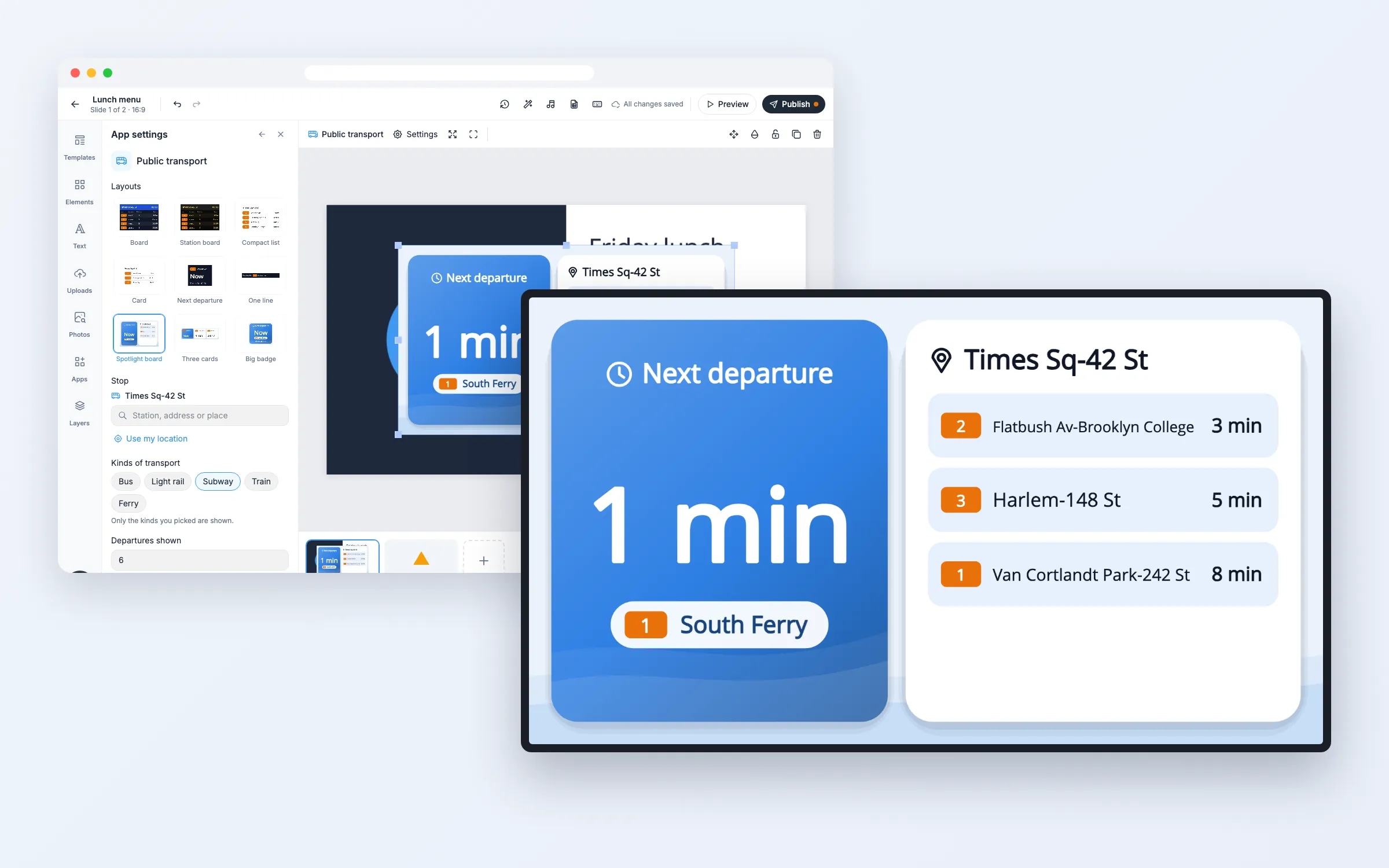
Erste Schritte
Alles beginnt im Editor: Öffnen Sie Ihre Wiedergabeliste und die Folie. Der Editor speichert von selbst („Alle Änderungen gespeichert“). Wenn Sie fertig sind, klicken Sie auf Veröffentlichen.
Die Tafel einrichten
Abfahrten zu einer Folie hinzufügen
- Klicken Sie auf Apps und unter „Feeds und Text“ auf Öffentlicher Verkehr (oder geben Sie „Verkehr“ in „Apps suchen“ ein)
- Eine Tafel erscheint in der Mitte der Folie, und die App-Einstellungen öffnen sich. Solange Sie keine Haltestelle gewählt haben, zeigt sie ein Beispiel
- Geben Sie unter Haltestelle in Bahnhof, Adresse oder Ort einen Bahnhof, eine Adresse oder einen Ort ein, und wählen Sie den Treffer aus der Liste
- Wählen Sie Ihre Haltestelle unter Haltestellen in der Nähe von …. Zu jeder Haltestelle sehen Sie die Verkehrsmittel, die Linien und die Entfernung
- Wählen Sie eines der neun Layouts
Eine Haltestelle in Ihrer Nähe finden
- Klicken Sie unter Haltestelle auf Meinen Standort verwenden, und erlauben Sie Ihrem Browser, Ihren Standort freizugeben
- Wählen Sie Ihre Haltestelle unter Haltestellen in Ihrer Nähe
Wählen Sie einen Bahnhof, zeigt die Tafel die Abfahrten aller seiner Steige und Gleise zusammen.
Nur bestimmte Verkehrsmittel zeigen
- Klicken Sie unter Verkehrsmittel auf Bus, Straßenbahn, U-Bahn, Zug oder Fähre
Dann erscheinen nur die gewählten Verkehrsmittel. Ist keines gewählt, werden alle angezeigt.
Die Haltestelle wechseln
- Klicken Sie auf die Tafel in der Folie, suchen Sie unter Haltestelle erneut, und wählen Sie die neue Haltestelle
Das Layout und Ihre übrigen Einstellungen bleiben, wie sie sind.
Optionen
Klicken Sie auf die Tafel in der Folie, um dies in den App-Einstellungen zu ändern.
| Option | Funktion |
|---|---|
| Layouts | Anzeigetafel (die klassische Abfahrtstafel, mit dem Namen der Haltestelle und der Uhr in einer Kopfzeile), Bahnhofstafel (Gelb auf Schwarz, wie auf dem Bahnsteig), Kompakte Liste, Karte (die nächsten drei Abfahrten), Nächste Abfahrt (nur die nächste, auf einem kleinen Quadrat), Eine Zeile (so viele Abfahrten, wie in einen Streifen passen), Tafel mit Fokus (die nächste Abfahrt groß auf einer blauen Karte, die folgenden auf einer weißen Karte mit dem Namen der Haltestelle), Drei Karten (die nächsten drei nebeneinander, die erste blau) oder Großes Schild (die nächste Abfahrt groß auf einem blauen Quadrat). Karte, Nächste Abfahrt, Eine Zeile, Drei Karten und Großes Schild sind dafür gemacht, neben anderen Inhalten auf der Folie zu stehen: Beim Auswählen bekommt der Rahmen gleich die passende Form, und seine Mitte bleibt, wo sie war |
| Haltestelle | Die Haltestelle oder der Bahnhof, dessen Abfahrten angezeigt werden |
| Verkehrsmittel | Bus, Straßenbahn, U-Bahn, Zug und Fähre. Ist keines gewählt, werden alle angezeigt |
| Angezeigte Abfahrten | 1 bis 20, zu Beginn 6. Karte und Drei Karten zeigen höchstens drei, Eine Zeile so viele, wie hineinpassen. Nicht bei Nächste Abfahrt und Großes Schild, die eine zeigen |
| Zeit anzeigen als | Minuten, danach Uhrzeit (zählt in den nächsten 10 Minuten die Minuten herunter und zeigt danach die Uhrzeit), Minuten oder Uhrzeit |
| Namen der Haltestelle anzeigen | Zu Beginn eingeschaltet |
| Uhr anzeigen | Die Uhrzeit in der Kopfzeile des Layouts Anzeigetafel. Zu Beginn eingeschaltet |
| Steig/Gleis anzeigen | Steig, Haltebucht oder Gleis, sofern das Verkehrsunternehmen sie angibt. Zu Beginn eingeschaltet |
| Linien in ihren eigenen Farben | Jede Linie in der Farbe, die das Verkehrsunternehmen ihr gibt. Zu Beginn eingeschaltet |
| Stil | Dunkel, Hell, Bahnhof (Gelb auf Schwarz) oder Blaue Karten setzen alle Farben auf einmal. Ändern Sie selbst eine Farbe, wird daraus Benutzerdefiniert |
| Farben | Textfarbe, Hintergrundfarbe und Farbe der Kopfzeile für die Anzeigetafel (ihre Kopfzeile) sowie für Tafel mit Fokus, Drei Karten und Großes Schild (ihre blaue Karte) |
| Deckkraft des Hintergrunds | Von durchsichtig bis deckend |
| Abgerundete Ecken | Von eckig bis rund |
| Schriftart | Zu Beginn Open Sans, oder eine der Schriften Ihres Teams |
| Sprache | Sprache des Bildschirms oder eine von 12 Sprachen, für die Wörter auf der Tafel („Nächste Abfahrt“, „Min.“, „Fällt aus“) |
FAQ
Welche Tarife enthalten Öffentlicher Verkehr?
Jeder Tarif.
Welche Länder und Verkehrsunternehmen sind abgedeckt?
Vorerst die USA: die Fahrpläne der Verkehrsunternehmen im ganzen Land, vom Stadtbus und der U-Bahn bis zu Pendlerzügen und Fähren, jede Nacht aktualisiert. Wird Ihre Haltestelle nicht gefunden, stellt das Verkehrsunternehmen seinen Fahrplan noch nicht als offene Daten bereit.
Sind die Zeiten in Echtzeit?
Wo das Verkehrsunternehmen Echtzeitdaten veröffentlicht, ja: Die Tafel zeigt die voraussichtliche Abfahrtszeit und aktualisiert sich alle 30 Sekunden, mit Verspätungen in Orange und ausgefallenen Fahrten in Rot. Bei Unternehmen ohne Echtzeitdaten zeigt sie den Fahrplan.
Was, wenn der Bildschirm offline geht?
Er zeigt bis zu 3 Stunden lang die zuletzt empfangenen Abfahrten weiter, zählt die Minuten herunter und lässt bereits abgefahrene weg. Danach bleibt die Tafel leer, bis der Bildschirm wieder online ist.
Brauchen meine Bildschirme ein Update?
Nein. Die Bildschirme zeigen die Tafel wie andere Web-Apps, auf den Playern, die Sie bereits haben.