Überblick
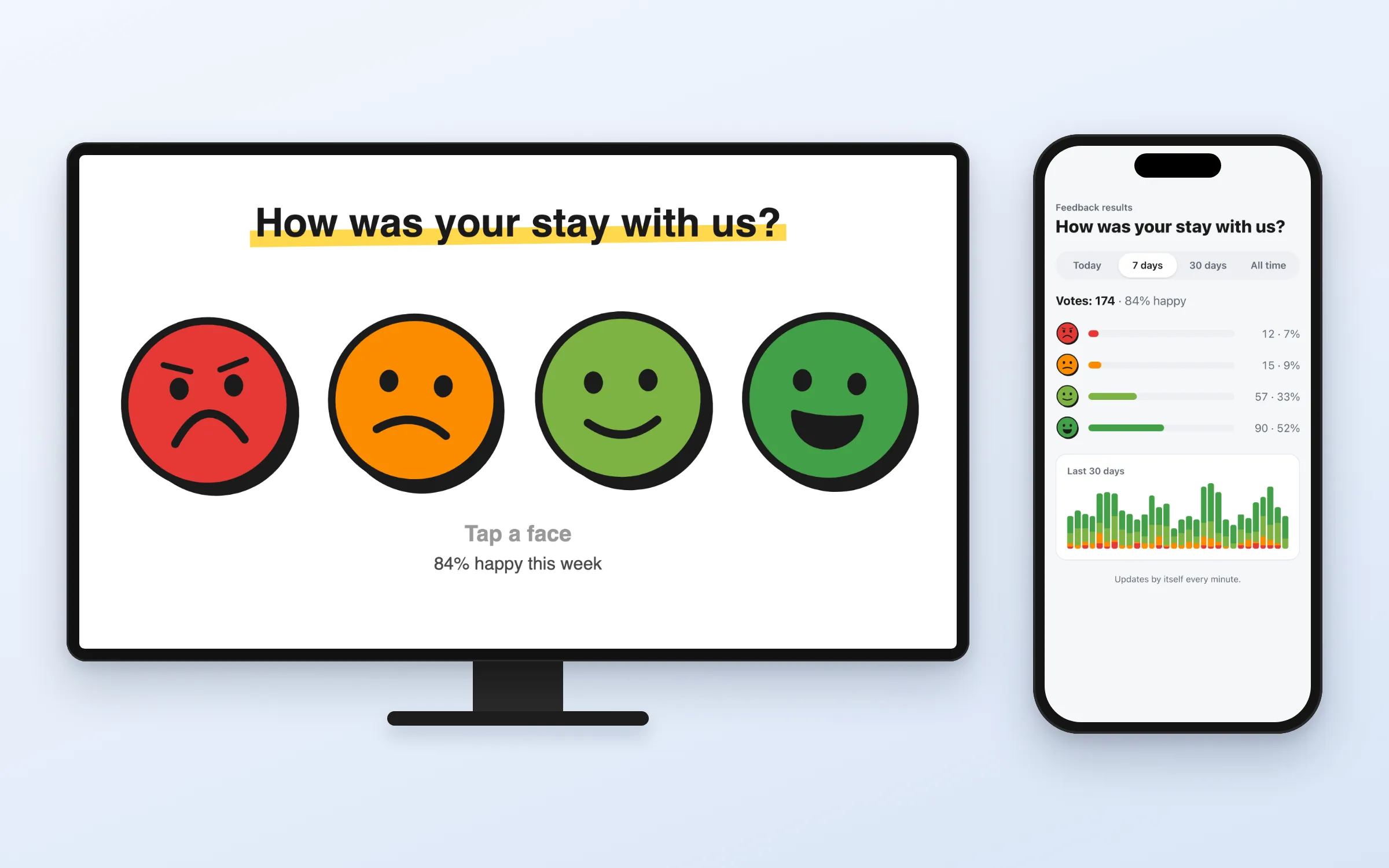
Stellen Sie eine Frage wie „Wie war Ihr Besuch heute?“ mit drei bis fünf Gesichtern, von sehr unzufrieden bis sehr zufrieden. Man tippt auf einem Touchscreen auf ein Gesicht oder scannt den QR-Code und tippt auf dem Handy, wo man auch einen Kommentar hinzufügen kann. Stimmen, Anteil der Zufriedenen und Kommentare sehen Sie in Play. Verfügbar in allen Tarifen.
Erste Schritte
Eingerichtet wird im Editor: Öffnen Sie Ihre Wiedergabeliste und die Folie für das Feedback. Klicken Sie danach auf Veröffentlichen.
Feedback einrichten
Smiley-Feedback zu einer Folie hinzufügen
- Klicken Sie auf Apps und dann unter „Weitere Apps“ auf Smiley-Feedback (oder geben Sie den Namen unter „Apps suchen“ ein)
- Geben Sie im Tab Einstellungen Ihre Frage ein oder lassen Sie das Feld leer für „Wie war Ihr Besuch heute?“
- Wählen Sie unter So geben die Leute Feedback Bildschirm berühren oder Handy (QR-Code) und legen Sie die Anzahl der Gesichter fest
- Wählen Sie im Tab Layout ein Layout und die Farben. Die Vorschau zeigt, wie es aussehen wird
- Klicken Sie auf Smiley-Feedback erstellen und dann auf Veröffentlichen
Das Feedback füllt die ganze Folie.
Bildschirm berühren oder per Handy abstimmen
- Bildschirm berühren ist für Touchscreens und Terminals: Man tippt auf dem Bildschirm auf ein Gesicht, das Gesicht leuchtet auf und der Bildschirm sagt „Vielen Dank!“. Schalten Sie in den Einstellungen des Bildschirms Für Touchscreen optimieren ein, damit jedes Tippen bei den Gesichtern ankommt
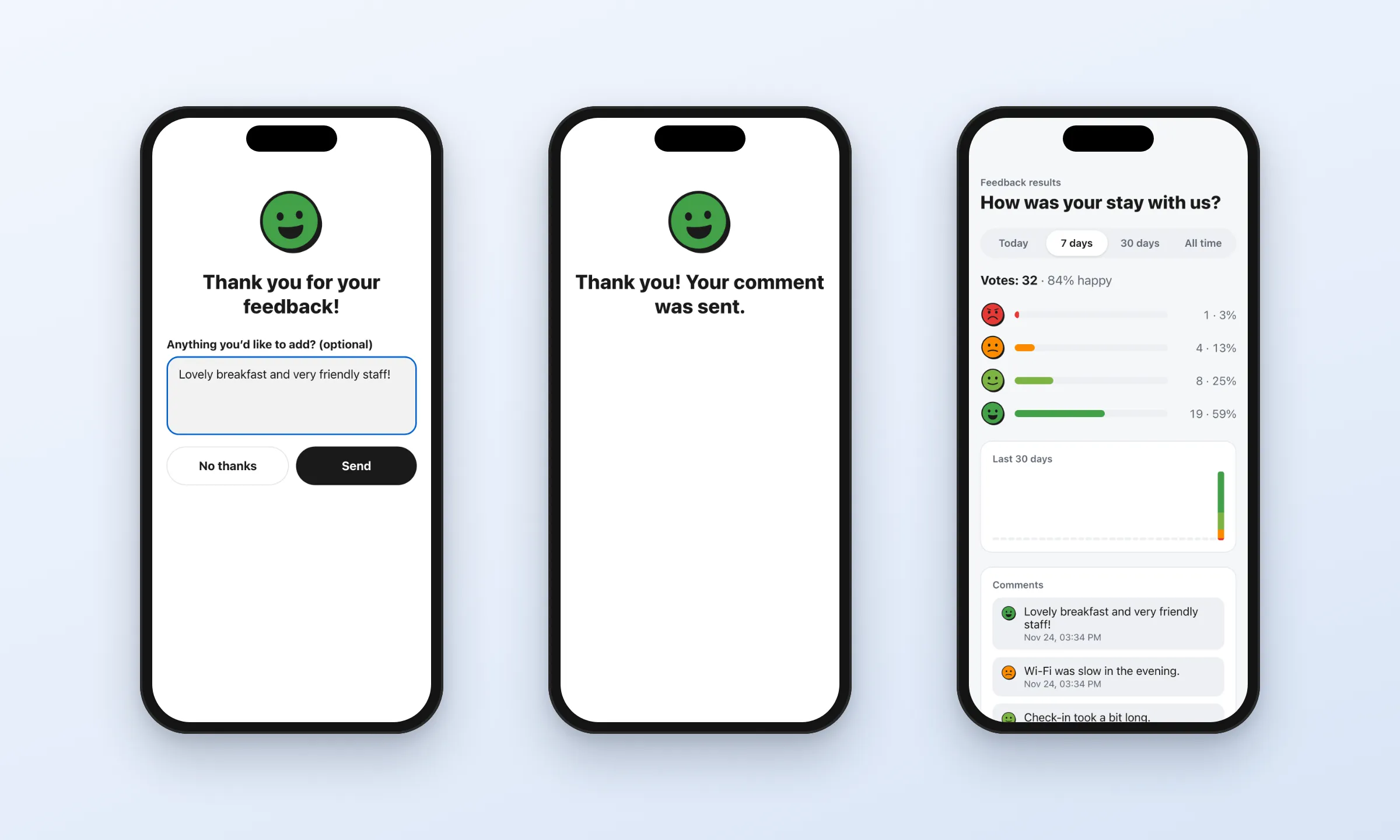
- Handy (QR-Code) funktioniert auf jedem Bildschirm: Man scannt den QR-Code und tippt auf dem Handy auf ein Gesicht. Danach kann man einen Kommentar hinzufügen oder auf Nein, danke tippen
Gesichter und Layout wählen
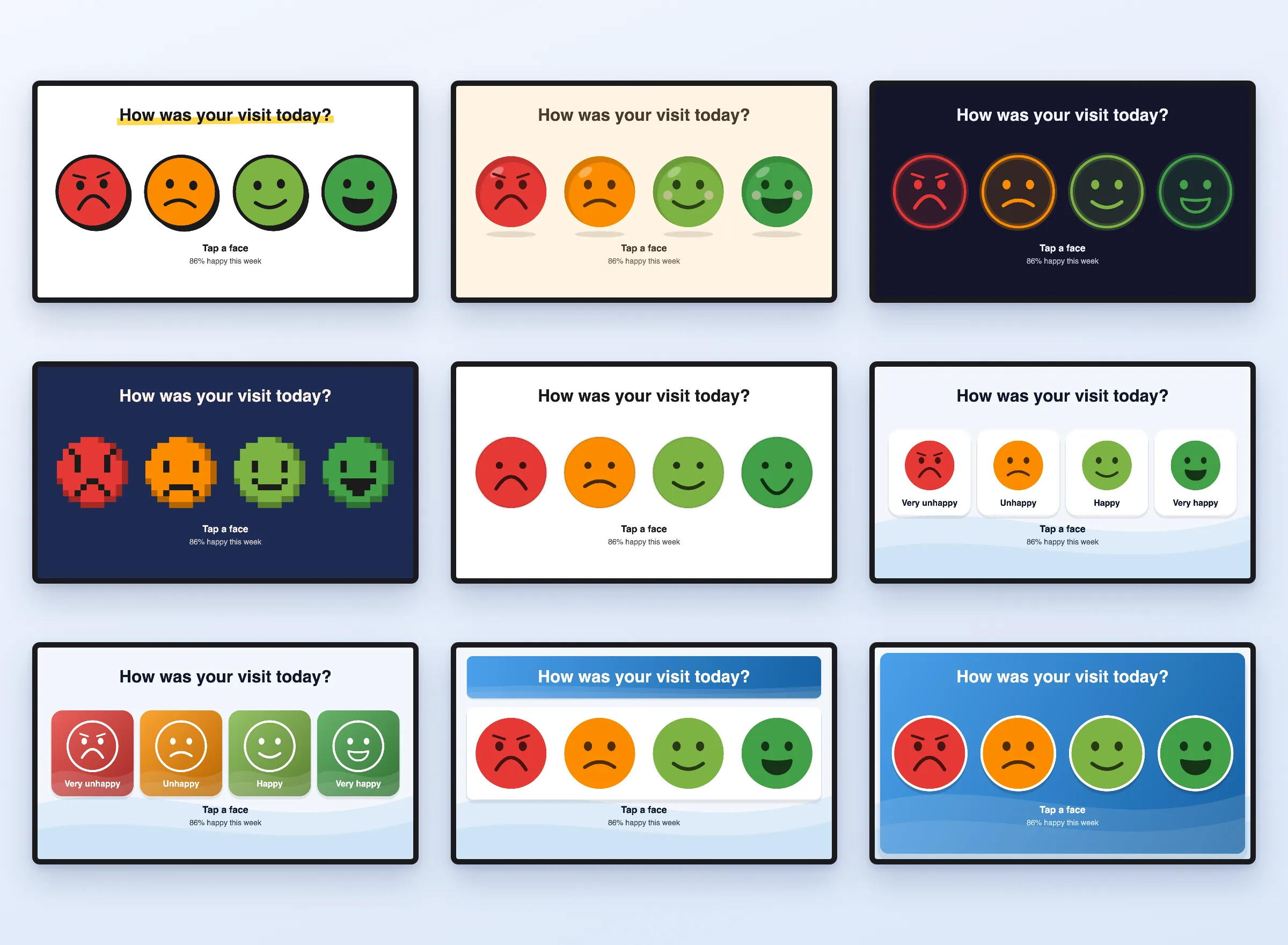
- Wählen Sie unter Anzahl der Gesichter 3 (traurig, neutral, fröhlich), 4 (kein neutrales Gesicht, man muss sich also für eine Seite entscheiden) oder 5 (alle fünf Stufen)
- Wählen Sie im Tab Layout ein Layout: Sticker, Weich, Neon, Pixel oder Klassisch, oder eines der kräftigen mit großen Karten: Große Karten, Große Kacheln, Kräftiges Banner oder Kräftiges Spotlight. Jedes Layout setzt dazu passende Farben für Hintergrund und Text; Sie können sie danach ändern. Die kräftigen Layouts haben zusätzlich eine Akzentfarbe
- Wählen Sie eine Schriftart und die Sprache des Bildschirms und der Handys
Sie können die Anzahl der Gesichter später ändern: Die bisherigen Stimmen bleiben erhalten.
Ergebnisse auf dem Bildschirm zeigen
- Klicken Sie auf das Feedback auf der Folie
- Schalten Sie in den App-Einstellungen unter Einstellungen Ergebnisse auf dem Bildschirm zeigen ein
Der Bildschirm zeigt dann unter den Gesichtern den Anteil der zufriedenen Stimmen der letzten 7 Tage, zum Beispiel „94 % zufrieden diese Woche“.
Frage oder Layout ändern
- Klicken Sie auf das Feedback auf der Folie, um es auszuwählen
- Ändern Sie, was Sie brauchen, in den App-Einstellungen: Layout und die Farben stehen nach den Ergebnissen, die Frage und die übrigen Einstellungen unter Einstellungen. Änderungen werden sofort gespeichert
- Klicken Sie auf Veröffentlichen
Feedback nicht mehr annehmen
- Klicken Sie auf das Feedback auf der Folie und schalten Sie in den App-Einstellungen unter Einstellungen Feedback annehmen aus
- Klicken Sie auf Veröffentlichen
Die Gesichter bleiben ausgegraut auf dem Bildschirm, der QR-Code verschwindet. Die Ergebnisse bleiben erhalten. Schalten Sie die Option wieder ein, um weiteres Feedback anzunehmen.
Ihre Ergebnisse
Ergebnisse ansehen
- Klicken Sie auf das Feedback auf der Folie: Die Ergebnisse stehen oben in den App-Einstellungen
- Oder öffnen Sie Analytics im Menü und den Tab Smiley-Feedback: Er listet alle Ihre Smiley-Feedbacks mit den Stimmen dieser Woche auf. Klicken Sie eines an, um seine Ergebnisse zu sehen
Wählen Sie Heute, 7 Tage, 30 Tage oder Gesamt, um die Zahl der Stimmen, den Anteil der zufriedenen Stimmen und die Stimmen pro Gesicht zu sehen. Darunter stehen die Stimmen pro Tag der letzten 30 Tage und, bei Handy (QR-Code), die neuesten Kommentare.
Ergebnisse mit jemandem teilen
- Klicken Sie auf das Feedback auf der Folie. Klicken Sie in den App-Einstellungen unter Ergebnislink auf Ergebnislink erstellen
- Klicken Sie auf Link kopieren und senden Sie ihn
Wer den Link hat, sieht die Ergebnisse und Kommentare ohne Anmeldung und kann nichts ändern. Die Seite aktualisiert sich jede Minute von selbst. Klicken Sie auf Neuer Link, damit der alte Link nicht mehr funktioniert, oder auf Link ausschalten, um das Teilen zu beenden.
Stimmen herunterladen
- Klicken Sie auf das Feedback auf der Folie. Klicken Sie in den App-Einstellungen unter Ergebnisse auf CSV herunterladen
Sie erhalten alle Stimmen in einer Datei, die sich in Excel oder Google Sheets öffnen lässt: mit Uhrzeit, Gesicht und Wert von 1 bis 5, der Angabe, ob die Stimme vom Bildschirm oder von einem Handy kam, und dem Kommentar.
Ergebnisse zurücksetzen
- Klicken Sie auf das Feedback auf der Folie. Klicken Sie in den App-Einstellungen unter Ergebnisse auf Ergebnisse zurücksetzen und bestätigen Sie
Alle bisherigen Stimmen und Kommentare werden gelöscht, zum Beispiel vor einer neuen Saison. Das kann nicht rückgängig gemacht werden, laden Sie sie also vorher herunter, wenn Sie sie behalten möchten.
Optionen
Klicken Sie auf das Feedback auf der Folie, um diese Optionen in den App-Einstellungen zu ändern. Alles steht in einer Ansicht, die Ergebnisse oben.
Einstellungen
| Option | Funktion |
|---|---|
| Frage | Bis zu 140 Zeichen. Bleibt das Feld leer, steht dort „Wie war Ihr Besuch heute?“ in der Sprache des Bildschirms |
| Text mit der Aufforderung zum Tippen | Die Zeile bei den Gesichtern, auf dem Bildschirm und auf Handys. Leer zeigt „Tippen Sie auf ein Gesicht“ in der Sprache des Bildschirms |
| So geben die Leute Feedback | Bildschirm berühren: Man tippt auf dem Bildschirm auf ein Gesicht. Handy (QR-Code): Man scannt den Code, tippt auf dem Handy auf ein Gesicht und kann einen Kommentar hinzufügen |
| Anzahl der Gesichter | 3: traurig, neutral, fröhlich. 4: ohne neutrales Gesicht. 5: alle fünf Stufen |
| Ergebnisse auf dem Bildschirm zeigen | Der Anteil der zufriedenen Stimmen der letzten 7 Tage, unter den Gesichtern |
| Feedback annehmen | Aus: Die Gesichter bleiben ausgegraut, die Ergebnisse bleiben erhalten |
| Animationen | Aus: Die Gesichter stehen still, für einen Bildschirm, der nicht mitkommt. Ein Tippen füllt den Bildschirm weiterhin mit der Farbe des Gesichts |
Layout
| Option | Funktion |
|---|---|
| Layout | Sticker, Weich, Neon, Pixel, Klassisch, Große Karten, Große Kacheln, Kräftiges Banner oder Kräftiges Spotlight, mit den dazu passenden Farben |
| Hintergrund, Text und Akzentfarbe | Die Farben des Bildschirms und der Handyseite. Die Akzentfarbe gibt es nur bei den kräftigen Layouts |
| Schriftart | Die Schrift der Frage und der Wörter auf dem Bildschirm |
| Text unter dem QR-Code | Nur bei Handy (QR-Code). Bis zu 60 Zeichen. Bleibt das Feld leer, steht dort „Scannen und bewerten“ |
| Sprache | Die Sprache des Bildschirms und der Handys |
FAQ
Stimmen
Was zählt als zufrieden?
Der Anteil der Zufriedenen sind die Stimmen für die Gesichter Zufrieden und Sehr zufrieden an allen Stimmen im gewählten Zeitraum. „Diese Woche“ auf dem Bildschirm bedeutet die letzten 7 Tage.
Kann eine Person immer wieder abstimmen?
Per Handy nicht: Ein Handy kann nur alle 10 Minuten abstimmen, ein wiederkehrender Kunde zählt also später wieder. Der QR-Code auf dem Bildschirm wechselt alle 15 Minuten, ein online geteiltes Foto davon funktioniert daher bald nicht mehr. Auf einem Touchscreen wartet der Bildschirm nach jedem Tippen einen Moment, bevor er das nächste annimmt.
Brauchen die Leute eine App?
Nein. Der QR-Code öffnet eine Webseite im Browser des Handys. Man muss nichts installieren, sich nicht registrieren und seinen Namen nicht angeben.
Wie lange werden die Stimmen aufbewahrt?
400 Tage, oder bis Sie sie zurücksetzen. Laden Sie sie als CSV-Datei herunter, um sie länger zu behalten.
Bildschirme
Welche Tarife enthalten Smiley-Feedback?
Alle Tarife, auch Essential.
Können mehrere Bildschirme dasselbe Feedback sammeln?
Ja. Jeder Bildschirm, der die Folie abspielt, zeigt dieselbe Frage, und alle Stimmen laufen in einem Satz Ergebnisse zusammen. Für Ergebnisse pro Standort fügen Sie der Wiedergabeliste jedes Standorts ein eigenes Smiley-Feedback hinzu.
Tippen auf die Gesichter wird auf meinem Touchscreen nicht erkannt
Schalten Sie in den Einstellungen des Bildschirms in Play Für Touchscreen optimieren ein, damit jedes Tippen bei den Gesichtern ankommt, und prüfen Sie, ob das Feedback auf Bildschirm berühren steht.
Die Gesichter ruckeln auf meinem Bildschirm
Schalten Sie in den App-Einstellungen unter Einstellungen Animationen aus und klicken Sie auf Veröffentlichen. Die Gesichter stehen dann still, was einem älteren oder langsameren Player leichter fällt. Ein Tippen füllt den Bildschirm weiterhin mit der Farbe des Gesichts.
Funktioniert Smiley-Feedback offline?
Nein. Bildschirm und Handys brauchen eine Internetverbindung, damit die Stimmen gezählt werden können.