-
App herunterladen
Laden Sie unsere App herunter und installieren Sie sie auf Ihrem Raspberry Pi. Das Image finden Sie weiter unten auf dieser Seite unter „Raspberry-Pi-Image herunterladen“.
Gut zu wissen
Hier finden Sie die wichtigsten Funktionen, die Sie brauchen, damit Ihr Raspberry Pi reibungslos läuft.
Raspberry-Pi-Image herunterladen
Das haben wir vorbereitet
- Basis ist Raspberry Pi OS 64-Bit.
- Unsere App startet als Systemdienst und kann in den Kioskmodus wechseln, ohne eine Desktop-Oberfläche.
- Die Firewall blockiert alle eingehenden Anfragen.
- Der Bildschirmschoner ist ausgeschaltet.
- Mauszeiger und Taskleiste blenden sich automatisch aus.
- Player-Software ist installiert (wenn Sie nur die Player-Software wollen, können Sie die neueste ARM64-AppImage herunterladen).
- Das Paket cec-utils ist für HDMI-CEC installiert.
Installationsanleitung für Raspberry Pi 5 und 4 (Kioskmodus verfügbar)
- Image für Raspberry Pi 5 und 4 herunterladen. (Basis Debian 12 – bookworm, Kernel 6.6.74, Image vom 5. März 2025)
- Entpacken Sie das Zip-Archiv.
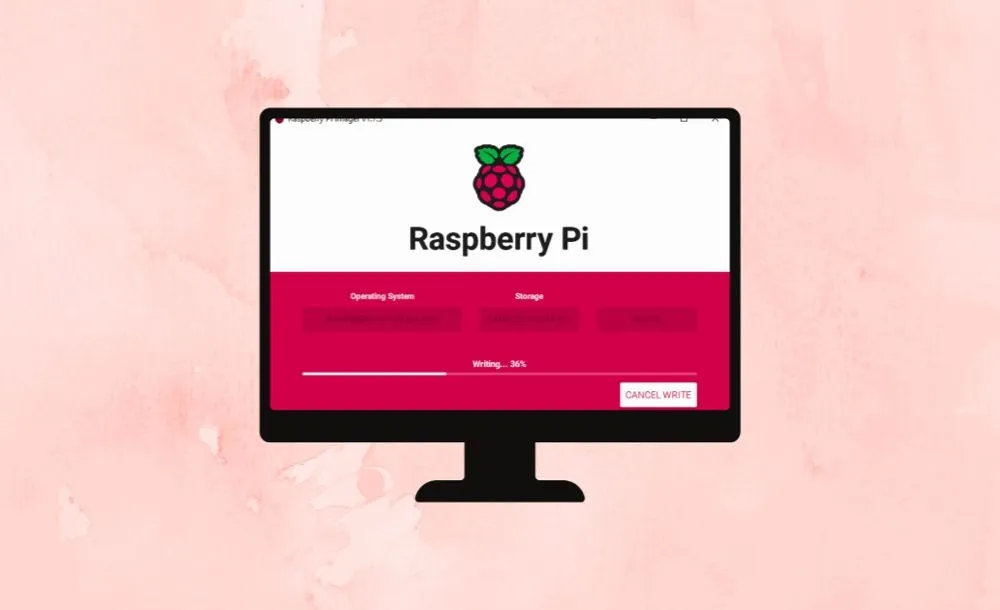
- Schreiben Sie die .img-Datei mit balenaEtcher auf die SD-Karte.
- Legen Sie die SD-Karte in den Raspberry Pi ein und schalten Sie ihn ein.
- Achtung! Beim ersten Start wird das Dateisystem vergrößert, und das Gerät startet dabei neu.
- Sobald das Gerät hochfährt, startet unsere App. Drücken Sie oben rechts auf „Exit“.
- Verbinden Sie das Gerät mit dem Internet (oben rechts erscheint eine Leiste).
- Öffnen Sie Menu (oben links) -> Preferences -> Raspberry Pi Configuration.
- Reiter System: das Standardpasswort ist raspberry. Wir empfehlen, es zu ändern.
- Reiter Localization: stellen Sie Gebietsschema und Zeitzone richtig ein.
- Starten Sie die Player-Anwendung vom Desktop.
Installationsanleitung für Raspberry Pi 3
- Achtung! Der Raspberry Pi 3 führt unsere App recht langsam aus, eignet sich aber für einfache Inhalte.
- Image für Raspberry Pi 3 herunterladen. (Basis Debian 12 – bookworm, Kernel 6.1.0, Image vom 24. Juli 2024)
- Entpacken Sie das Zip-Archiv.
- Schreiben Sie die .img-Datei mit balenaEtcher auf die SD-Karte.
- Legen Sie die SD-Karte ein und schalten Sie das Gerät ein.
- Achtung! Beim ersten Start wird das Dateisystem vergrößert, und das Gerät startet dabei neu.
- Sobald das Gerät hochfährt, startet unsere App. Drücken Sie oben rechts auf „Exit“.
- Verbinden Sie das Gerät mit dem Internet (oben rechts erscheint eine Leiste).
- Öffnen Sie Menu (oben links) -> Preferences -> Raspberry Pi Configuration.
- Reiter System: das Standardpasswort ist raspberry. Wir empfehlen, es zu ändern.
- Reiter Localization: stellen Sie Gebietsschema und Zeitzone richtig ein.
- Starten Sie die Player-Anwendung vom Desktop.
Empfehlungen
In unseren Tests wird das Gerät schnell warm, besonders in einem Gehäuse. Wenn es zu heiß läuft, können Bauteile Schaden nehmen, und die Leistung sinkt. Wir empfehlen einen Kühlkörper auf dem Chip. Den bekommen Sie bei eBay oder im Elektronikfachhandel in Ihrer Nähe.
Wenn Sie nicht das originale Netzteil nutzen, achten Sie darauf, dass der Adapter stark genug ist:
- Mindestens 2 A bei Geräten der Modellreihe 3 (besser 2,5 A)
- Mindestens 3 A bei Geräten der Modellreihe 4
Einschränkungen
Der Raspberry Pi ist vermutlich die günstigste Möglichkeit, unsere Player auf Open-Source-Software laufen zu lassen (Linux gibt es ebenfalls). Als Gerät der Einstiegsklasse hat er aber Grenzen:
- Die meisten Folienübergänge ruckeln. Wir empfehlen, sie nicht zu verwenden.
- Animationen von Elementen ruckeln. Sie sind von vornherein für leistungsstärkere Player gedacht.
- SD-Karten nutzen sich ab. Anders als eingebauter Speicher kann eine SD-Karte nur begrenzt oft beschrieben werden. Wir empfehlen eine hochwertige, schnelle SD-Karte, damit später weniger Probleme auftreten.
4K-Unterstützung
Modell 4 und Modell 5 werben beide mit 4K. 4K-Video lässt sich aber nur mit bestimmten Codecs und Videoplayern abspielen. Wir haben mehrere Videoplayer getestet. VLC hat die beste Codec-Unterstützung für 4K, selbst mit VLC war sie aber sehr begrenzt (meist H265 unter 30 fps). VLC war bei wiederholter Wiedergabe außerdem nicht stabil: Manchmal startete der Player, das Video blieb unsichtbar, und VLC hat auch die ganze Desktop-Sitzung zum Absturz gebracht. Deshalb können wir auf dem Raspberry Pi derzeit kein flüssiges 4K anbieten und empfehlen, die Geräte mit 1920×1080 zu betreiben.
Optionen & FAQ
Die Optionen erreichen Sie direkt am TV über OPTIONS.
Optionen
Die Optionen erreichen Sie direkt am Player oder in den Einstellungen Ihres Players.
- Player beim Start starten - Schalten Sie dies ein, damit unsere App startet, sobald Ihr Player hochfährt, zum Beispiel nach einem Stromausfall.
- Immer im Vordergrund - Weist das Betriebssystem an, das Fenster unserer App über anderen Fenstern zu halten. So werden keine Pop-ups oder Benachrichtigungen darüber angezeigt.
- Obere Menüleiste anzeigen - Schalten Sie dies ein, wenn die obere Leiste erscheinen soll, sobald Sie die Maus bewegen oder die Fernbedienung Ihres Players benutzen. Schalten Sie es aus, wenn Sie ein Kiosk-Erlebnis wünschen, bei dem Nutzer die App nicht über die Beenden-Schaltfläche in der oberen Menüleiste verlassen können. Das Menü erreichen Sie weiterhin mit der Tastenkombination „Ctrl + O“.
- Optimieren für Touchscreen - Schalten Sie dies ein, wenn Sie unsere App auf einem Touchscreen verwenden möchten. Die Einstellung passt die Funktionsweise der App geringfügig an die Touch-Bedienung an.
- Analytik - Schalten Sie dies ein, wenn Sie Analysedaten für diesen Player benötigen. Mehr zu Analytik
- Ausrichtung des Bildschirms - Nutzen Sie diese Option nur, wenn das Betriebssystem Ihres Players das Ändern der Ausrichtung nicht unterstützt, denn wir empfehlen, die Anpassung auf Betriebssystemebene vorzunehmen. Zur Auswahl stehen Portrait (im Uhrzeigersinn) und Portrait (gegen den Uhrzeigersinn).
- BenutzerAgent - Der UserAgent ist ein Text, mit dem sich Browser gegenüber dem Webserver ausweisen. Manche Websites zeigen eine mobile Ansicht an, obwohl sie auf einem großen Bildschirm laufen. Mit dieser Option umgehen Sie das, indem Sie den UserAgent eines Desktop-Computers vortäuschen. Zur Auswahl stehen Standard, Mobil, Desktop oder Benutzerdefiniert.
- Den Player jeden Tag aktualisieren um - Es ist empfehlenswert, den Cache des Players alle 24 Stunden zu leeren. Hier legen Sie eine passende Uhrzeit fest, zum Beispiel nachts, wenn niemand auf Ihren TV schaut.
- Bildschirm an / aus – Schaltet den Bildschirm nach einem Zeitplan ein und aus. (So planen Sie den Bildschirm)
- Tags - Wenn Sie Tags verwenden, werden sie hier aufgeführt. Sie können hier auch einen Tag suchen und hinzufügen.
- Cache löschen - Hier leeren Sie den Cache bei Bedarf manuell. Das hilft zum Beispiel, wenn Sie Ihre Inhalte laufend ändern und etwas nicht wie erwartet funktioniert, denn dabei werden alte Daten vom Speicher des Players entfernt.
- Bildschirm übertragen - Verschieben Sie Bildschirme zwischen Teams, ohne sie zu löschen oder neu zu verknüpfen. Mehr zu Bildschirm übertragen
- Neu laden - Das Neuladen Ihres Players ähnelt dem Löschen des Caches. Zusätzlich wird die App beendet und neu gestartet.
- Status - Der Status zeigt, ob die App mit der Cloud verbunden ist. Grün bedeutet verbunden, Rot bedeutet nicht verbunden. Bei rotem Status prüfen Sie die Internet- und WLAN-Verbindung Ihres Players.
- Device Time - Die Gerätezeit zeigt Uhrzeit und Datum des Players. Ist die Gerätezeit falsch, ist sie auch in unserer App falsch, und alle zeitbezogenen Zeitpläne laufen falsch. Korrigieren Sie bei Problemen also die Uhrzeit im Betriebssystem des Players.
- Auflösung - Die Auflösung, die das Betriebssystem Ihres Players meldet. Meldet das Betriebssystem HD, werden Ihre Inhalte auf den TVs für HD optimiert. Beachten Sie: Viele Geräte, die als 4K beworben werden, können Videos nur in 4K dekodieren, führen Apps aber in niedrigerer Auflösung aus. Unsere App meldet dann möglicherweise eine niedrigere Auflösung, aber jedes 4K-Video wird weiterhin in 4K abgespielt. Wenn Sie eine niedrigere Auflösung sehen, können Sie auf dem Gerät eine „Resolution Checker“-App eines Drittanbieters installieren, um die Auflösung auch aus einer anderen App zu prüfen.
- Version - Die Version unserer App.
- Screen ID - Auch UID genannt: die eindeutige ID Ihres Players.
- Festplattennutzung - Zeigt, wie viele Daten im Speicher des Players belegt sind. Wir empfehlen, höchstens 80 % des Speichers zu nutzen.
- Bildschirmränder - Bei einem LED-Bildschirm, einer Videowand oder einem älteren TV müssen Sie die Ränder eventuell anpassen, damit sie zu Ihrem TV und den Inhalten passen.
- Browser - Hier öffnen Sie bequem den Browser, den die App nutzt, um Inhalte, Konnektivität usw. zu prüfen.
- Reset - Wenn Sie Ihren Player trennen oder mit einem anderen Konto verknüpfen möchten, nutzen Sie Reset.
FAQ
Mein Gerät meldet, dass es offline ist
Wenn das Gerät offline ist, hat es keine Verbindung zum Internet und kann deshalb keine Verbindung zu unserer Digital-Signage-Cloud herstellen. Lesen Sie dazu unsere Offline-Anleitung.
Die Auflösung stimmt nicht.
Digital Signage auf dem Raspberry Pi versucht, die Auflösung automatisch zu setzen. Manchmal erkennt es die beste Auflösung aber nicht. Sie können die Auflösung manuell setzen unter Menu -> Preferences -> Display Settings.
Wenn Sie die gewünschte Auflösung dort nicht finden, gibt es weitere Anzeigeoptionen unter Menu -> Preferences -> Raspberry Pi Configuration -> Display -> Resolution.
Wie versetze ich den TV nachts in den Standby?
Diese Funktion sendet über das HDMI-Kabel einen Befehl an den TV, damit er in den Standby geht und morgens wieder aufwacht. Digital Signage auf dem Raspberry Pi bleibt die Nacht über eingeschaltet.
Achtung! Raspberry Pi 4 und 5 haben zwei Micro-HDMI-Anschlüsse. Die HDMI-CEC-Befehle gehen nur über den ersten Anschluss (der neben dem USB-C-Stromanschluss). Am anderen Anschluss funktionieren die Befehle nicht.
Wenn Sie unser Raspberry-Pi-Image nach April 2021 heruntergeladen haben, sind alle nötigen Pakete schon im Image. Den ersten Schritt, cec-utils zu installieren, können Sie überspringen.
- Installieren Sie das Softwarepaket
cec-utils:sudo apt-get update && sudo apt-get install cec-utils(Ubuntu) - Stellen Sie sicher, dass CEC an Ihrem TV aktiviert ist. Die Hersteller nennen dieselbe Funktion unterschiedlich.
- Tizen: Menu -> System -> General -> Anynet+
- Philips: Home -> Settings -> TV Settings -> Easylink
- LG: Settings -> All Settings -> General -> SIMPLINK
- Sony: Options (auf der Fernbedienung) > Settings > Inputs > External inputs > BRAVIA Sync settings
- Andere Marken: Die meisten modernen TVs haben diese Funktion. Finden Sie heraus, wie der Hersteller Ihres TVs sie nennt, und suchen Sie in den Einstellungen danach.
Wenn die Software installiert und CEC am TV aktiviert ist, können Sie testen, ob der TV erkannt wird. Führen Sie dazu im Terminal diesen Befehl aus:
echo 'scan' | cec-client -s -d 1
Der Scan dauert etwa 10 Sekunden und gibt eine Liste von Geräten aus. Wenn Ihr TV aufgeführt ist (meist unter Gerät Nr. 0), funktioniert die Verbindung. Sie sehen auch das Gerät „Pulse Eight“. Das können Sie ignorieren, es ist eine virtuelle Schnittstelle.
Sie können auch unsere API-Funktion nutzen, um den TV ein- oder auszuschalten. Das lässt sich mit einem Webhook-Dienst für zeitgesteuerte Aufrufe wie Crontap kombinieren.
Die App stürzt beim Start ab
Wenn Sie das Betriebssystem selbst installiert haben und die heruntergeladene .AppImage-Datei nicht startet, fehlen wahrscheinlich Bibliotheken. Mehr erfahren Sie, wenn Sie die .AppImage zuerst über die Befehlszeile starten:
./PlaySignage*.AppImage
Das Terminal gibt den Fehler aus und weist oft auf die Ursache hin.
bpf failure in syscall 0403 -> Versuchen Sie, unsere App mit einem zusätzlichen Parameter zu starten:
./PlaySignage*.AppImage --disable-seccomp-filter-sandbox
Warum kann ich keine 4K-Auflösung nutzen?
Es gibt bekannte Probleme mit der Hardwarebeschleunigung der VideoCore-Treiber und der HTML5-Canvas-Unterstützung, auf der unsere App aufbaut. Wir haben den Treiber zugunsten der Stabilität deaktiviert. Sie können Raspberry Pi OS aber auch mit dem Treiber betreiben und die Hardwarebeschleunigung abschalten:
- Aktivieren Sie den VideoCore-Treiber in der Datei /boot/config.txt, indem Sie das Kommentarzeichen vor dieser Zeile entfernen:
dtoverlay=vc4-fkms-v3d - Starten Sie die Play Digital Signage App mit deaktivierter Hardwarebeschleunigung:
./PlaySignage*.AppImage --disable-hardware-acceleration
Eine Intranet-Website mit selbstsigniertem SSL-Zertifikat wird nicht angezeigt?
Aus Sicherheitsgründen zeigt die Anwendung standardmäßig keine Websites mit Zertifikatsfehlern an. Wenn Sie eine Website ohne gültiges SSL-Zertifikat anzeigen müssen, starten Sie die App mit dem Parameter --ignore-certificate-errors, zum Beispiel:
~/Downloads/PlaySignage.AppImage --ignore-certificate-errors
Wie aktiviere ich SSH?
Wir haben den SSH-Zugang aus Sicherheitsgründen deaktiviert, weil das Image ein Standardpasswort hat. Wenn Sie SSH für die Fernwartung trotzdem einschalten möchten, geht das so:
- Führen Sie den Befehl
passwdaus, um das Passwort zu ändern. Das Standardpasswort ist raspberry, und das kennt die ganze Welt. - Geben Sie Port 22 in der Firewall frei:
sudo ufw allow ssh - Aktivieren Sie den SSH-Dienst:
sudo systemctl enable ssh - Starten Sie den SSH-Dienst:
sudo systemctl start ssh
Wie erreiche ich OPTIONS, wenn ich die obere Menüleiste deaktiviert habe?
In den App-Optionen können Sie die obere Menüleiste ausblenden, zum Beispiel bei einem Touchscreen. Ist sie ausgeblendet, erreichen Sie sie mit CTRL + O für die Optionen oder mit CTRL + Q, um die App zu schließen.
Kann ich den Bildschirm ein- und ausschalten?
Ja. Lesen Sie unsere Anleitung TV ein- und ausschalten.
