-
App installieren
BrightSign-Geräte nutzen eine SD-Karte als Speicher.
Formatieren Sie Ihre SD-Karte im Format FAT32 oder exFAT -> BrightSign-Anwendung herunterladen -> Entpacken Sie den Ordner -> Kopieren Sie den Inhalt des entpackten Ordners auf die SD-Karte.
Optionen & FAQ
Die Optionen erreichen Sie direkt am TV über OPTIONS.
Optionen
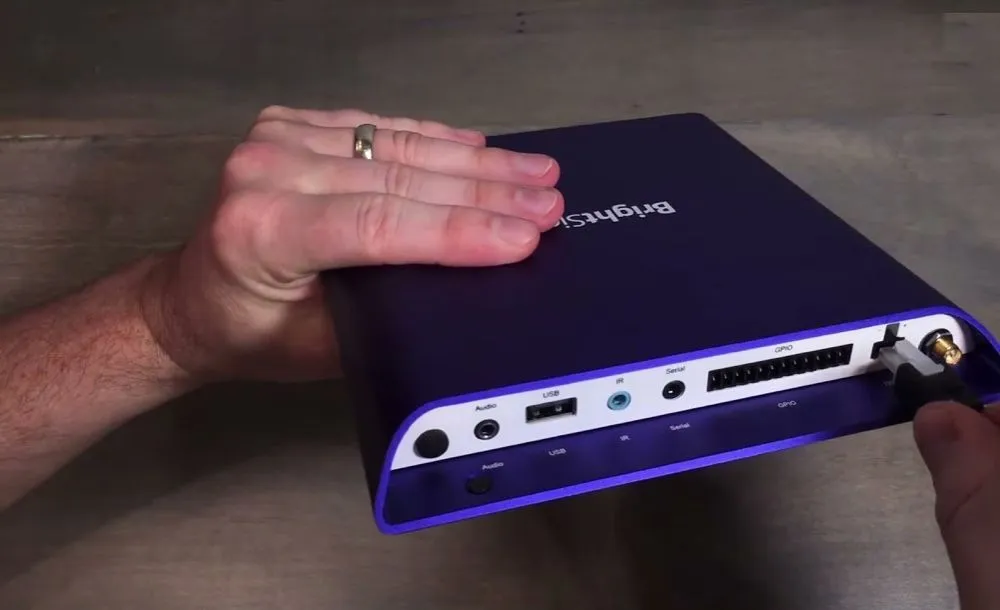
Die Optionen erreichen Sie direkt am Player oder in den Einstellungen Ihres Players.
- Player beim Start starten - Diese Option ist bei BrightSign immer eingeschaltet.
- Optimieren für Touchscreen - Schalten Sie dies ein, wenn Sie unsere App auf einem Touchscreen verwenden möchten. Die Einstellung passt die Funktionsweise der App geringfügig an die Touch-Bedienung an.
- Analytik - Schalten Sie dies ein, wenn Sie Analysedaten für diesen Player benötigen. Mehr zu Analytik
- Automatische Aktualisierungen - Standardmäßig prüft das Gerät auf Updates und aktualisiert sich automatisch. Wenn Sie diese Option ausschalten, können Sie mit der Schaltfläche „Nach Updates suchen“ manuell nach Updates suchen.
- Zeit synchronisieren - Der Player synchronisiert seine Uhrzeit mit unserem Server (in der eingestellten Zeitzone).
- Ausrichtung des Bildschirms - Querformat, Portrait oder Portrait (gegen den Uhrzeigersinn), um Ihren Bildschirm für Digital Signage im Hochformat einzurichten.
- Zeitzone - Stellen Sie die Zeitzone des Geräts ein.
- Videomodus - Legen Sie den Videoausgabemodus des Geräts fest, siehe die BrightSign-Dokumentation zu dieser Option.
- Den Player jeden Tag aktualisieren um - Es ist empfehlenswert, den Cache des Players alle 24 Stunden zu leeren. Hier legen Sie eine passende Uhrzeit fest, zum Beispiel nachts, wenn niemand auf Ihren TV schaut.
- Bildschirm an / aus – Schaltet den Bildschirm nach einem Zeitplan ein und aus. (So planen Sie den Bildschirm)
- Tags - Wenn Sie Tags verwenden, werden sie hier aufgeführt. Sie können hier auch einen Tag suchen und hinzufügen.
- Neustarten - Startet das Gerät neu.
- Bildschirm übertragen - Verschieben Sie Bildschirme zwischen Teams, ohne sie zu löschen oder neu zu verknüpfen. Mehr zu Bildschirm übertragen
- Status - Der Status zeigt, ob die App mit der Cloud verbunden ist. Grün bedeutet verbunden, Rot bedeutet nicht verbunden. Bei rotem Status prüfen Sie die Internet- und WLAN-Verbindung Ihres Players.
- Device Time - Die Gerätezeit zeigt Uhrzeit und Datum des Players. Ist die Gerätezeit falsch, ist sie auch in unserer App falsch, und alle zeitbezogenen Zeitpläne laufen falsch. Korrigieren Sie bei Problemen also die Uhrzeit im Betriebssystem des Players.
- Auflösung - Die Ausgabeauflösung des Geräts.
- Version - Die Version unserer App.
- Screen ID - Auch UID genannt: die eindeutige ID Ihres Players.
- Festplattennutzung - Zeigt, wie viele Daten im Speicher des Players belegt sind. Wir empfehlen, höchstens 80 % des Speichers zu nutzen.
- Bildschirmränder - Bei einem LED-Bildschirm, einer Videowand oder einem älteren TV müssen Sie die Ränder eventuell anpassen, damit sie zu Ihrem TV und den Inhalten passen.
FAQ
Mein Bildschirm ist verknüpft. Wie geht es weiter?
Wir empfehlen unser Einführungsvideo.
Mein Gerät meldet, dass es offline ist
Wenn das Gerät offline ist, hat es keine Verbindung zum Internet und kann deshalb keine Verbindung zu unserer Digital-Signage-Cloud herstellen. Lesen Sie dazu unsere Offline-Anleitung.
Wie richte ich das Netzwerk ein?
Standardmäßig nutzt das Gerät eine Kabelverbindung und bezieht seine IP-Adresse vom DHCP-Server. Sie können das Gerät auf eine statische IP einstellen oder mit einem WLAN verbinden. Auf der SD-Karte finden Sie eine Datei namens network.example.json. Benennen Sie sie in network.json um und ersetzen Sie die Beispielwerte durch Ihre gewünschte Konfiguration.
