-
App herunterladen
Windows 10/11: Windows-App herunterladen (64-Bit).
Sie suchen die 32-Bit-Version? 32-Bit-Version herunterladen (Windows 10/11).
Gerät mit Windows 7 oder 8? Eine ältere Version herunterladen unserer App.
Gut zu wissen
Hier finden Sie die wichtigsten Funktionen, die Sie brauchen, damit Ihr Windows-Mediaplayer reibungslos läuft.
Automatischer Start
Das Öffnen der App beim Start ist nach der Installation nicht eingeschaltet. Wenn die App sich nach einem Stromausfall oder einfach beim Einschalten des Players öffnen soll, gehen Sie zu my.playsignage.com, dann zu Bildschirme, öffnen die Einstellungen des Bildschirms und schalten Player beim Start starten ein.
Hochformat unter Windows
Lesen Sie den Windows-Abschnitt in unserer Anleitung zum Hochformat.
Automatische Updates ausschalten
Anders als in früheren Versionen gibt es unter Windows 10 keine offizielle Möglichkeit, automatische Updates auszuschalten. Das ist aus Sicherheitsgründen gut. Betreiber von Digital Signage möchten aber oft nicht, dass ihre Geräte mitten am Tag mit dem Update beginnen. Wenn Updates ausgeschaltet sind und in Windows eine Sicherheitslücke gefunden wird, ist Ihr Gerät dieser Lücke ausgesetzt, weil es die neuesten Sicherheitsupdates nicht bekommt. Wenn Sie die automatischen Updates ausschalten, empfehlen wir, zumindest die Windows Defender Firewall eingeschaltet zu lassen.
- Laden Sie ein Programm namens Windows Update Blocker (WUB) herunter.
- Entpacken Sie den Ordner.
- Starten Sie die Datei Wub.exe.
- Wählen Sie „Disable Service“ und drücken Sie die Schaltfläche „Apply now“.
Diese Software stammt von Sordum. Mehr zum Update-Blocker.
App aktualisieren
Es gibt eine integrierte automatische Aktualisierung. Unter bestimmten Umständen wird die Software jedoch nicht automatisch aktualisiert. Sie können das Update manuell durchführen, ohne den Bildschirm erneut zu verknüpfen:
- Schließen Sie die Player-Anwendung, falls sie läuft.
- Laden Sie die neueste Version herunter (64-Bit; 32-Bit).
- Doppelklicken Sie die heruntergeladene .exe-Datei.
- Nach dem Update startet der Player.
Optionen & FAQ
Die Optionen erreichen Sie direkt am TV über OPTIONS.
Optionen
Die Optionen erreichen Sie direkt am Player oder in den Einstellungen Ihres Players.
- Player beim Start starten - Schalten Sie dies ein, damit unsere App startet, sobald Ihr Player hochfährt, zum Beispiel nach einem Stromausfall.
- Immer im Vordergrund - Weist das Betriebssystem an, das Fenster unserer App über anderen Fenstern zu halten. So werden keine Pop-ups oder Benachrichtigungen darüber angezeigt.
- Obere Menüleiste anzeigen - Schalten Sie dies ein, wenn die obere Leiste erscheinen soll, sobald Sie die Maus bewegen oder die Fernbedienung Ihres Players benutzen. Schalten Sie es aus, wenn Sie ein Kiosk-Erlebnis wünschen, bei dem Nutzer die App nicht über die Beenden-Schaltfläche in der oberen Menüleiste verlassen können. Das Menü erreichen Sie weiterhin mit der Tastenkombination „Ctrl + O“.
- Optimieren für Touchscreen - Schalten Sie dies ein, wenn Sie unsere App auf einem Touchscreen verwenden möchten. Die Einstellung passt die Funktionsweise der App geringfügig an die Touch-Bedienung an.
- Analytik - Schalten Sie dies ein, wenn Sie Analysedaten für diesen Player benötigen. Mehr zu Analytik
- Ausrichtung des Bildschirms - Nutzen Sie diese Option nur, wenn das Betriebssystem Ihres Players das Ändern der Ausrichtung nicht unterstützt, denn wir empfehlen, die Anpassung auf Betriebssystemebene vorzunehmen. Zur Auswahl stehen Portrait (im Uhrzeigersinn) und Portrait (gegen den Uhrzeigersinn).
- BenutzerAgent - Der UserAgent ist ein Text, mit dem sich Browser gegenüber dem Webserver ausweisen. Manche Websites zeigen eine mobile Ansicht an, obwohl sie auf einem großen Bildschirm laufen. Mit dieser Option umgehen Sie das, indem Sie den UserAgent eines Desktop-Computers vortäuschen. Zur Auswahl stehen Standard, Mobil, Desktop oder Benutzerdefiniert.
- Den Player jeden Tag aktualisieren um - Es ist empfehlenswert, den Cache des Players alle 24 Stunden zu leeren. Hier legen Sie eine passende Uhrzeit fest, zum Beispiel nachts, wenn niemand auf Ihre TVs schaut.
- Tags - Wenn Sie Tags verwenden, werden sie hier aufgeführt. Sie können hier auch einen Tag suchen und hinzufügen.
- Cache löschen - Hier leeren Sie den Cache bei Bedarf manuell. Das hilft zum Beispiel, wenn Sie Ihre Inhalte laufend ändern und etwas nicht wie erwartet funktioniert, denn dabei werden alte Daten vom Speicher des Players entfernt.
- Bildschirm übertragen - Verschieben Sie Bildschirme zwischen Teams, ohne sie zu löschen oder neu zu verknüpfen. Mehr zu Bildschirm übertragen
- Neu laden - Das Neuladen Ihres Players ähnelt dem Löschen des Caches. Zusätzlich wird die App beendet und neu gestartet.
- Status - Der Status zeigt, ob die App mit der Cloud verbunden ist. Grün bedeutet verbunden, Rot bedeutet nicht verbunden. Bei rotem Status prüfen Sie die Internet- und WLAN-Verbindung Ihres Players.
- Device Time - Die Gerätezeit zeigt Uhrzeit und Datum des Players. Ist die Gerätezeit falsch, ist sie auch in unserer App falsch, und alle zeitbezogenen Zeitpläne laufen falsch. Korrigieren Sie bei Problemen also die Uhrzeit im Betriebssystem des Players.
- Auflösung - Die Auflösung, die das Betriebssystem Ihres Players meldet. Meldet das Betriebssystem HD, werden Ihre Inhalte auf den TVs für HD optimiert. Beachten Sie: Viele Geräte, die als 4K beworben werden, können Videos nur in 4K dekodieren, führen Apps aber in niedrigerer Auflösung aus. Unsere App meldet dann möglicherweise eine niedrigere Auflösung, aber jedes 4K-Video wird weiterhin in 4K abgespielt. Wenn Sie eine niedrigere Auflösung sehen, können Sie auf dem Gerät eine „Resolution Checker“-App eines Drittanbieters installieren, um die Auflösung auch aus einer anderen App zu prüfen.
- Version - Die Version unserer App.
- Screen ID - Auch UID genannt: die eindeutige ID Ihres Players.
- Festplattennutzung - Zeigt, wie viele Daten im Speicher des Players belegt sind. Wir empfehlen, höchstens 80 % des Speichers zu nutzen.
- Bildschirmränder - Bei einem LED-Bildschirm, einer Videowand oder einem älteren TV müssen Sie die Ränder eventuell anpassen, damit sie zu Ihrem TV und den Inhalten passen.
- Browser - Hier öffnen Sie bequem den Browser, den die App nutzt, um Inhalte, Konnektivität usw. zu prüfen.
- Reset - Wenn Sie Ihren Player trennen oder mit einem anderen Konto verknüpfen möchten, nutzen Sie Reset.
FAQ
Mein Bildschirm ist verknüpft. Wie geht es weiter?
Wir empfehlen unser Einführungsvideo.
Mein Gerät meldet, dass es offline ist
Wenn das Gerät offline ist, hat es keine Verbindung zum Internet und kann deshalb keine Verbindung zu unserer Digital-Signage-Cloud herstellen. Lesen Sie dazu unsere Offline-Anleitung.
App veraltet?
Unter bestimmten Umständen aktualisiert sich der Player nicht automatisch. Wenn Sie ein neues Plugin hinzufügen, das Ihre aktuelle Player-Version nicht unterstützt, wird es einfach nicht angezeigt, damit die Abwärtskompatibilität erhalten bleibt. Lesen Sie dazu unsere Anleitung zu veralteten Apps.
Die Anwendung startet, aber der Bildschirm bleibt schwarz.
Wahrscheinlich ist Ihre .NET-Framework-Version veraltet. Laden Sie die neueste .NET-Framework-Version herunter und installieren Sie sie.
Wo werden die Dateien gespeichert?
Der Player lädt Dateien nach C:\Users\%USERNAME%\AppData\Roaming\PlaySignage\assets herunter.
Beachten Sie, dass der Ordner AppData unter Windows standardmäßig versteckt ist. So blenden Sie versteckte Dateien unter Windows ein.
Kann ich mehrere Instanzen der Anwendung ausführen?
Standardmäßig erlaubt die Anwendung höchstens ein Fenster. Wenn Sie einen Windows-Rechner mit mehreren Monitoren haben, müssen Sie eventuell pro Monitor eine Player-Anwendung ausführen. Legen Sie dazu für jedes Anwendungsfenster mit dem Parameter --data-dir ein eigenes Datenverzeichnis fest, zum Beispiel:
C:\Users\%USERNAME%\AppData\Local\Programs\PlaySignage\PlaySignage.exe --data-dir=C:\playsignage-app2
Tastenkombinationen daran hindern, die Anwendung zu beenden (alt+f4, ctrl+alt+del, Windows-Tasten)
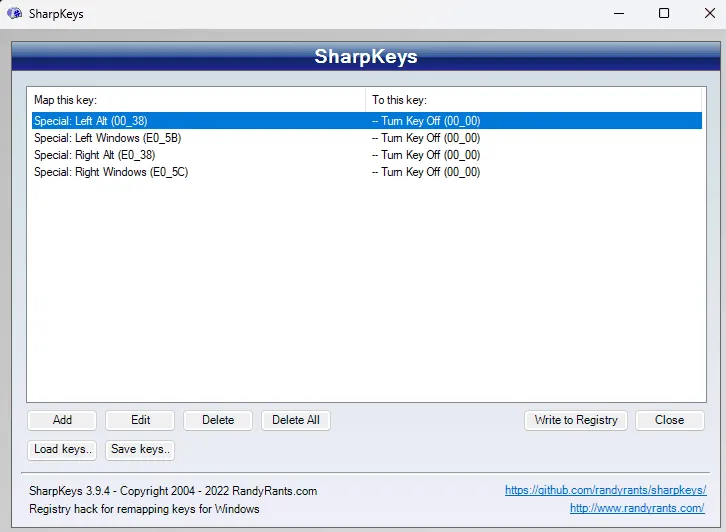
Unsere Anwendung kann Tastenkombinationen auf Systemebene nicht überschreiben. Es gibt aber eine kostenlose Anwendung namens SharpKeys, mit der Sie Tasten umbelegen. Wenn Sie die Tasten alt und windows deaktivieren, funktioniert keine Kombination dieser Kurzbefehle mehr. Denken Sie daran, „write to registry“ auszuführen und den Rechner danach neu zu starten, damit die Änderung gilt. Unten sehen Sie, wie die Konfiguration aussehen soll.
Der Mauszeiger ist nach einem Neustart sichtbar?
Auf manchen Windows-Rechnern bleibt der Mauszeiger nach einem Neustart des Players sichtbar. Unsere Software kann das nicht beheben, weil Windows die Position des Mauszeigers nach dem Start unserer App nicht aktualisiert. Der Zeiger gilt dann nicht als über der App. Die einfache Lösung: zusätzliche Software installieren, die den Mauszeiger automatisch ausblendet.
Laden Sie die Datei herunter und entpacken Sie sie. Darin finden Sie ein einfaches Programm, das mit der Standardkonfiguration funktioniert.
Die Taskleiste ist sichtbar?
Unsere App weist Windows an, sie im Vollbild und im Kioskmodus zu starten. Trotzdem kann die Taskleiste manchmal wieder auftauchen. Das können auch Programme von Drittanbietern auslösen, die Benachrichtigungen anzeigen. Am einfachsten stellen Sie Windows so ein, dass es die Taskleiste automatisch ausblendet. Manche Nutzer berichten, die Taskleiste bleibe sichtbar, obwohl sie ausgeblendet sein soll. Das scheint ein Windows-Problem zu sein, das auf manchen Rechnern unregelmäßig auftritt. Sie können es mit einem Programm eines Drittanbieters umgehen, das die Taskleiste über eine festgelegte Tastenkombination ganz ausblendet: TaskBar Autohider herunterladen. Beachten Sie: Nach einem Neustart startet dieses Programm, blendet die Taskleiste aber nicht aus. Schalten Sie deshalb den nächtlichen Neustart des Players aus. Das geht in den Bildschirmeinstellungen in unserem Webportal.
Erholt sich die App von einem Absturz?
Unsere App hat einen eingebauten Heartbeat: Ein Prozess prüft einen anderen, ob er läuft, und startet ihn sonst neu. Das fängt die meisten Abstürze ab. Eine Ausnahme: Windows beendet unsere App, wenn der Arbeitsspeicher knapp wird. Weil beide Prozesse zum selben Programm gehören, wird der Heartbeat dann mit beendet. Für die meisten Installationen ist das nicht nötig. Wer unsere App in einer anspruchsvolleren Umgebung betreibt, zum Beispiel auf großen öffentlichen LED-Bildschirmen, kann die Zuverlässigkeit erhöhen, indem ein Programm eines Drittanbieters den Heartbeat übernimmt. Das beendet das Betriebssystem nicht mit.
Option 1 – Batch-Skript der Windows-Aufgabenplanung
Mit der Aufgabenplanung von Windows können Sie eine wiederkehrende Aufgabe anlegen, die die Play Digital Signage Player-App jede Minute startet. Wenn die App schon läuft, wird die neue Instanz sofort beendet.
- Planungsskript herunterladen.
- Klicken Sie mit der rechten Maustaste darauf und wählen Sie „Als Administrator ausführen“.
- Das Skript fragt nach einem „run as password“. Drücken Sie einfach Enter.
Option 2 – Windows-Aufgabenplanung von Hand über einen Befehl
- Klicken Sie auf Start und tippen Sie „cmd“. Klicken Sie dann mit der rechten Maustaste auf das Ergebnis „Eingabeaufforderung“ und wählen Sie „Als Administrator ausführen“.
- Kopieren Sie die beiden folgenden Befehle nacheinander in die Eingabeaufforderung:
SCHTASKS /CREATE /SC ONLOGON /DELAY 0001:00 /TN "PlaySignage watchdog" /TR "C:\Users\%%USERNAME%%\AppData\Local\Programs\PlaySignage\PlaySignage.exe"- Nach dem nächsten Befehl wird ein Kennwort für „Ausführen als“ abgefragt. Drücken Sie einfach Enter.
SCHTASKS /CHANGE /RI 1 /TN "PlaySignage watchdog"
Wenn Sie den Windows-Rechner auch für andere Aufgaben nutzen möchten, löschen Sie die Aufgabe, die die Play Digital Signage App jede Minute startet. Das geht mit diesem Befehl in der Eingabeaufforderung „Als Administrator ausführen“: SCHTASKS /DELETE /TN "PlaySignage watchdog" /F
Option 3 – Begleitprogramm von Play Digital Signage
Das ist ein einfaches Programm, das jede Minute prüft, ob PlaySignage.exe läuft. Wenn nicht, startet es die Datei.
- Stellen Sie sicher, dass die Windows-App installiert ist.
- Laden Sie das Programm PlaySignage_companion.exe herunter.
- Öffnen Sie das Fenster Ausführen von Windows (Windows-Taste + R) und tippen Sie shell:startup, dann OK.
- Kopieren Sie die heruntergeladene Datei PlaySignage_companion.exe in den Autostart-Ordner.
- Starten Sie den Computer neu. Windows sollte PlaySignage_companion.exe jetzt starten, und Sie sehen es im Infobereich.
Eine Intranet-Website mit selbstsigniertem SSL-Zertifikat wird nicht angezeigt?
Aus Sicherheitsgründen zeigt die Anwendung standardmäßig keine Websites mit Zertifikatsfehlern an. Wenn Sie eine Website ohne gültiges SSL-Zertifikat anzeigen müssen, starten Sie die App mit dem Parameter --ignore-certificate-errors, zum Beispiel:
C:\Users\%USERNAME%\AppData\Local\Programs\PlaySignage\PlaySignage.exe --ignore-certificate-errors
Wie aktualisiere ich die App?
Es gibt eine integrierte automatische Aktualisierung. Unter bestimmten Umständen wird die Software jedoch nicht automatisch aktualisiert. Sie können das Update manuell durchführen, ohne den Bildschirm erneut zu verknüpfen:
- Schließen Sie die Player-Anwendung, falls sie läuft.
- Laden Sie die neueste Version herunter (64-Bit; 32-Bit).
- Doppelklicken Sie die heruntergeladene .exe-Datei.
- Nach dem Update startet der Player.
Der Player lädt keine Dateien herunter?
Wenn Sie Windows Management Instrumentation (WMI) nutzen, kann das unsere Software daran hindern, die Festplattennutzung abzufragen. Beheben Sie das mit diesem Befehl in der Eingabeaufforderung: winmgmt /resetrepository
Windows 7 startet die App, verbindet sich aber nicht.
Microsoft unterstützt Windows 7 nicht mehr. Deshalb gibt es Probleme mit Stammzertifikaten. Bestimmte SSL-Zertifikate (HTTPS), die ausgestellt werden, gelten für das Betriebssystem nicht als gültig. Sie können ein Update von hier installieren: https://www.microsoft.com/en-us/download/details.aspx?id=45633
Die Animationen funktionieren nicht?
Windows 10 hat eine Einstellung für Bedienungshilfen, mit der Animationen ausgeschaltet werden. Wahrscheinlich sind die Animationen darüber deaktiviert. Sie finden sie unter Einstellungen -> Erleichterte Bedienung -> Weitere Optionen -> Animationen wiedergeben.
Animationen ein- und ausschalten
Die Plugins funktionieren nicht
Wenn ein oder mehrere Plugins auf Ihrem Windows-Gerät nicht funktionieren, ist die Play Digital Signage App auf Ihrem Player möglicherweise veraltet. Lesen Sie, wie Sie eine veraltete App aktualisieren.
Wie erreiche ich OPTIONS, wenn ich die obere Menüleiste deaktiviert habe?
In den App-Optionen können Sie die obere Menüleiste ausblenden, zum Beispiel bei einem Touchscreen. Ist sie ausgeblendet, erreichen Sie sie mit CTRL + O für die Optionen oder mit CTRL + Q, um die App zu schließen.
Ich habe die App aus dem Windows Store installiert, kann sie aber nicht für den Windows-Kioskmodus nutzen.
Windows 10 und 11 können den zugewiesenen Zugriff für einen einzelnen Benutzer und eine einzelne Anwendung einrichten (Kioskmodus). Die Anwendung muss dafür eine UWP-appx aus dem Windows Store sein. Unsere App steht auch im Windows Store. Microsoft unterstützt den Technologie-Stack, den wir nutzen (Electron), für den Kioskmodus aber nicht. Das ist eine Grenze der internen Webview des Edge-Browsers.
Ist Windows Digital Signage eine gute Wahl für große Bildflächen?
Windows Digital Signage ist stabil und hat die Ressourcen für Bildschirme im Dauerbetrieb, große Bildflächen, LED-Stelen und mehr. Windows Digital Signage ist aber durch die Hardware begrenzt. Wenn die Hardware alt und veraltet ist, reichen die Ressourcen möglicherweise nicht für die Inhalte, die Sie zeigen möchten.
